Tipy pro psaní pomocí klávesnice iPhone

Je velmi pravděpodobné, že budete každý den trávit více času psaním na svém iPhone než na svém Macu nebo PC. Proto jsme se rozhodli vytvořit tento článek, o kterém jsme vám řekli.
Tipy a tipy, které vám usnadní používání klávesnice iPhone.
Pokrýváme vše: od metod po zrychlení procesu psaní na vašem iPhone, jak najít různé symboly a interpunkční znaménka a způsoby, jak zvětšit nebo zmenšit velikost klávesnice. Čtěte dále a dozvíte se více.


Pište s Políček
Jednou z inovací, které přicházejí do všech iPhonů s novou verzí iOS 13, je možnost používat režim klávesnice. Políčekznámá jako plovoucí klávesnice, která je ve výchozím nastavení povolena.
Dříve, pokud jste jej chtěli použít jako uživatele iPhone, museli jste se uchýlit k instalaci aplikací třetích stran, abyste jej povolili, k čemuž se budou muset uchýlit starší uživatelé iPhone, kteří nepodporují iOS 13. Zkontrolujte, zda je váš iPhone kompatibilní s novým iOS 13.
Chcete-li použít novou funkci Políček Podporováno iOS 13 a známé jako QuickPath, jednoduše přejeďte prstem po klávesách, které běžně stisknete, aniž byste museli zvednout prst, abyste mohli přepínat z jednoho přepínače na druhý. Uvidíte, že se tvoří slova.
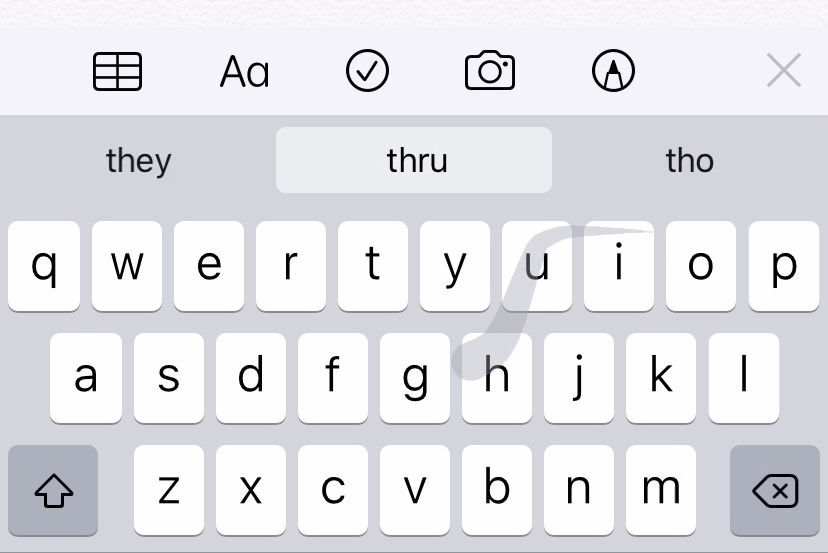
Nebylo prokázáno, že je rychlejší než psaní prsty, ale má opravdu mnoho výhod, například možnost používat telefon jednou rukou namísto použití palců obou rukou.
Zdá se, že iPhone kouzelně ví, co se pokoušíte psát, i když jej nemůžete hláskovat, takže reprodukuje správný pravopis, ale někdy vám ukáže různá slova, ale obecně platí, že systém predikce funguje velmi dobře.
Provedli jsme test, který ukázal, že jsme rychlejší při psaní prsty a zjistili jsme, že přirozené psaní je rychlejší, na co jste již zvyklí, ale s praxí můžete vždy získat větší agilitu.
Jedním problémem je, že pokud chcete odstranit jedno nesprávné písmeno na konci slova, systém odebere celé slovo. Pokud vám to připadá nepříjemné, můžete zakázat psaní QuickPath z nabídky „Nastavení> Obecné> Klávesnice> Přejetím psát“.
Jak přesunout kurzor na stránce
V předchozích verzích iOS, za předpokladu, že váš iPhone má 3D Touch, můžete podržet kurzor a poté pohybovat prstem tam, kde chcete, aby byl kurzor.
V systému iOS 13 je tento proces o něco jednodušší, protože kurzor můžete vidět tak, že se dotknete kdekoli na stránce a poté jej prstem přetáhnete tam, kam chcete. Není třeba stisknout obrazovku.
Znovu a vrátit zpět
V iOS 12 a dřívějších verzích jsme viděli, že telefonem často zatřásáme pokaždé, když uděláme chybu. Takto můžete slova opravit jednoduchou vlnou.
Kromě toho, že nemůžete vždy dostat příspěvek zpět nebo odstranit špatné slovo jeho zatřesením, je to trochu trapné, pokud jste ve veřejné dopravě nebo na veřejném místě. To je něco, co se také změnilo s příchodem iOS 13.
V systému iOS 13 existuje lepší způsob, jak opravit chyby nebo vrátit zpět (alespoň to, co jste si zapsali). Když zatřesete telefonem a opravíte chybu, zobrazí se zpráva, kterou můžete poklepat třemi prsty a zobrazit různé možnosti, jako je zpět, vyjmout, vložit, kopírovat a znovu.
Kliknutím na zpět (zakřivená šipka) se vrátíte o krok zpět a chybu opravíte. Můžete také klepnout na znovu a obnovit stopu, kterou jste omylem smazali.
Používejte prediktivní text
Tato užitečná funkce zobrazuje plný výběr slov, která můžete psát přímo nad klávesnicí, takže na ně můžete klepnout, aniž byste museli slovo psát úplně.
To je velmi užitečné, pokud je to dlouhé slovo nebo jej nemůžete hláskovat. Někteří lidé se při psaní zprávy baví hodiny klepnutím na návrh prediktivního textu.
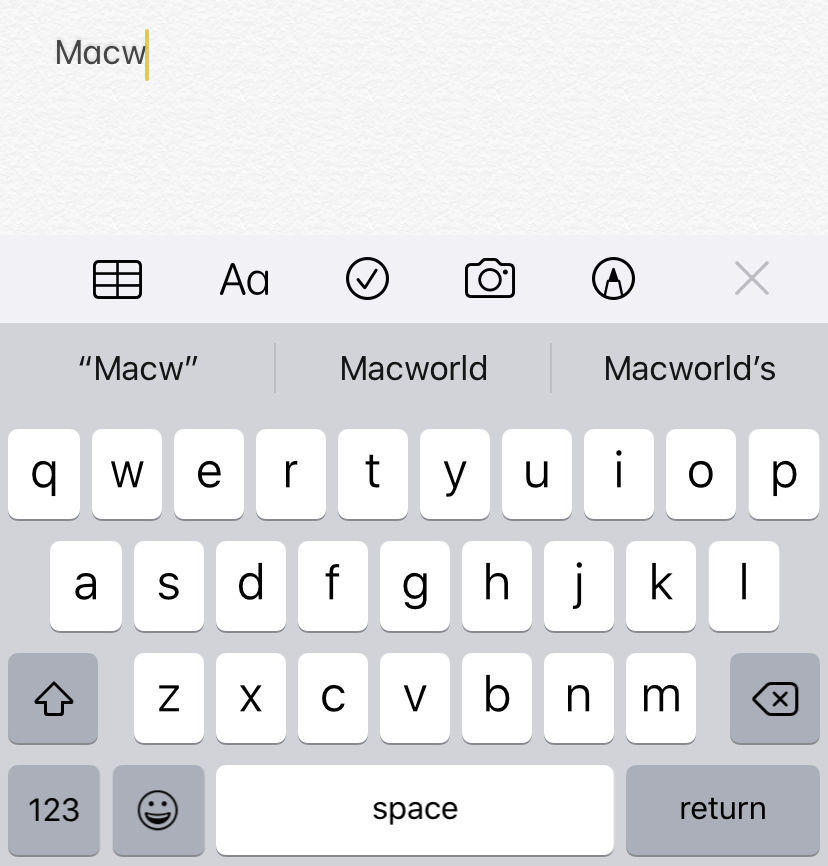
Chcete-li tuto funkci povolit nebo zakázat, můžete postupovat následovně: Přejděte na „Nastavení> Obecné> Klávesnice“ a zaškrtnutím možnosti povolte nebo zakažte prediktivní podle potřeby.
Používejte textové zkratky
Pokud máte často používaná slova nebo dokonce fráze, můžete nastavit klávesové zkratky tak, aby psali něco kratšího a automaticky se rozšířili na nejdelší frázi. Například zadáme MW a automaticky se otevře pro Macworld.
Lze je přidat pomocí „Nastavení klávesnice“ následovně:
- Přejít na „Nastavení> Obecné“
- Zvolte ‘Klávesnice> Výměna textu’.
- Dotkněte se „+“
- Přidejte požadovanou zkratku a libovolnou frázi, kterou potřebujete povolit
- Nyní, když chcete toto slovo nebo frázi napsat, zadejte její zkratku a stiskněte klávesu Enter, nebo vyberte z automatických návrhů, které se zobrazí nad klávesnicí.
Použijte svůj hlas a pište
Pokud psaní není pro vás, nemusíte. Koneckonců, mnoho lidí si zvyklo na diktování zpráv přes WhatsApp místo posílání textových zpráv. Pod klávesnicí se zobrazí ikona mikrofonu. Klikněte na toto a mluvte.
Během hovoru uvidíte svůj vstupní text pro iPhone. Obecně je docela dobré psát, co říkáte, i když to záleží na vašem přízvuku. Také není dost chytrý na to, aby reagoval na pokyny jako „odebrat“.
Je to však velmi užitečné, pokud máte plné ruce nebo dáváte přednost doručování velmi dlouhé zprávy a nevadí vám to dělat bez toho, abyste se vrátili, opravili chyby nebo dokonce mluvili na veřejnosti.
Toto je zdaleka nejrychlejší způsob psaní, protože telefon přepisuje, co říkáte, téměř v reálném čase, takže se nevyhledávají správné klávesy. Tuto funkci musíme používat mnohem více, než ve skutečnosti děláme.
Jak psát velká písmena
I když se to může zdát zřejmé, může to zůstat nepovšimnuto a je to něco, co oceníte při zadávání hesel, která obsahují několik velkých nebo malých písmen.
Stiskněte klávesu ‘Shift’ stejně jako na jakékoli klávesnici a poté stiskněte požadované písmeno (zobrazí se velkými písmeny). Tím ponecháte první písmeno velká a zbytek malá.

Chcete-li zachovat všechna velká písmena, stiskněte dvakrát klávesu „Shift“ a vytvořte funkci caps lock a můžete psát, co potřebujete.
Jak psát symboly na iPhone
Chcete-li získat přístup k symbolům a číslům na klávesnici vašeho iPhone, jednoduše stiskněte klávesu „123“. Uvidíte, jak všechna čísla vypadají v různých běžně používaných symbolech.
Pokud hledaná osoba není viditelná, pravděpodobně se zobrazí na další obrazovce. Tímto způsobem znovu klikněte na tlačítko, které se zobrazí vlevo „# + =“, a zobrazí se mnohem více. Zpětné lomítko najdete spolu s mnoha dalšími znaky.

Jak na iPhone zapsat přízvuk
Podobně budete možná muset na svém iPhone napsat dvojité tečky nebo jiné písmeno s diakritikou. Chcete-li to provést, podržte písmeno, ve kterém se má zvýraznění objevit, a vyberte jedno ze zobrazených.
Jak změnit jazyk
Možná budete muset přepnout na jiný jazyk, aby systém nepoužíval nesprávná prediktivní slova nebo se neustále pokoušel opravit slova, která nevykládá nebo neoznačuje jako překlepy.

Otevřete ‘Nastavení> Obecné> Klávesnice’.
- Klikněte na ‘Klávesnice’
- Klikněte na „Přidat novou klávesnici“.
- Nyní vyberte svůj jazyk.
- Po přidání další klávesnice se pod vaší klávesnicí objeví nová ikona zeměkoule. Klepněte na toto, kdykoli chcete změnit jazyk. Nový jazyk se zobrazí na mezerníku s možností rychlého přechodu z jednoho do druhého.
Jak psát emodži
Pro každou akci existuje emoji, od usmívajících se tváří po zvířata, jídlo a pití, sport, cestování, předměty. Chcete-li najít, co chcete, můžete otevřít klávesnici emodži klepnutím na ikonu emodži a přejetím možností.
Můžete také zadat slovo, které mají emodži reprezentovat, a zjistit, zda se příslušné emodži automaticky zobrazí v poli s návrhy. Klikněte na emodži, která se zobrazí, a nahradí vaše slova.

To platí také pro symboly, jako jsou autorská práva. Zadejte slovo a klávesnice vám umožní nahradit jej symbolem.
Jak přidat GIF pomocí klávesnice iPhone
Možná budete chtít během psaní přidat GIF. Je to něco, co můžete udělat zasláním zprávy iMessage nebo výměnou WhatsApp se svými přáteli nebo rodinou.
- V aplikaci Zprávy klikněte na ikonu, která se vedle ní zobrazí v textovém poli.
- Nyní klikněte na ikonu „Obrázky“ (červená lupa).
- Uvidíte kolekci souborů GIF, ze kterých si můžete vybrat, což vám ušetří potřebu psát dlouhou větu, abyste vyjádřili, co chcete sdělit.
Psaní jednou rukou
Jak jsme již řekli dříve, můžete psát jednou rukou pomocí nové prstové klávesnice, ale nedoporučujeme to, protože by to přetížilo váš palec.
Dalším způsobem psaní jednou rukou je aktivace klávesnice jednou rukou. Co se stane, když aktivujete klávesnici jednou rukou, je to, že se obrazovka sklouzne na bok.
Chcete-li jej aktivovat, stiskněte ikonu emodži, dokud se nezobrazí tři ikony klávesnice.
Klikněte na šipku směřující doprava (nebo doleva, v závislosti na ruce, kterou budete používat) a posune klávesnici tímto směrem.
Zvětšete velikost klávesnice
Díky výše uvedenému nastavení je klávesnice menší než obvykle, ale co když chcete, aby byla klávesnice větší? Možná je to proto, že máte například prsty na nohou.
Existuje několik způsobů, jak přizpůsobit klávesnici tak, aby se zvětšila její velikost. Zkuste telefon otočit vodorovně, díky čemuž budou klávesy vypadat mnohem větší.
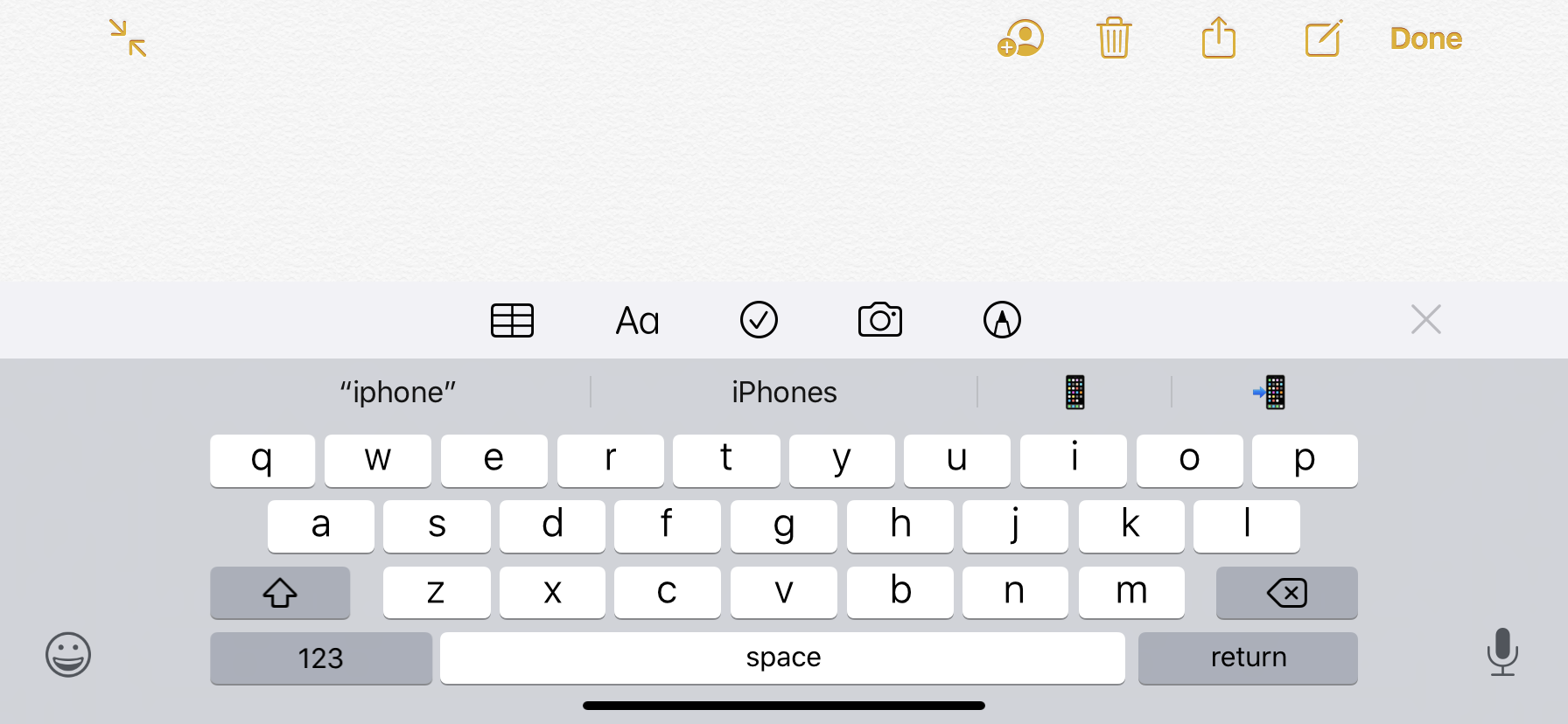
Dalším způsobem je zobrazení zvětšené obrazovky.
- Přejděte na „Nastavení> Displej a jas> Zvětšení displeje“.
- Klikněte na „Nastavit“
Obrazovka vašeho iPhone se na několik sekund vypne a poté se zapne s novou, zvětšenou obrazovkou. Upřímně řečeno, když to uděláte, rozdíl ve velikosti obrazovky je minimální, ale přináší i další změny, které vám mohou pomoci.
Další možností je použít možnosti Lupa v Přístupnosti. Když je zapnuto přiblížení, můžete zvětšit celou obrazovku. Pro přiblížení můžete dokonce posunout číselník v dolní části stránky.
Když je tato funkce povolena, můžete poklepat dvěma prsty na obrazovku dvěma prsty a aktivuje se přiblížení. Přetažením těchto tří prstů se můžete pohybovat po obrazovce.
Jak ztlumit kliknutí na klávesnici iPhone
Chcete-li deaktivovat „kliknutí“ na klávesnici vašeho iPhone, přejděte do nabídky „Nastavení> Zvuky> Kliknutí na klávesnici“ a vypněte ji.
Pokud opravdu chcete klepnout na klávesnici, možná proto, že potřebujete vědět, že stisknete klávesu, ale pokud je chcete dočasně deaktivovat, stačí vypnout iPhone pomocí bočního posuvného přepínače.
To znamená, že váš iPhone bude tichý, takže nebudete slyšet žádné hovory ani oznámení, ale alespoň bude váš iPhone tichý.
