Triky k rychlejšímu psaní pomocí Swiftkey, nejlepší klávesnice pro Android

Někteří výrobci se rozhodnou nainstalovat SwiftKey jako standard do svých smartphonů, jako je Sony. Pokud aplikaci ještě nemáte, můžete si ji stáhnout z obchodu Google Play. Nejnovější verze je v6.5.0.64:
Klávesnice SwiftKey
Jak si vybrat mezi zvukem při dotyku nebo přejetí prstem
SwiftKey nabízí až tři vstupní režimy. K vytvoření slova můžete použít klasický dotek nebo posouvání, známé také jako swype. Kromě těchto pravidel můžete také použít zvukový vstup, ale nejprve jej budeme muset povolit, protože je ve výrobě zakázán.

Cesta: Nabídka Hamburger -> Jiné -> Psaní -> Hlasové a další vstupy

SwiftKey: Můžete použít hlas, rolování nebo hlas. / © ANDROIDPIT
Pište ve více jazycích
Abychom usnadnili život uživatelům, kteří používají klávesnici v různých jazycích, nabízí SwiftKey predikci textu v několika jazycích, které lze snadno aktivovat pomocí nastavení. Standardní klávesnice však bude vždy přizpůsobena jazyku zařízení.
A co je nejdůležitější, na rozdíl od jiných klávesnic jsou jazyky okamžitě rozpoznány od okamžiku, kdy je používají uživatelé, takže není třeba jazyk měnit, stačí jej aktivovat z nabídky.
Trasa: Nabídka Hamburger -> Jiné -> Jazyky -> Všechny jazyky
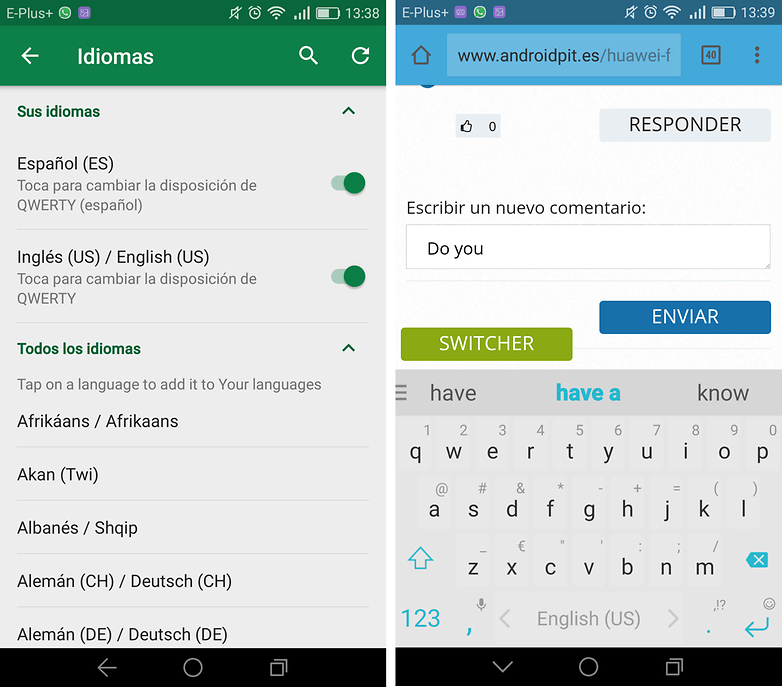
Přidejte tolik jazyků, kolik potřebujete. / © ANDROIDPIT
Jak povolit předpověď emodži
SwiftKey poskytuje nejen predikci slov, ale také predikci emodži. Emoji se vždy zobrazí vpravo po předpokládaných slovech. Předpověď emodži není ve výchozím nastavení zapnutá.
Cesta: Nabídka Hamburger -> Jiné -> Psaní -> Psaní a automatické opravy -> Predikce emodži

Povolit předpověď emodži! / © ANDROIDPIT
Jak změnit velikost klávesnice
Velikost klávesnice je jedním z faktorů, který určuje způsob, jakým píšeme. SwiftKey je navržen tak, aby vyhovoval uživateli a velikosti obrazovek. Můžeme tedy změnit velikost klávesnice.
Trasa: Nabídka Burger -> Změnit velikost

Velikost klávesnice můžete změnit mezi 5 možnostmi. / © ANDROIDPIT
Jak zobrazit / skrýt číselný řádek
V závislosti na velikosti vašeho smartphonu budete mít během psaní více či méně viditelnou velikost obrazovky. Chcete-li například ušetřit nějaké místo, můžete vždy odstranit řadu čísel, která se obvykle zobrazuje nad klávesnicí.
Trasa: Nabídka Hamburger -> Další -> Psaní -> Klávesy -> Číselná řada
Jak odstranit slovo z automatické opravy
Co je nepříjemné, když slovník klávesnice opraví slovo, které by nemělo opravit? To se děje neustále, zvláště pokud jde o anglická slova a hovorové výrazy. S aplikací SwiftKey můžete odstranit některá slova bez automatické opravy.
Stačí stisknout a podržet slovo, aby se zobrazilo jako návrh automatické opravy v horní části klávesnice. Dále se zobrazí možnost „Smazat prognózu“.

Odstraňte nepříjemnou automatickou opravu. / © ANDROIDPIT
Jak upravit vibrace
Konfigurace smartphonu je tak, aby vyhovovala uživateli. Například se mi nelíbí zvuky a vibrace na klávesnici, je to vždy jedna z prvních změn, které na klávesnici provedu. Pokud si nepřejete žádné zvuky nebo vibrace jako já, jednoduše deaktivujte tuto možnost.
Trasa: Nabídka Hamburger -> Jiné -> Rukopis -> Zvuk a vibrace.

Sbohem vibracím! / © ANDROIDPIT
Jak změnit dobu trvání podržením
Například dlouhá stisknutí se používají pro přístup k číslům, která se objevují malá nad písmeny. Kvůli úspoře času vytvořil tým SwiftKey možnost, která umožňuje nastavit přesný čas, který by měl být stisknut, dokud se tyto další znaky neobjeví.
Trasa: Nabídka Hamburger -> Další -> Psaní -> Klávesy -> Dlouhá doba stisknutí
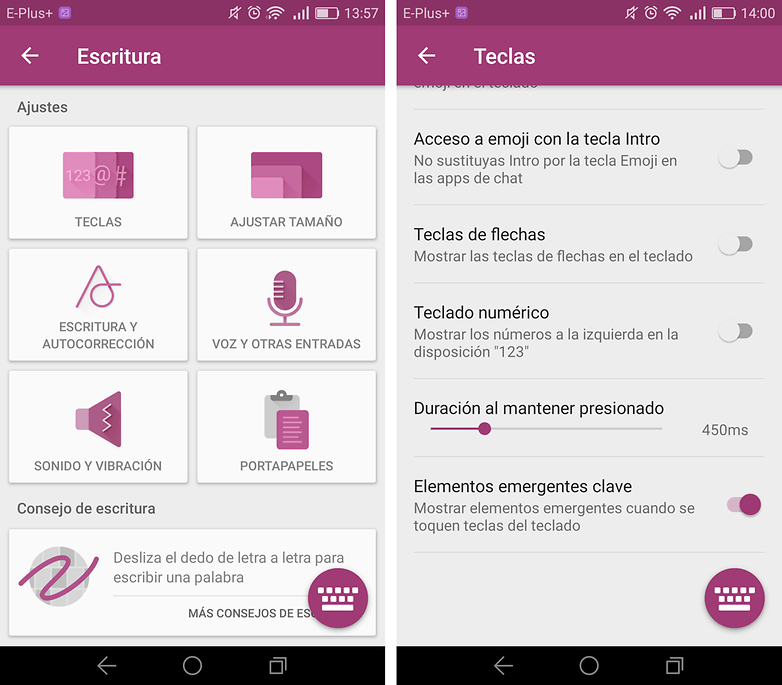
Úspora času! / © ANDROIDPIT
Jak rozdělit klávesnici
Pokud jste uživatelem BlackBerry, bude vás toto téma zajímat. SwiftKey vám umožní rozdělit klávesnici na polovinu, abyste ji mohli používat palci. Je také možné psát jednou rukou.
Trasa: Burger Menu -> Layout -> For Thumb

Změňte tvar klávesnice podle svých představ. / © ANDROIDPIT
Jak stahovat motivy klávesnice
Novinkou v nejnovější verzi SwiftKey je možnost používat všechna placená témata a balíčky ke stažení zdarma, takže lze klávesnici dále přizpůsobovat. Chcete-li stáhnout tyto balíčky témat, jednoduše přejděte do obchodu SwiftKey.
Trasa: Burger Menu -> Další -> Motivy -> Další motivy
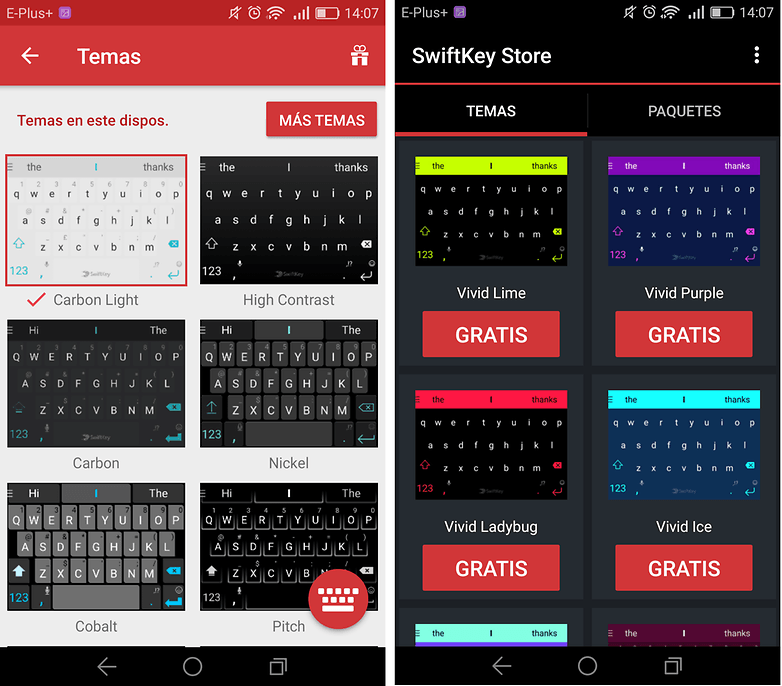
Více přizpůsobení s nejnovější verzí. / © ANDROIDPIT
Motiv můžete také změnit a do obchodu SwiftKey vstoupit přímo z klávesnice.
Trasa: Nabídka Hamburger -> Druhá karta (ikona přizpůsobení)
Jak přidat klávesy se šipkami do SwiftKey
Tato funkce je pro tablet velmi užitečná. I když je to na smartphonu, může to pomoci, zejména pokud jsme v režimu na šířku. Prostřednictvím této možnosti najdeme pod klávesnicí šipky, které nám pomohou procházet obrazovku.
Trasa: Nabídka Hamburger -> Další -> Klíče -> Šipky
Jak vidět efektivitu psaní
Obzvláště zajímavou vlastností této aplikace je rozmanitost statistik generovaných našimi zvyky při psaní. Některé z těchto informací lze získat napsáním tzv. Tepelné mapy, což je dobrý způsob, jak se poučit z nejčastějších chyb nebo zjistit, která písmena používáme nejčastěji.
Trasa: Nabídka Hamburger -> Další -> Napsat teplotní mapu
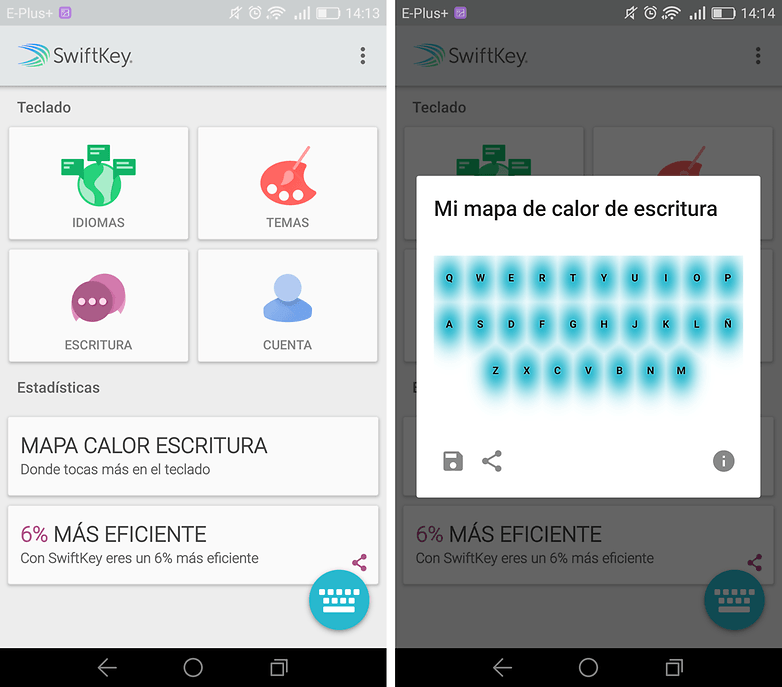
Prozkoumejte své zvyky při psaní. / © ANDROIDPIT
Jak používat anonymní režim
Například v některých chatovacích aplikacích, jako je Allo, Chrome a Telegram, máme režim inkognito a nyní máme tuto možnost na klávesnici SwiftKey. Díky tomuto anonymnímu režimu nebudou uloženy informace o tom, co píšeme pomocí klávesnice. Od uživatele se tedy nebudete učit.
Trasa: Nabídka Burger -> anonymní režim
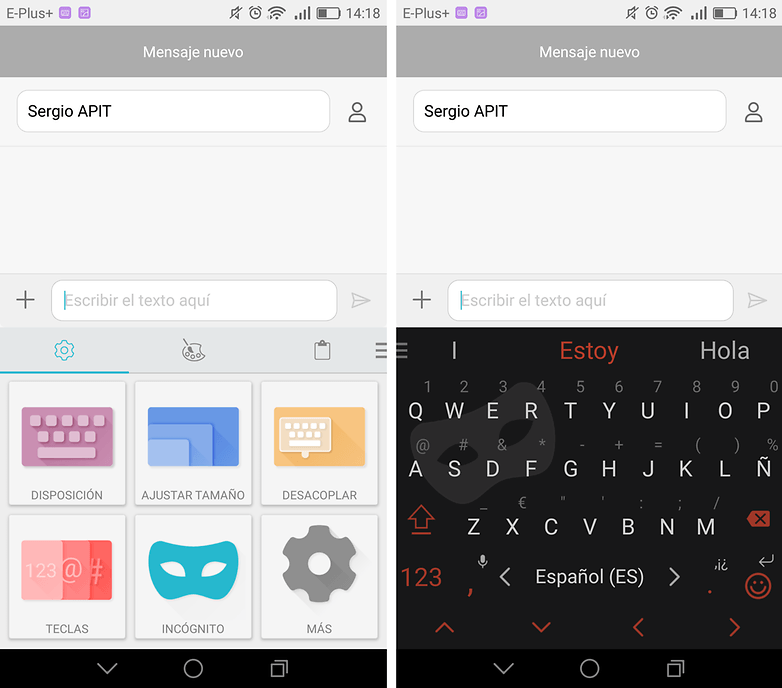
Používejte anonymní režim, aby se vaše psaní neukládalo. / © ANDROIDPIT
Vyzkoušejte beta verzi SwiftKey
Stejně jako mnoho jiných aplikací pro Android má SwiftKey beta verzi. Pokud se účastníte beta programu v Obchodě Google Play, můžete nové funkce aplikace vyzkoušet před oficiální implementací. Také se nestane, že by v zařízení byly dvě aplikace.
SwiftKey Beta
To byly moje tipy k použití pro SwiftKey. Nyní je řada na vás, jakou další roli byste chtěli sdílet se zbytkem?
