Triky pro Samsung Galaxy A3 (2016), A5 (2016) a A7 (2016)
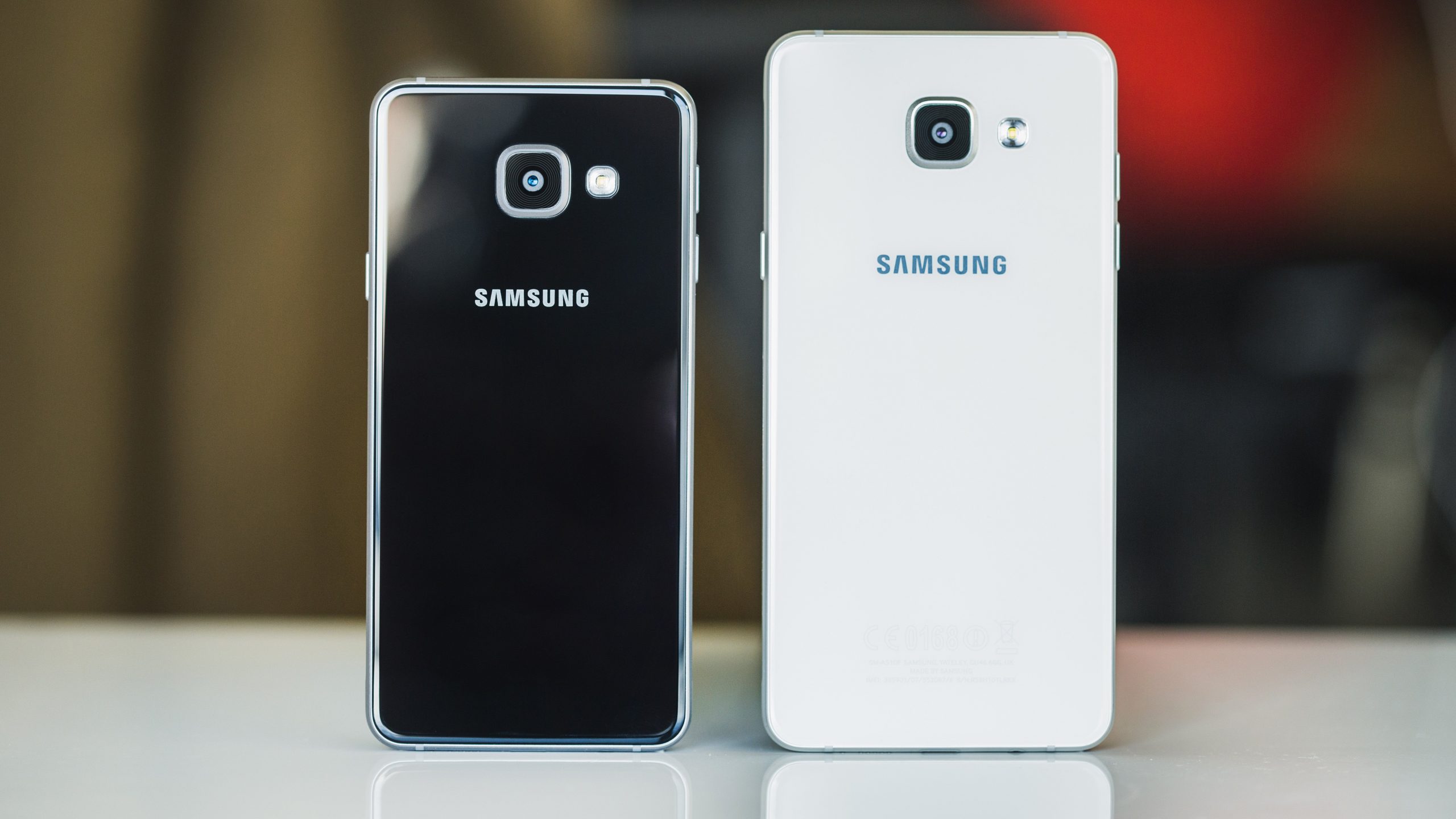
Třída A je nová luxusní řada Samsung se středními funkcemi. Hlavním rysem této série je její kovový a skleněný design. Obrys této řady vychází z nejprémiovější řady, protože každé zařízení vypadá jako věrná replika Galaxy S6. Zde je ukázka, jak využít výhody modelů Galaxy A3 (2016), Galaxy A5 (2016) a Galaxy A7 (2016).
1. Zobrazit procento baterie
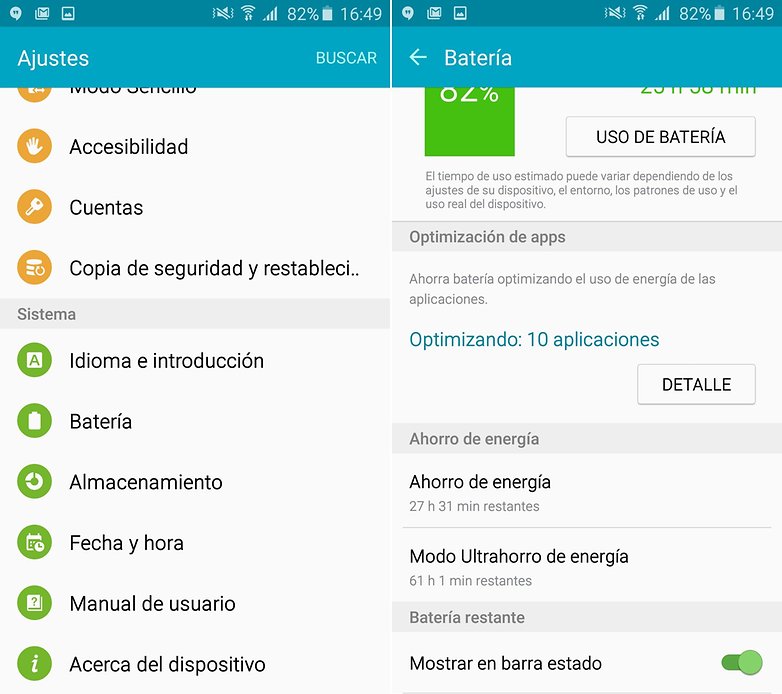
V řadě Galaxy A můžeme vždy vidět přesné procento naší baterie přímo v oznamovací liště. Zadejte pro aktivaci procenta baterie Nastavení> Baterie a přejděte na poslední možnost, která je ‘Zobrazit na stavovém řádku’. Povolte to a automaticky se zobrazí vedle ikony procent baterie.

© ANDROIDPIT
2. Nakonfigurujte zamykací obrazovku s informacemi
Poté, co nastavíme zabezpečený zámek, můžeme na zamykací obrazovku umístit nějaké informace. Bohužel bude velmi užitečné, když jednoho dne zařízení ztratíme a najde ho poctivý člověk. Hlavním problémem vrácení ztraceného terminálu je neschopnost postarat se o agendu.
Na uzamčenou obrazovku můžeme přidat informace, jako je alternativní telefonní číslo, e-mail, přezdívka telegramu nebo uživatel Twitteru. Tímto způsobem, pokud někdo najde náš terminál, může nás snadno kontaktovat.
Enter Nastavení> Zamykací obrazovka a zabezpečení> Zobrazit informace> Informace o vlastníkovizde můžete zadat všechny informace, které považujete za nezbytné.

© ANDROIDPIT
3. Nainstalujte aplikace na kartu microSD
Díky duálnímu slotu s nano SIM a kartou micro SD lze kartu použít k načtení všech nebo některých aplikací (v závislosti na aplikaci) a zabírá méně místa ve vnitřní paměti zařízení.
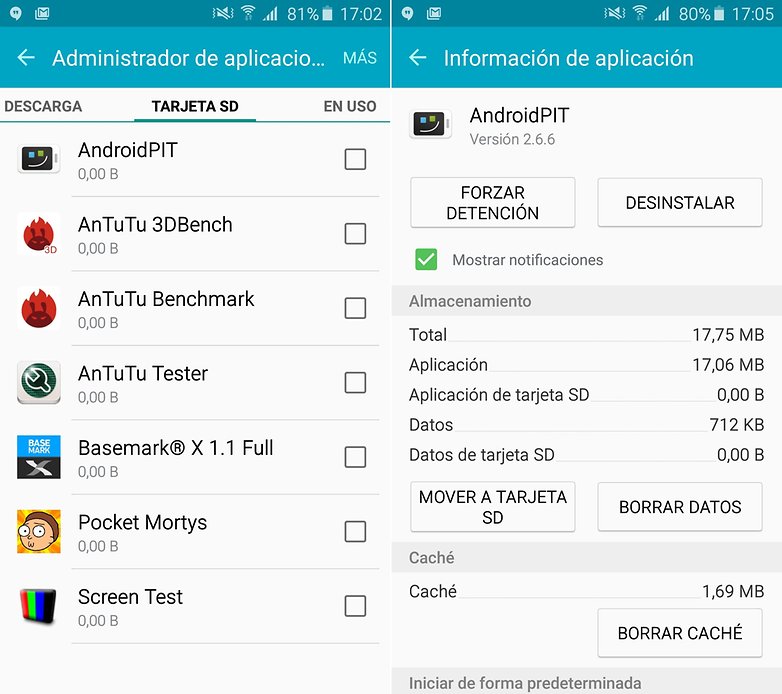
Proces je jako obvykle, ale budeme ho opakovat pro nové. Enter Nastavení> Aplikace> Správce aplikací a přejeďte po obrazovce doleva. Zobrazí se všechny aplikace, které můžete přesunout na SD kartu. Budou označeny, pokud již byly přesunuty, a pokud již nebyly přesunuty, můžete je přesunout tak, že je vyberete a kliknete na „PŘESUNOUT NA SD KARTU“.
© ANDROIDPIT
4. Vynutit restart
Baterie rodiny Galaxy A je umístěna mezi kovovým rámem a dvěma brýlemi Gorilla Glass 4. Abychom mohli vypnout zařízení, pokud je zaseknuté nebo v jakémkoli jiném případě, pokud stiskneme tlačítko déle než 10 sekund, budeme moci provést nucený restart.
5. Deaktivujte Flipboard nebo Magazine
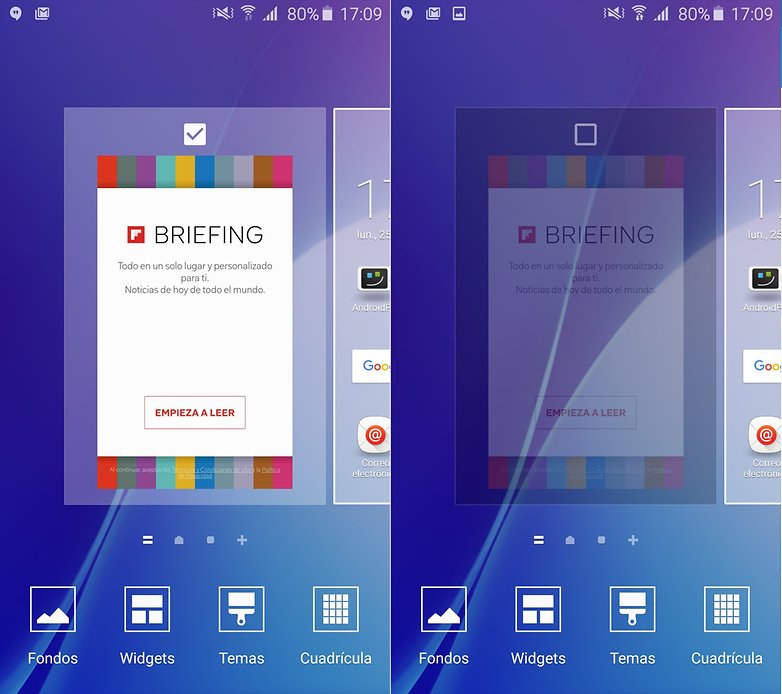
Ve spouštěči TouchWiz je čtečka zdrojů ve výchozím nastavení dodávána, když přejedeme prstem doleva z domovské obrazovky. Pokud tuto aplikaci nepoužíváte mnohokrát, může to být více potíží než pomoc. Naštěstí v tomto případě je to typický bloatware Samsung, který můžeme deaktivovat.
Dlouze stiskněte prázdné místo na ploše. Režim úprav, téma, widgety atd. Aktivuje se tam, kde to můžete změnit. Posuňte obrazovky k poslednímu Flipboardu nalevo. Má zaškrtnuté zaškrtávací políčko, pokud na něj klepnete, stane se nezaškrtnuté a již nebude viditelné.
© ANDROIDPIT
6. Změňte motivy
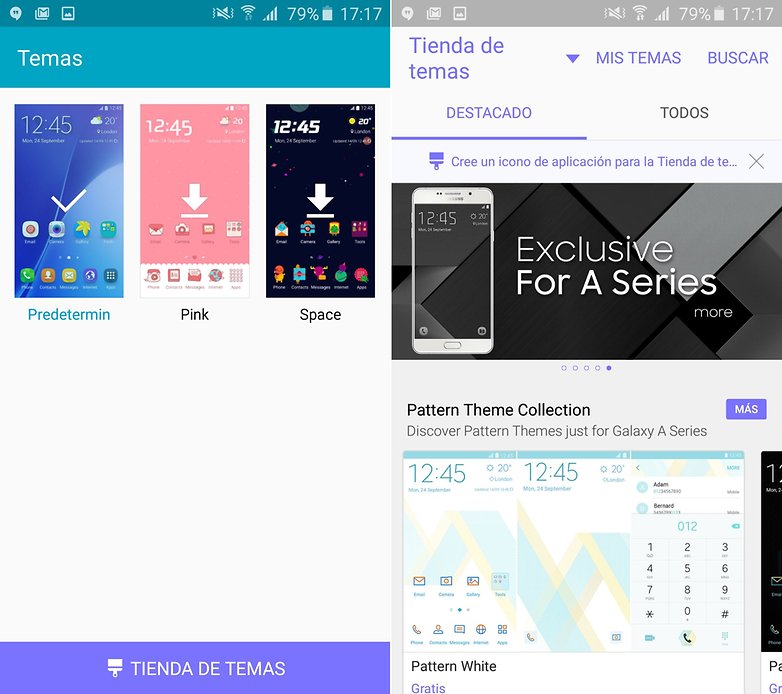
Ve stejném editoru plochy můžeme přistupovat k tématům, abychom náš smartphone získali mnohem osobnější. Ve výchozím nastavení existuje pouze jeden, ale existuje několik ke stažení zdarma a další k pokladně. Pokud vás vzhled TouchWiz unavuje, změňte téma.
© ANDROIDPIT
7. Spravujte rychlé nastavení
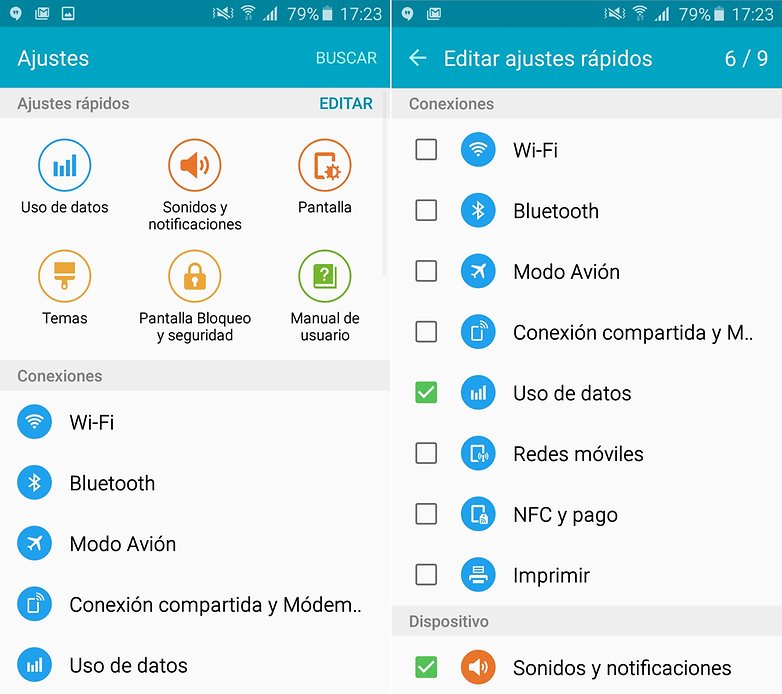
Některá rychlá nastavení najdete v horní části nabídky nastavení. Tyto zkratky lze konfigurovat podle vašich představ, a to odstraněním i přeskupením. Stačí kliknout na „UPRAVIT“ vpravo nahoře. Budete moci vybrat devět zkratek a stačí označit pouze ty, které chcete.
© ANDROIDPIT
8. Vytvořte složku
Ze zásuvky aplikací můžeme vytvářet složky s aplikacemi, které v zásuvce chceme. Vpravo nahoře klikněte na „UPRAVIT“. V režimu úprav můžete odstranit aplikace nebo složky kliknutím na ikonu mínus „-“ nebo vytvořit nové složky, pokud jednu ikonu přetáhnete na druhou. Po vytvoření složky jej můžete pojmenovat libovolně.

© ANDROIDPIT
9. Více oken
Ne všechny aplikace podporují více oken. Chcete-li aktivovat, zadejte multitasking stisknutím kapacitního tlačítka napravo od tlačítka Start. V aplikacích, které jsou otevřené a podporují multitasking, se zobrazí symbol pro dvě skládaná okna. Vyberte první aplikaci pro více oken a klikněte na tento symbol. Aplikace, kterou jste právě vybrali, bude umístěna uprostřed obrazovky a v druhé polovině si můžete vybrat druhou aplikaci.

© ANDROIDPIT
10. Chytré ubytování
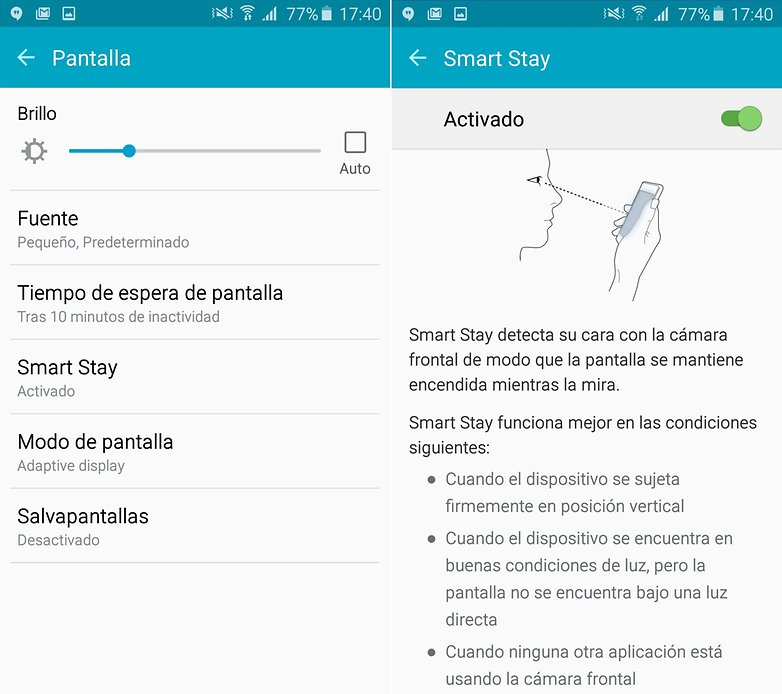
Jedná se o poměrně jednoduchou funkci, ale je velmi vhodná, pokud si chcete přečíst noviny. Díky funkci Smart Stay používá zařízení přední kameru, aby zjistila, zda se díváte na obrazovku, a nechte ji při pohledu otevřenou. Chcete-li to povolit, musíme jít do Nastavení> Displej> Smart Stay a stačí to povolit.
© ANDROIDPIT
11. Ovládací prvky pohybu
v Nastavení> Gesta a gesta Máme 3 velmi zajímavé funkce. Inteligentní upozornění: Pokud jste dostali oznámení na stole, vaše Galaxy A bude vibrovat, jakmile jej vyzvednete, aby vás upozornilo, že něco přichází.
Ticho je možnost, která ztlumí zařízení, pokud během příjmu hovoru nebo oznámení vypnete obrazovku rukou nebo necháte zařízení lícem dolů na stole. Přejeďte prstem a pořiďte snímek obrazovky.
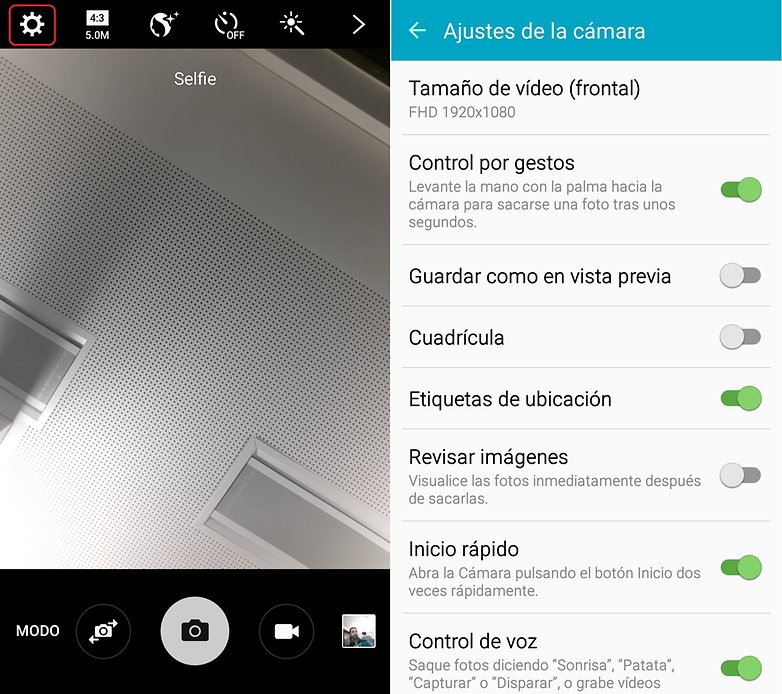
12. Vezměte si selfie jako na dlani
Chcete-li pořídit selfie bez dotyku zařízení, můžete aktivovat časovač na předním fotoaparátu pouhým nasměrováním dlaně na fotoaparát. Chcete-li tuto možnost povolit, přejděte do nastavení přední kamery a zaškrtněte možnost „Řízení pohybu“.
© ANDROIDPIT
Znáte nějaké další tipy ze série Galaxy A, které chcete sdílet?
