Tvrdý reset na ZTE Blade L2 (čínské menu)

I když je pravda, že ZTE není hlavním výrobcem smartphonů na světě, a abych byl upřímný, ani zdaleka to není ani zdaleka to, že patří mezi nejvyhledávanější uživatele, na druhou stranu to neznamená, že mnoho lidí tato možnost skutečně zajímá. Užijte si své týmy. První věc, kterou bychom v této souvislosti měli zmínit, je, že i když můžeme hovořit o většině jejích terminálů, Konkrétně jsme se chtěli zaměřit na jeden z nich, na ZTE Blade L2 a na to, jak provést Hard Reset..
První věc, kterou bychom měli v této souvislosti zmínit, je, že když mluvíme o Hard Reset mobilního zařízení Android, ať už jde o ZTE Blade L2 nebo cokoli jiného, máme na mysli více než cokoli jiného, pokud resetujeme tovární terminál, abychom vám to umožnili, stejně jako když jsme jej vyřadili z továrny. Podobně při provádění tvrdého resetu První věc, kterou získáme, je, že naše ZTE Blade L2 rozhodně ztrácí veškerý obsah, který má.v případě potřeby si proto vytvořte zálohu dříve.

Takže už máme základní informace o ZTE Blade L2 a musíme říci později, že ve skutečnosti můžeme oběma metodám povolit formátování ZTE Blade L2, nebo se první provádí přímo z Nastavení a druhá je prostřednictvím režimu obnovení, který by neměl způsobovat problémy. Kromě toho nyní podrobnosti o každém postupu.
Hard Reset to a ZTE Blade L2 je složitý proces skládající se z formátování, první metoda se vždy skládá z nastavení, nastavení systému, plně manuálního formátu a druhá se skládá z vlastního režimu spouštění. překládá režim obnovení má za následek selhání ukazující několik možností, které způsobí, že telefon ponecháte v továrním formátu, Ale problém je v tom, že to přichází v čínštině, je to naprosto komplikované, protože pro ty, kteří nerozumí jazyku, je omezení vážné, nemohou nic formátovat, tady jdeme, podrobně vysvětlíme, jak to udělat.
Obnovení továrního nastavení ZTE Blade L2
Pokud jde o zakořenění ZTE Blade L2, musíme říci, že existují dvě různé metody, z nichž první je zálohování z nastavení zařízení, obnovení továrního nastavení a samozřejmě klikněte na tuto možnost. Poté uvidíte, že zařízení ZTE Blade L2 zahájí proces obnovení továrního nastavení a logo Android se zobrazí vleže, když je spuštěno. Jakmile je terminál restartován, uvidíte, že se aktivně resetuje z továrny bez dalšího obsahu nebo čehokoli jiného..
Pokud nyní tato první metoda nefungovala k opravě některých provozních problémů ZTE Blade L2, měli byste vědět, že se jedná o další krok za krokem Hard Reset. Před zahájením procesu musíte svůj ZTE Blade L2 vypnout. Dále musíte podržet klávesy pro zvýšení hlasitosti + tlačítko napájení asi 10 sekund a uvolnit je všechny, až se zobrazí logo Android. Poté byste měli stisknout klávesu odpovídající akci, kterou musíte provést posouváním hlasitosti a výběrem možnosti Zapnuto předejdete problémům.
Po provedení předchozích kroků uvidíte, že se váš ZTE Blade L2 nachází v režimu obnovení a budete muset pomocí tlačítka Napájení vybrat Vymazat data / Obnovit tovární nastavení a poté vybrat Ano. pokračovat v mazání všech uživatelských dat. Další věcí je stisknout vypínač pro potvrzení a poté zvolte „Restartovat systém nyní“, takže na dokončení procesu musíte počkat jen několik sekund.
Mnoho uživatelů ZTE Blade L2 na druhé straně uvedlo, že jejich mobilní zařízení má čínské menu, a v tomto případě byste měli vědět, že byly změněny některé problémy, například způsob, jakým musíme jít k dosažení našich cílů. . Ve skutečnosti musíte stisknout možnost „Obnovit tovární nastavení“ pomocí tlačítka Napájení, abyste obnovili tovární nastavení ZTE Blade L2. Toto je malý detail, ale pokud máte ZTE Blade L2 s čínským menu, měli byste to zvážit..
Nejběžnější metody tvrdého resetování ZTE Blade L2
Nyní Než to uděláte, doporučujeme si pořídit záložní kopii, která zaručuje, že naše informace budou po provedení této operace v bezpečí, protože bychom měli rozumět většině informací, když mobilní telefon formátujeme a upravujeme z výroby. Prohrajeme mezi námiTo představuje problém, takže k provedení zálohy stačí kliknout na tento odkaz Jak zálohovat v systému Android? Zde uvidíte, jak vytvořit zálohu na svém mobilním telefonu a udělá to, a pak další krok kromě první metody níže.
První metoda: Formát nebo Hard Reset ZTE Blade L2
Po správném vytvoření zálohy ZTE Blade L2 můžete bez problémů obnovit do továrního nastavení nebo do režimu Hard Reset, jednoduše postupujte podle pokynů:
- Nastavení> zálohování, obnovení továrního nastavení.
- Klikněte na možnost Obnovení továrního nastavení.
- Počkejte, až se zařízení restartuje, a logo Androidu se zobrazí vleže.
- Když začnete znovu, všimnete si, jak je mobilní telefon resetován do továrního nastavení.
Druhá metoda: Hard Reset ZTE Blade L2 (platí pro nabídku v čínštině)
- Vypněte mobilní telefon.
- Stiskněte a podržte klávesy Volume +, které jsou vypínačem, asi 7 sekund.
- Když se zobrazí logo Androidu, uvolněte klávesy.
- Pomocí kláves hlasitosti vyberte požadovanou možnost
- Potvrďte pomocí vypínače.
Vyberte aktuálně v režimu obnovení Vymazání dat / obnovení továrního nastavení pomocí tlačítka napájení, poté vyberte ANO, chcete-li vymazat všechna data, a stisknutím vypínače potvrďte, že je připraveno, a můžete restartovat. Nyní byste měli vybrat možnost Restartovat NYNÍ a jsme připraveni dokončit reset.
V případě čínštiny zde máme přeložený obrázek, který vyřeší jazykový problém.
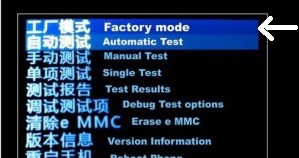
Abych to udělal Obnovení továrního nastavení by mělo přicházet s vypínačem, poté byste měli vybrat ANONapsáno v čínštině je jediná věc, která se v nabídce liší, protože ostatní patří do č.
Poznámka: Restartovat systém nyní odpovídá poslední možnosti.
To je vše a pro ZTE Blade L2 by měli mít připravený Hard Reset, pokud mají problémy, můžete si obě metody přečíst znovu.
