Uspořádejte si vzdálená připojení v systému Windows 7

V předchozím příspěvku s názvem Dálkové ovládání ve Windows 7 jsme diskutovali o tom, jak pomocí této funkce konfigurovat a přistupovat a plně ovládat ostatní počítače v síti. Tentokrát si ukážeme nástroj s názvem Záložky RD To vám umožní udržovat vzdálená připojení v pořádku a usnadnit jejich ovládání a správu.
Záložky RD zcela bezplatný nástroj Okna vyvinutý uživatelem Ptačí vlny a řešení problému správy a údržby mnoha samostatných souborů připojení ke vzdáleným počítačům, což umožňuje jejich snadné uspořádání mezi další užitečné funkce, jako je možnost konfigurace řady pokusů o opětovné připojení v případě ztráty připojení.


Později začneme s postupem instalace a konfigurace Současně s vysvětlením možností vozidla:
- První věcí je stáhnout a nainstalovat Záložky RD z Web ptačích vln. Při přístupu na web uvidíte několik možností stažení instalačního souboru v závislosti na architektuře použitého operačního systému (32 nebo 64 bitů) a váš oblíbený formát instalačního programu (exe nebo msi).

- Jakmile je instalační soubor stažen (v našem případě dáváme přednost instalačnímu programu .msi), spustíme jej a budeme postupovat podle velmi jednoduchého a intuitivního průvodce, dokud nebude proces dokončen.
- Dobře, po instalaci aplikace k ní můžeme přistupovat z nabídky Start, Programy, Ptačí vlny, Záložky RDPrvní věc, kterou uvidíme, je okno pro konfiguraci nového vzdáleného připojení, které můžeme udělat například. Importujte soubor .RDP Pokud (soubor připojení ke vzdálené ploše) již byl vytvořen, Název obrazovky (název k identifikaci odkazu), název hostitele nebo IP adresa Tým, ke kterému se chceme připojit uživatelské jméno a heslo Y doménové jméno (volitelný), Přístav Pokud chceme použít to, co chceme použít pro připojení (ve výchozím nastavení 3389) režim konzoly nebo správce pro připojení (tuto možnost nyní nebudu podrobně vysvětlovat, ale pokud vám mohu říci, abyste ji použili, když se zobrazí varovný signál, že v cílovém počítači již nejsou žádná připojení) a pokud chcete opakovat (opakovat) odkaz pokud z nějakého důvodu selže.


Pokud jde o nabídky konfigurace aplikace, jedná se o velmi rozsáhlé a výchozí možnosti fungují dobře, takže budu komentovat pouze to, co považuji za nejdůležitější nebo nejužitečnější, a nechám vás prozkoumat zbytek (všechny jsou intuitivní a snadno pochopitelné).
- Moje preferovaná možnost pravděpodobnosti konfigurovat a organizovat různé odkazy ve složkách. Tato funkce je k dispozici v nabídce Oblíbené tak na něj klikneme a poté Správa oblíbených položek (nebo stiskněte klávesu F6).Zde budeme mít příležitost vytvořit složky pro seskupení různých odkazů, například jejich klasifikací podle jejich role nebo umístění. Můžeme také exportovat seznam oblíbených položek Vytvářejte a importujte například na jiném počítači, abyste při přeinstalování operačního systému nebo nákupu nového počítače nemuseli vše překonfigurovat.
- Další funkce, kterou hodně používám, zvláště když provádím nějakou údržbu systémů, které vyžadují restart, Opakujte volbu nebo opakujte připojení Pokaždé X. Tímto způsobem jsem si jist, že když je zařízení plně zapnuto, okamžitě se k němu připojím, abych mohl pokračovat v práci, a nemusel jsem se pokoušet o ruční připojení každých několik sekund. Tuto funkci lze konfigurovat z nabídky Možnosti nástroje (nebo stiskněte klávesu F3) a poté přejděte na kartu Odkazy.
- Možnost přizpůsobit výchozí možnosti odkazu Při vytváření nových tedy není nutné překonfigurovat každou z možností připojení. Možnosti konfigurace jsou stejné jako ty, které lze zobrazit vzdáleně s klientem. Vzdálená plocha Stejně jako Windows: rozlišení, počet barev, zdroje, které se mají použít na vzdáleném počítači, zabezpečení nebo šifrování dat atd. Přístupné z nabídky Vozidlamožnost Výchozí vlastnosti připojení (nebo stisknutím klávesy F2)
- Při pokusu o vzdálené připojení k počítači se často zobrazí výstraha: žádná relace Protože je k němu již připojeno další zařízení. jestli chceš zjistit, kdo jsou tito uživatelé, Záložky RD Také vám usnadňuje práci pomocí tlačítka s názvem Informace jungo na hřišti Počítač uvnitř záložky Přihlásit se okno připojení. Kliknutím na něj zobrazíte jeho jméno, čas přihlášení, čas nečinnosti atd. Otevře se nové okno obsahující informace o připojeném uživateli, jako je.
 Zde budeme mít příležitost vytvořit složky pro seskupení různých odkazů, například jejich klasifikací podle jejich role nebo umístění. Můžeme také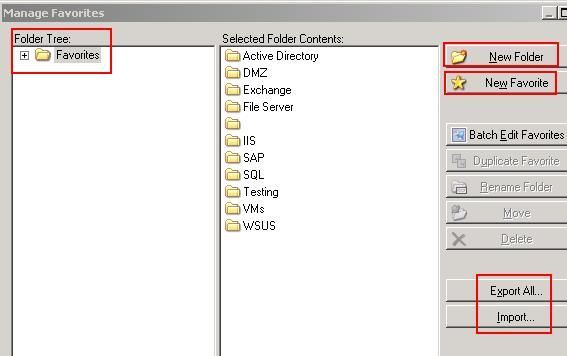


Tato aplikace má každopádně mnohem více funkcí a dokonce se integruje s některými nástroji pro správu. Okna jako správa relací Terminálová služba (Microsoft Terminal Services Manager) a myslím, že je to skvělá alternativa k integrovanému správci vzdáleného připojení Okna. Jeho vývojář jej přísně neaktualizuje, ale ani jej nepotřeboval, protože na obou byl velmi stabilní. Windows xp jako Windows 7 a integrované možnosti splní všechny vaše potřeby přizpůsobení.
