Uspořádejte si život pomocí Úkolů Google

Máte před sebou hodně práce, protože nevíte, kde začít? Drop aplikace Úkoly Google pomáhá vám organizovat úkoly.
 Úkoly Google
Pokud potřebujete centralizovaný bezplatný web k vytváření a správě vašich seznamů úkolů s možností jejich zobrazení kdekoli, vyzkoušejte jeho služby a mobilní aplikaci. Úkoly Google Vhodné pro ios Y AndroidTato aplikace umožňuje vytvořit několik seznamů úkolů, sekundární úkoly (tzv. Dílčí úkoly), přidat podrobnosti a nastavit data provedení. GoogleK těmto seznamům můžete přistupovat a upravovat je z jakéhokoli mobilního zařízení nebo počítače s přístupem k internetu.
Podívejme se, jak to funguje Úkoly Google


Stáhněte a nainstalujte si Úkoly Google
Přihlášku najdete na: Google Play mě Obchod s aplikacemi na anglický název moc „Úkoly Google“ protože vaše jméno je ve jménu „Úkoly Google“.
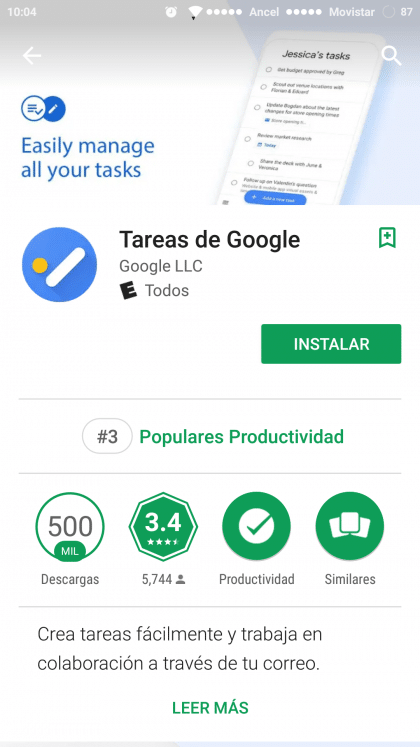 Úkoly Google – nahrát
Jak jsme již zmínili, lze jej použít pro aplikaci Android a ios. Po instalaci na zařízení Android, Úkoly Google požádá o povolení k přístupu k vašemu účtu Google a zjistit jeho polohu. Pokud souhlasíte, klepněte na Přijmout.
Poté spusťte aplikaci a vyberte tlačítko “Začít.”Pokud se používá v ios, první věc, na kterou se aplikace ptá, je, Google Nakonec můžete být požádáni o oprávnění, například k odesílání upozornění, když je třeba dokončit úkoly.
 Úkoly Google – vítejte
 Úkoly Google – Úkoly
Vytvářejte nové úkoly pomocí Úkolů Google
Jakmile se zobrazí obrazovka „Moje úkoly“, vyberte možnost „Přidat nový úkol“ a na konci zadejte body, které do ní chcete zahrnout, a klikněte na tlačítko „Uložit“. Nový úkol se objeví na obrazovce „Moje úkoly“.
Přidejte k úkolu v Úkolech Google více informací
 Úkoly Google – podrobnosti úkolu
Po vytvoření úkolu můžete kliknutím na něj přidat další informace, například podrobnosti, datum dokončení a sekundární úkoly (dílčí úkoly). Výběrem možnosti „Přidat podrobnosti“ můžete zadat vše, co považujete za nutné, například další vysvětlení. Výběrem možnosti „Přidat datum“ můžete přidat termín dokončení úkolu. Nakonec v možnosti „Přidat dílčí úkoly“ budete moci podrobně popsat kroky potřebné k úplnému dokončení úkolu. Nakonec stiskněte klávesu se šipkou v levém horním rohu a vraťte se na obrazovku „Moje úkoly“, zatímco změny se automaticky uloží. Pokud chcete přidat další úkoly, budete muset postup opakovat.
Uspořádejte úkoly v Úkolech Google
 Úkoly Google – organizujte úkoly
Jakmile zadáte alespoň dva úkoly, budete moci vybrat pořadí, ve kterém se budou zobrazovat, klepnutím na ikonu se třemi tečkami v pravém dolním rohu obrazovky a výběrem možnosti „Moje objednávka“ (pořadí vytvoření) nebo „Datum“. V rámci těchto možností je také možnost přizpůsobit název seznamu úkolů pomocí možnosti „Přejmenovat seznam“, kromě možnosti vyloučit celý seznam nebo právě dokončené úkoly.
Chcete-li naznačit, že jste úkol dokončili, jednoduše klepněte na kruh nalevo od jména. Jakmile to uděláte, všimnete si, že úkol zmizí z původního seznamu a bude umístěn do seznamu „Dokončeno“. Pokud jste jej ukončili omylem, můžete se vrátit do původního seznamu výběrem ikony V nalevo od jeho názvu.
 Úkoly Google – dokončete úkol
Vytvořte více seznamů v Úkolech Google
Úkoly Google také vám umožňuje vytvořit více seznamů úkolů. Do nabídky vstoupíte výběrem ikony tří dob v levém dolním rohu obrazovky. Vyberte „+ Vytvořit nový seznam“ a nakonec zadejte jméno, které chcete klepnout na „Hotovo“. Poté můžete do seznamu přidat nové úkoly, jak je popsáno výše.
 Úkoly Google – nové seznamy
Změňte seznam v Úkolech Google
Můžete si vybrat mezi různými seznamy a úkoly pomocí tlačítka se třemi řádky nabídky a výběrem názvu seznamu, který chcete použít.
Výsledek a náš názor na Úkoly Google
Tato aplikace představuje intuitivní a jednoduchý způsob, jak organizovat a spravovat své úkoly, a zároveň je snadno přístupná a velmi agilní. Nakonec vše bude záviset na tom, jak jste organizovaní a jak aktuální jste ochotni vést denní seznam úkolů.
