Výukový program: Odeberte spyware z počítače a zabráňte tomu, aby vás špehovali
Dávejte pozor na příznaky počítače potenciálně napadeného malwarem: pomalejší výkon než obvykle, nedávný výskyt příliš mnoha vyskakovacích oken a další podivné problémy. I když máte nainstalovaný antivirový program, váš systém může být infikován virem, spywarem nebo jinou škodlivou entitou. Ano, neobvyklé chování je někdy výsledkem problémů s hardwarem, ale pokud je váš počítač spuštěný, je nejlepší malware odstranit. Zde je podrobný průvodce podniknutím kroků. Uvidíme jak odstranit spyware snadno.
Odeberte spyware
Než začnete něco dělat, nepoužívejte jej, dokud nejste připraveni odpojit počítač od internetu a vyčistit počítač. To může pomoci zabránit malwaru v šíření a úniku vašich soukromých dat.
Pokud si myslíte, že je váš počítač napaden malwarem, spusťte počítač v nouzovém režimu Microsoft. V tomto režimu jsou načteny pouze minimální požadované programy a služby. Pokud je některý malware nastaven tak, aby se automaticky načítal při spuštění systému Windows, vstup do tohoto režimu může zabránit automatickému načítání. To je důležité, protože to může usnadnit odstranění zrádných souborů, protože ve skutečnosti nejsou spuštěny nebo aktivovány.


 Odeberte spyware
Společnost Microsoft bohužel učinila proces zavádění v nouzovém režimu z relativně snadného procesu ve Windows 7 a Windows 8 na naprosto komplikovanější proces ve Windows 10. Chcete-li spustit v nouzovém režimu systému Windows, nejprve klikněte na tlačítko Start. Přejděte na Windows 10 a zvolte tlačítko Napájení, jako byste se chtěli restartovat, ale nic neklikejte. Podržte klávesu Shift a klikněte na Restartovat. Když se zobrazí nabídka na celou obrazovku, vyberte Poradce při potížích, Pokročilé možnosti a Nastavení spouštění. V dalším okně klikněte na tlačítko Restartovat a počkejte, až se zobrazí níže uvedená obrazovka (musíte tu zůstat u nás, víme, že je to dlouhé). Poté uvidíte nabídku s očíslovanými možnostmi spuštění; Vyberte číslo 4, které je v nouzovém režimu. Všimněte si, že pokud se chcete připojit k libovolnému online prohlížeči, budete muset vybrat možnost 5, což je nouzový režim se sítí.
Možná zjistíte, že váš počítač běží v nouzovém režimu mnohem rychleji. Může to být známka toho, že je váš systém napaden malwarem, nebo to může znamenat, že máte mnoho legitimních programů, které obvykle začínají na Windows. Pokud je váš počítač vybaven pevným diskem SSD, je pravděpodobně rychlý v obou směrech.
Odebrání spywaru: poslední krok
Nyní jste připraveni na to, aby malwarový skener zvládl svoji práci, a naštěstí stačí spustit skener, abyste vymýtili většinu standardních infekcí. Pokud již máte ve svém počítači aktivní antivirový program, budete muset tento malware zkontrolovat pomocí jiného skeneru, protože váš současný antivirový software malware pravděpodobně nezjistil. Nezapomeňte, že žádný antivirový program nedokáže detekovat 100 procent milionů typů a variant malwaru.
Existují dva typy antivirových programů. Pravděpodobně jste nejvíce obeznámeni s antivirovými programy v reálném čase, které běží na pozadí a neustále monitorují malware. (Další možností je skener na vyžádání, který vyhledává infekce malwarem, když program ručně otevřete a spustíte skenování. Potřebujete pouze jeden antivirový program v reálném čase nainstalovaný současně, ale ke spuštění skenování je zapotřebí mnoho skenerů na vyžádání. program, takže pokud programu chybí něco jiného, může to najít.
Pokud si myslíte, že je váš počítač infikován, doporučujeme nejprve použít skener na vyžádání a poté spustit úplnou kontrolu vašeho antivirového programu v reálném čase. Zdarma (a vysoce kvalitní) skenery dostupné na vyžádání zahrnují BitDefender Free Edition, Kaspersky Virus Removal Tool, Malwarebytes, Microsoft’s Malware Removal Tool, Avast a SuperAntiSpyware.
Nefungují? test malwaru
Stáhněte si jej a začněte. Pokud jste byli při prvním podezření na infekci odpojeni od Internetu z důvodu bezpečnosti, znovu jej připojte, abyste mohli stahovat, instalovat a aktualizovat Malwarebytes; pak před zahájením vlastního procházení znovu odpojte internet. Pokud nemůžete přistupovat k internetu nebo nemůžete stáhnout Malwarebytes do infikovaného počítače, stáhněte jej do jiného počítače, uložte jej na jednotku USB flash a přeneste jednotku flash do infikovaného počítače.
Po stažení Malwarebytes spusťte instalační soubor a podle pokynů nainstalujte program. Po otevření program automaticky aktivuje zkušební verzi placené verze, která umožňuje skenování v reálném čase. Po skončení zkušebního období vám nebude nic účtováno, ale ve výchozím nastavení se program vrátí do bezplatné standardní verze do 14 dnů. Mimochodem, můžete pro tyto dva týdny skenování v reálném čase deaktivovat.
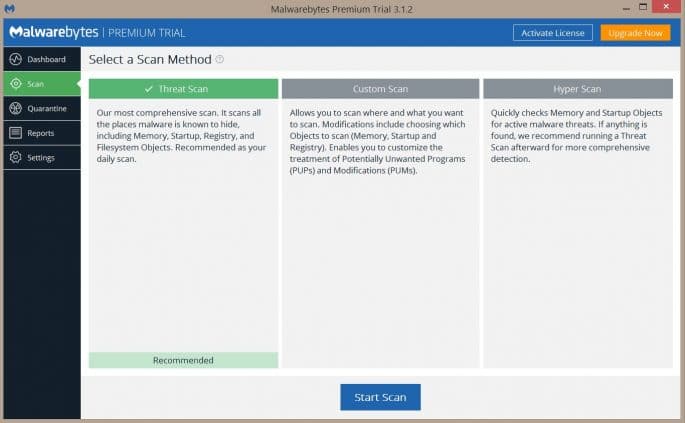
Chcete-li spustit skenování, přepněte z karty Dashboard na kartu Scan. Ponechte vybranou možnost výchozí kontroly („Kontrola virů“) a klikněte na tlačítko Spustit kontrolu. Před zahájením skenování byste měli zkontrolovat aktualizace, ale než budete pokračovat, ujistěte se, že k tomu dochází.
 Odeberte spyware
Přestože Malwarebytes nabízí možnost vlastní kontroly, doporučuje nejprve spustit kontrolu hrozeb, protože kontrola obvykle detekuje všechny infekce již. V závislosti na počítači může rychlé skenování trvat 5 až 20 minut, zatímco vlastní skenování může trvat 30 až 60 minut nebo déle. Když Malwarebytes skenuje, můžete vidět, kolik souborů nebo objektů software skenuje a kolik z těchto souborů bylo identifikováno jako infikované malwarem nebo malwarem.
Pokud Malwarebytes zmizí automaticky po spuštění kontroly a nebude se restartovat, pravděpodobně máte rootkit nebo jinou hlubokou infekci, která automaticky zabije vaše prohlížeče, aby zabránila jejich odinstalování. Můžete vyzkoušet několik triků, jak tuto škodlivou techniku obejít, ale vzhledem k času a úsilí, které můžete věnovat výhře, by mohlo být lepší přeinstalovat Windows po zálohování souborů (jak je vysvětleno později). pro malware.
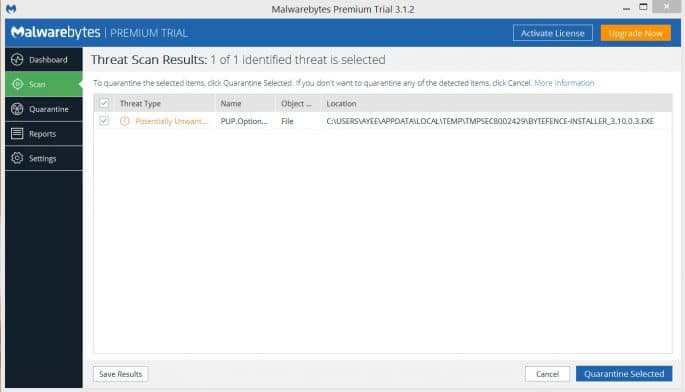
Po dokončení skenování vám Malwarebytes zobrazí výsledky. Pokud software poskytuje vašemu systému čisté zdraví, ale stále si myslíte, že váš systém získává malware, zvažte spuštění vlastního skenování pomocí Malwarebytes a vyzkoušení ostatních výše uvedených prohlížečů. Pokud Malwarebytes najde infekce, po dokončení kontroly vám ukáže, jaké jsou. Kliknutím na tlačítko Odstranit vybrané v levém dolním rohu odstraníte určené infekce. Malwarebytes vás také může požádat, abyste restartovali počítač a dokončili odinstalaci, která by měla provést.
 Odeberte spyware
Pokud problémy přetrvávají i po spuštění kontroly hrozeb a nalezení a odstranění nepotřebných souborů, zvažte provedení úplné kontroly pomocí Malwarebytes a dalších výše uvedených skenerů. Pokud se zdá, že malware zmizel, proveďte úplnou kontrolu pomocí antivirového programu v reálném čase a ověřte tento výsledek.
