Výukový program: Synchronizace dat Google Chrome na všech zařízeních

Všichni surfujeme po internetu a většina z nás to dělá Google Chrome. Procházení webu neznamená jen prohlížení stránek, na kterých nám záleží, to je vše. V tomto vesmíru účty, hesla, záložky a dlouhé atd. Jsou věci. Není neobvyklé, že dnes používáme více zařízení. Počítače, tablety, mobilní telefony a tak dále. Proto vás chceme naučit jak synchronizovat data v Google Chrome se zbytkem zařízení. Čtěte dál a nic vám neunikne, uvidíte, jak je to jednoduché.
Jak synchronizovat data v Google Chrome
Nejdůležitější je, že relace bude zahájena v Google Chrome. Jakmile jsme si jistí a vejdeme dovnitř, pokračujeme dál. Hledáme panel možností prohlížeče (symbol tří teček v pravém horním rohu) a otevřete jej jedním kliknutím. Dále vyhledáme kartu konfigurace, abychom získali přístup k pokročilejším možnostem. Abyste se neztratili, podívejte se níže na obrázek, který jsme pro vás nechali.
 Otevřete kartu Možnosti
Jakmile vstoupíme, uvidíme možnost „Osoba 1“ doprovázená někým jiným, kdo nám umožní přihlášení. To, co uděláme, je kliknout tam a zadat naše přihlašovací údaje. Tímto způsobem budeme v google chrome a můžeme přejít k dalšímu kroku.

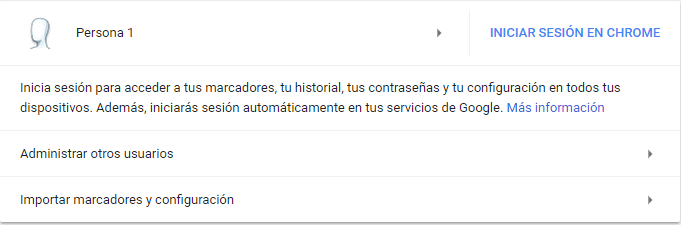 Přihlaste se ke svému účtu Google Chrome
Vložili jsme náš e-mail a odpovídající heslo. Je velmi důležité kliknout na poslední možnost v okně, které se otevře. Zejména ten, který říká „spravovat přizpůsobení a synchronizaci google chrome“.
 Nezapomeňte nechat poslední možnost povolenou
Jediné, co musíte udělat, je stisknout „pochopeno“ a pokračovat. Protože jsme tuto možnost povolili, budeme si moci vybrat, co chceme a co nechceme synchronizovat. Pokud nás zajímají pouze záložky, necháme toto stisknuté.
