Výukový program: Změňte vzhled svého Windows 10 a přizpůsobte si ho
Na síle a provozu záleží, proč se budeme klamat. Ale nikdo netrpí dezertem a krása je vždy potěšena. Nabízíme vám technické články, to je pravda, ale dnes chceme otočit stůl. Promluvme si o úpravách a Změňte vzhled Windows 10.
Změna výřezů 10
Windows 10 obsahuje spoustu možností přizpůsobení. Ty nám umožňují měnit pozadí plochy, barvy oken, blokovat pozadí obrazovky atd. To umožňuje. Tímto způsobem zajistíme, aby náš operační systém vypadal tak, jak chceme.
Budeme hovořit o různých možnostech dostupných v Nastavení> Personalizace.


Změňte pozadí Windows 10
První věcí, kterou změníme, bude pozadí plochy a její varianty. To je něco, co je již společné pro nás všechny, kteří jsme měli dobrou sezonu v počítači.
Chcete-li použít obrázek jako pozadí, vyberte v rozbalovací nabídce „Pozadí“ „Obrázek“. Stejně jako u předchozích verzí i Windows 10 přichází s několika obrázky, ze kterých si můžete vybrat, nebo můžete kliknout na „Procházet“ a vyhledat svůj vlastní obrázek.
 Změna výřezů 10
Jakmile vyberete obrázek, můžete vidět, jak se vejde na plochu, ať už je vyplněný, upravený, roztažený atd. Můžete se rozhodnout. Pokud používáte více monitorů, můžete také vybrat možnost „Rozšířit“, která používá jeden obraz na všech monitorech.
Pokud chcete otočit sérii obrázků, vyberte z rozbalovací nabídky „Pozadí“ „Prezentaci“. Chcete-li vytvořit prezentaci, budete muset vybrat složku, kde Windows mohou najít obrázky. Nelze vybrat jednotlivé složky, které obsahují pouze obrázky, takže před výběrem této možnosti vytvořte složku se svými oblíbenými obrázky na pozadí. Po výběru složky můžete také určit, jak často bude Windows měnit obrázek na pozadí, zda obrázky náhodně zamíchat a jak se obrázky vejdou na plochu.
 Zde můžeme vytvářet prezentace ve Windows 10
Změňte barvu pozadí ve Windows 10
Windows 10 nám také umožňuje zvolit barvu našeho rozhraní. Možnosti zde jsou čistě subjektivní a založené na tom, co uživatel chce. Stíny, dotyčná barva a místo, kam ji umístit, je na vás.
 Vyberte si barvu, která nejlépe vyhovuje vašemu vkusu
Obrazovka „Personalizace“ vám bohužel umožňuje vybrat pouze jedno pozadí bez ohledu na to, kolik monitorů máte. Pokud máte více monitorů, můžete pomocí Průzkumníka souborů pro každý nastavit jiný obrázek na pozadí. Samozřejmě existují také nástroje třetích stran, jako je John’s Background Switcher a DisplayFusion, které mohou lépe ovládat obrázky v nastavení více monitorů. Oba poskytují pokročilejší nástroje pro práci s pozadím na jednom monitoru.
Změňte zamykací obrazovku
Pak přejdeme k Nastavení zamykací obrazovky systému Windows. Pamatujte, že na uzamčenou obrazovku kliknete, abyste měli přístup k přihlašovací obrazovce, kde zadáte své uživatelské jméno a heslo. Ve výchozím nastavení je pozadí uzamčené obrazovky nastaveno na „Doporučený obsah Windows“, který stahuje a zobrazuje rotující sadu pozadí Microsoft.
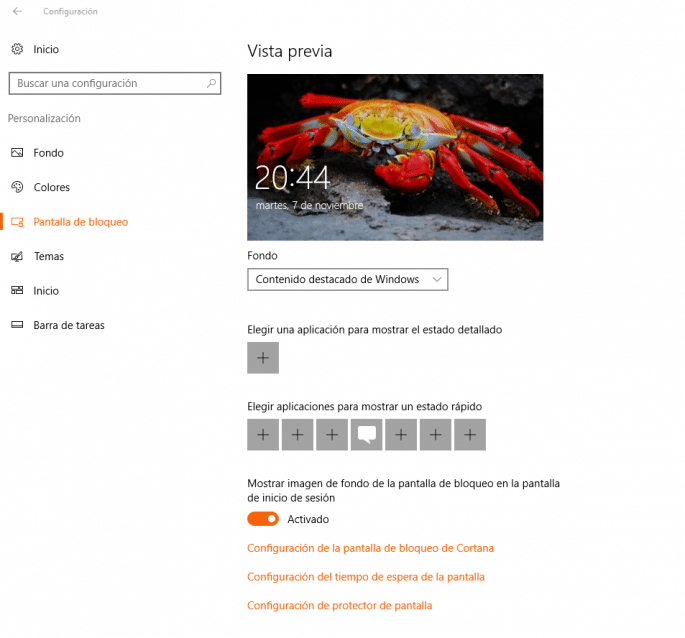 Změňte zamykací obrazovku ve Windows 10
Můžete také nastavit pozadí uzamčené obrazovky na jeden z vašich vlastních obrázků nebo prezentaci obrázků ze složky v počítači. Funguje stejně jako nastavení pozadí plochy. V rozbalovací nabídce „Pozadí“ vyberte požadovanou možnost. Pokud vyberete obrázek, jednoduše namiřte Windows na soubor, který chcete použít.
Pokud zvolíte možnost „Prezentace“, budete nejprve muset vybrat jedno nebo více alb (nebo složek) obsahujících obrázky, které chcete v prezentaci použít. Kliknutím na tlačítko „Přidat složku“ přidávejte nové složky, dokud nebudete s výběrem spokojeni. Můžete také kliknout na odkaz „Pokročilá nastavení prezentace“ a zobrazit některé další možnosti.
Dokončit…
Máš nějakou otázku? Chcete navrhnout, abychom vytvořili výukový program? Neváhejte! Rádi bychom věděli, na co myslíte. Kontaktujte nás Nakonec vám chci poděkovat za vaši návštěvu a doporučit použití pole pro komentář. V tomto článku nebo na sociální síti Google+. Bez dalších okolků se loučím a přeji vám šťastné dny.
Stále se vídáme v Planetared!
