Využijte tyto aplikace Google a ušetřete čas
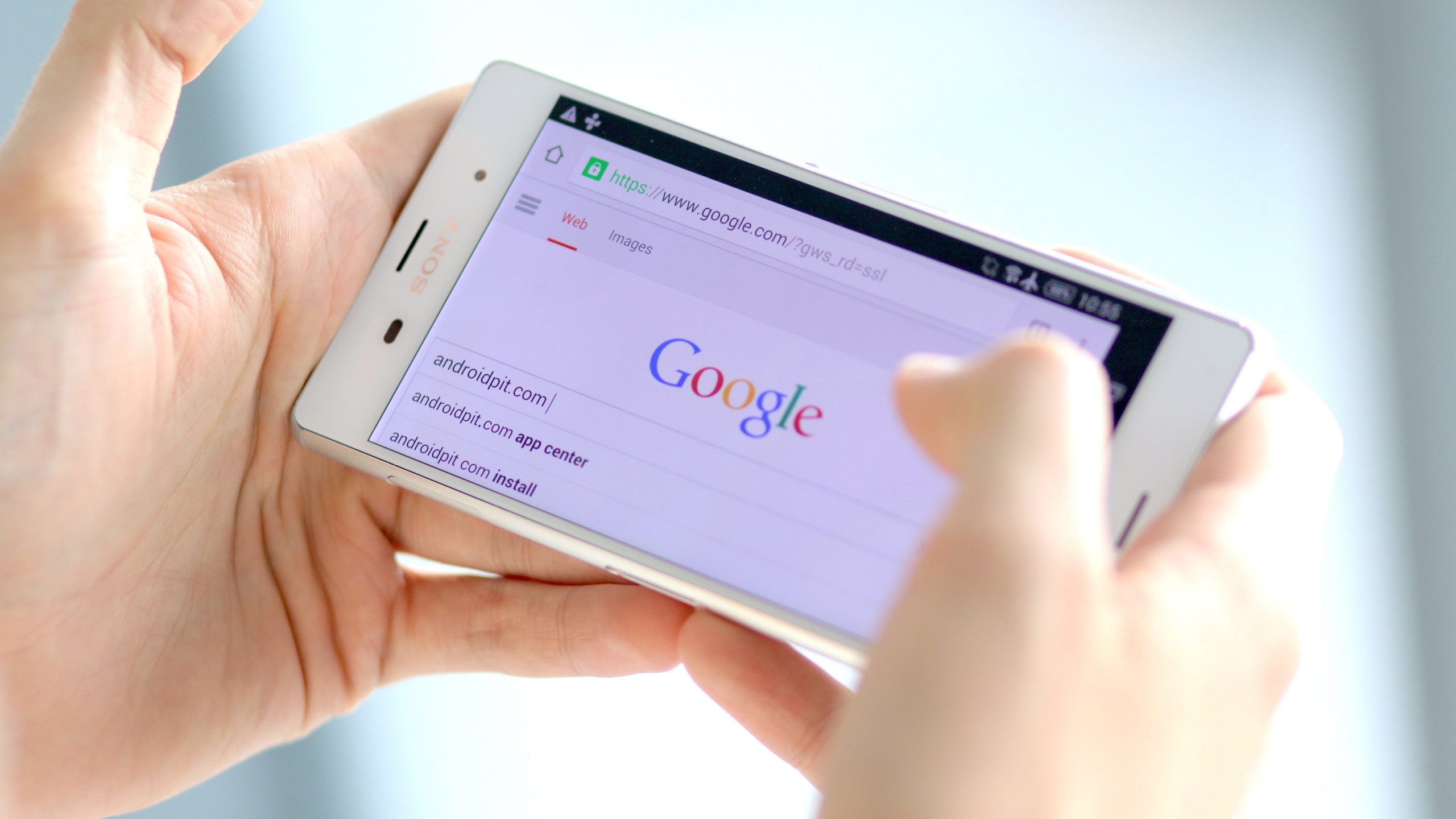
Aplikace Google se každý den staly jedním z nejzajímavějších témat chytrých telefonů. Ve skutečnosti je mnoho lidí považuje za synonyma samotného operačního systému, i když existují mobilní zařízení, která je neobsahují. A co je nejlepší: všechny aplikace mají alespoň jednu pozoruhodnou funkci, kterou by měl každý uživatel znát, aby z ní co nejlépe vytěžil a ušetřil čas.
Každý smartphone má obvykle výrobce předinstalovanou sadu aplikací Google, když je zapnutá. Proto jsme navrhli vytvořit tento seznam z AndroidPIT s praktickými tajemstvími, abychom je mohli každý den používat a modernizovat.
Mapy offline
Jednou z oblíbených aplikací mnoha uživatelů jsou Google Maps, snad nejkompletnější bezplatná mapová služba, která dnes existuje. Ale co když cestujete, potřebujete mapu, ale nemáte internet? Snadné: Tato aplikace nabízí možnost stáhnout mapové oblasti a použít je offline. Chcete-li přidat novou, jednoduše zobrazte postranní nabídku aplikace, přejděte do „offline oblastí“ a klikněte na plovoucí tlačítko „více“.



Offline mapy Google. © NextPit
Dokumenty prohledávající přímo web
Pokud používáte Disk Google každý den, dokumenty by pro vás měly být ve výchozím nastavení kancelářským nástrojem. Přestože tato aplikace není tak úplná jako Word, má velmi zjevnou možnost, která vám pomůže ušetřit čas a bude vám velmi přínosná: prohledávání webu bez nutnosti ukončovat aplikaci. Musíte pouze stisknout tři tečky v pravém horním rohu obrazovky a otevřít „Prozkoumat“. Pokud jste vybrali některý z textů, aplikace za vás okamžitě provede vyhledávání Google.

Okamžité hovory. / © NextPit
Přímé konverzace ve službě Hangouts
Aplikace Hangouts nahradila chat v Gmailu kvůli řešení Skype a WhatsApp, což naznačuje několik situací. Nejlepší na rychlých zprávách Google jsou některé zajímavé funkce, které vám pomohou organizovat každodenní práci a strávit několik minut navíc. Jde o vytváření zkratek pro konkrétní kontakty z plochy smartphonu. Chcete-li to provést, jednoduše klikněte na tři tečky v pravém horním rohu obrazovky chatu a vyberte a klikněte na „uložit na domovskou obrazovku“. A to je vše!

Zkratky v Hangouts. / © NextPit
Jak často používáte aplikace Google na svém smartphonu?
