Vyvarujte se otravování Microsoft Ads na uzamčené obrazovce Windows 10

Společnost Microsoft zobrazuje otravné reklamy na internetu tři nebo čtyři měsíce. Uzamknout obrazovku Od vašich uživatelů systému Windows 10 jako součást funkce „Windows Spotlight“. Normálně vám tato aplikace zobrazuje pouze fotografie na šířku, ale také vám dává možnost dozvědět se více o těchto obrázcích otevřením okna. Okraj po přihlášení. Dotyční uživatelé však nahlásili, že vidí novou fotografii na obrázku níže. The Rise of the Tomb Raider Když zahájíte relaci. Zjistěte více zde.
Nežádoucí reklamy na uzamčené obrazovce systému WindowsNejnepříjemnější je, že místo toho, abyste vás někam vzali, je obrazovka uzamčení Okraj Chcete-li to zjistit, dostanete se přímo do Windows Store, kde si můžete koupit hru, kterou propagují. To může být docela nepříjemné a nejhorší je, že jde také o velmi invazivní akci.
Stáhněte si Windows 10 zdarma: Ukážeme vám, jak!.

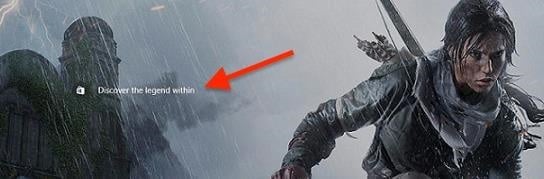 Otravné reklamy na uzamčené obrazovce systému Windows
Osobně jsem na svém počítači žádné takové reklamy nezjistil, ale je to pravděpodobně proto, že jsem se přihlásil jinak než obvykle, protože Windows 10 vám dává možnost přihlásit se. účet Microsoft ve výchozím nastavení (můžete jej změnit, pokud chcete). Abychom se však vyhnuli otravným reklamám Microsoftu na zamykací obrazovce Windows 10, ukážu vám několik velmi jednoduchých kroků, kterými se můžete řídit v případě, že se chcete na zamykací obrazovce zbavit budoucích reklam. chcete pokračovat v přihlašování ze svého účtu Microsoft. Zde vysvětlím krok za krokem.
Kroky ke změně nastavení uzamčené obrazovky
Nejprve otevřete nabídku Start kliknutím na ikonu Windows v levém dolním rohu obrazovky nebo stisknutím tlačítka Windows na klávesnici. Klikněte odtud Nastavení.
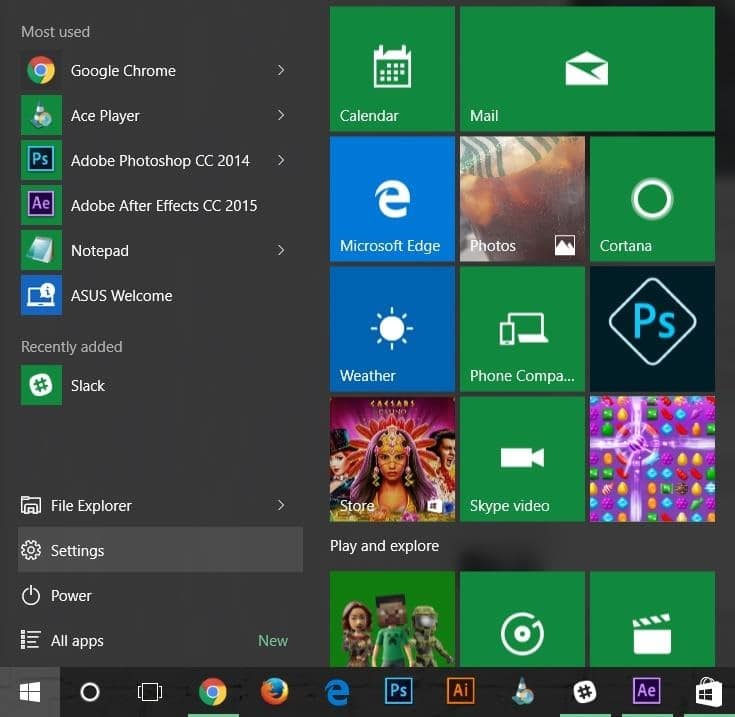 Najděte tlačítko nastavení
Nabídka nastavení se zobrazí v novém okně a poté Přizpůsobení
 Přizpůsobení obrazovky uzamčení
V nabídce přizpůsobení Uzamknout obrazovku otevřete tato nastavení.
 Nastavení na obrazovce uzamčení
První možnost, se kterou se setkáte na obrazovce uzamčení Pozadíje ve výchozím nastavení nastaveno na „Windows Spotlight“. Reklamy propaguje Windows Spotlight, takže pokud je nechcete vidět, měli byste toto nastavení změnit v rozbalovací nabídce na „Obrázek“ nebo „Prezentace“. Pokud vyberete možnost „Obrázek“, vyberete obrázek, který se zobrazí na uzamčené obrazovce, a pokud vyberete možnost „Prezentace“, budete moci nakonfigurovat několik obrázků, které budou fungovat jako zamykací obrazovka. Můžete si vybrat jeden ze svých vlastních obrázků nebo použít pouze obrázky z archivu Microsoftu.
 Zámek možností domovské obrazovky
Nakonec vypněte možnost „Naučte se zábavná fakta, tipy, triky a mnoho dalšího na uzamčené obrazovce“, abyste se ujistili, že vás Microsoft už nebude obtěžovat.
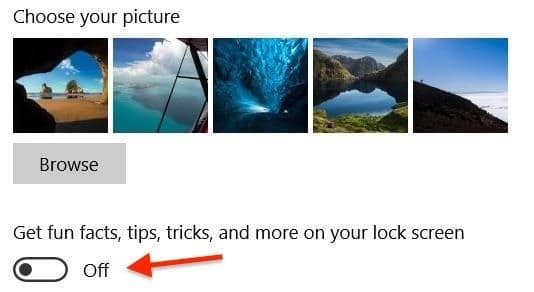 Tlačítko Start screen lock ve Windows 10
A je to, společnost Microsoft by vám již neměla zobrazovat otravné reklamy na uzamčené obrazovce v systému Windows 10.
