Zachyťte obrazovku v Ubuntu jako na Macu

Jsem uživatelem Ubuntu, operačního systému, který miluji každý den, z jeho filozofie a mnoha dalších důvodů. Dávám přednost jiným možnostem, jako je Mac OS nebo Windows, tisíckrát předtím. Problém je v tom, že kvůli své práci musím používat Mac, což mi umožňuje poznat to a naučit se více či méně do hloubky na některá témata. Mnohokrát, když vyvíjím projekt, musím zveřejnit snímky obrazovky, abych ukázal některé aspekty různých aplikací a webů, které potřebuji vyvinout. Díky tomu je způsob, jakým Mac OS pořizuje snímky obrazovky, „zaseknutý“.
Když se mnohokrát vracím k Ubuntu, zjistím, že používám stejné kombinace kláves k pořizování snímků obrazovky. Je zřejmé, že to nefunguje, ale existuje jednoduchý způsob, jak to opravit. Dnes se pokusíme vysvětlit Jak zachytit obrazovku v Ubuntu jako na Macu.
Ačkoli mnoho v Ubuntu neví, naše také zachytit část obrazovkykromě obvyklých způsobů zachytit celou obrazovku Je to dobré zachytit aktivní okno. Jedná se o následující:

Zachyťte celou obrazovku v Ubuntu:
Tisková obrazovka / PrtSc (tisková obrazovka)
Zachyťte část obrazovky:
Shift + Tisk obrazovky / PrtSc
Zachytit aktivní okno:
Alt + tisk obrazovky / PrtSc
Totéž bychom udělali s následující kombinací kláves v systému Mac OS:
Zachyťte celou obrazovku v Ubuntu:
Příkaz + shift + 3

Zachyťte část obrazovky:
Příkaz + shift + 4

Stisknutím myši se změní nitkový kříž, který nám umožní vybrat oblast, kterou chceme zachytit, jak je znázorněno na obrázku níže:

Zachytit aktivní okno:
Command + shift + 4 + mezerník
Změna operačního systému každou hodinu často způsobí, že zapomenete, kde jste, a budete mít tendenci tyto kombinace kláves opakovat … abychom to napravili, musíme v Ubuntu změnit několik věcí. Chcete-li začít, musíme otevřít nabídku a přejít na: Nastavení> Klávesnice. V tomto můžeme vybrat možnost Screenshoty. Když to uděláme, uvidíme něco takového:
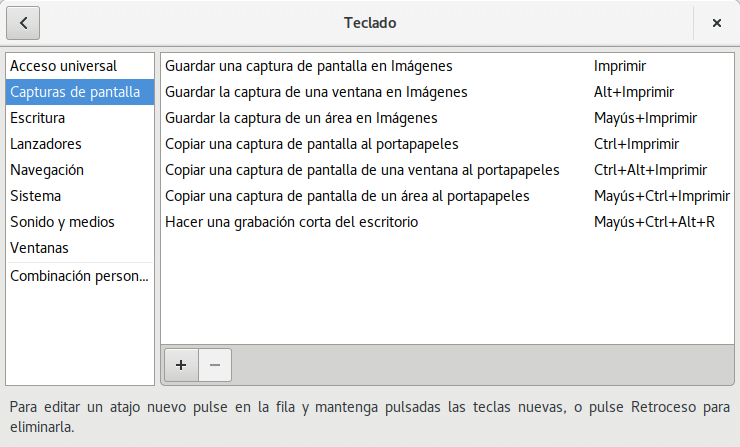
Chcete-li změnit klíče, stačí se dát do možnosti a stisknout kombinaci kláves, kterou chceme mít pro každou z možností. Co dělat Zachyťte obrazovku v Ubuntu, jako na Macu, nejpohodlnější je přiřadit funkci příkazu klávesu Windows… při tom dostaneme něco jako:

A pokud je chceme všechny změnit, opakujte postup pro zbývající kombinace.
Doufáme, že vám můžeme pomoci.
Zdravím z hloubky bytů.
