Změna ikon ve Windows 7
Naše přání přizpůsobit osobní počítač může způsobit, že změníme nebo změníme zobrazení systémových ikon. Windows 7. V tomto příspěvku vysvětlíme, jak je zobrazit a poté je nahradit jinými, které jsme stáhli.
Nejprve ikony systému v systému Windows 7, jak je uvedeno níže Zařízení, dokumentace a síť Mohou být skryty po standardní instalaci. Proto podrobně popíšeme všechny níže uvedené kroky, aby byly viditelné v prvním případě a změnili je ve stejném konfiguračním okně.
jeden- Klikněte pravým tlačítkem myši na plochu a vyberte požadovanou možnost Přizpůsobit.


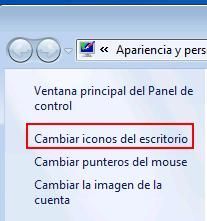
dva- V levém panelu uvidíte možnost, která obsahuje text Změňte ikony na ploše, Klikněte na to.
3- Když okno míří Nastavení ikon na plošemůžete označit nebo zrušit označení pro zobrazení různých systémových ikon na ploše. Tyto Počítač, Uživatelské soubory, Síť, Koš a Ovládací panely.

4- Po zaškrtnutí ikony, která se má zobrazit na ploše systému Windows, ji klepnutím vyberte a poté stiskněte tlačítko. Změnit ikonu …
5- V okně, které se objeví, máme tlačítko Prozkoumat… Chcete-li najít a vybrat místo, kde stáhneme ikony, které chceme použít. Po výběru klikněte na tlačítko Přijmout.

Je vhodné zrušit zaškrtnutí políčka u textu Povolit motivům měnit ikony na ploše takže provedené změny zůstanou zachovány bez ohledu na zvolené téma.
6- Formát ikon, které Windows 7 přijímá, je .ico a několik balíčků lze stáhnout z webu. Dobrým webem pro snadné získání ikon je http://www.iconfinder.com.
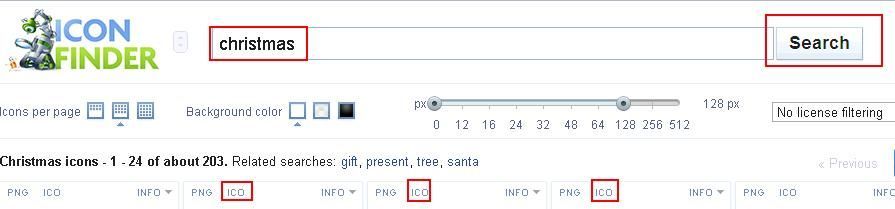
7- Když jej otevřete, zadejte předmět (v angličtině), jehož ikony chcete získat, a zobrazí se výsledek hledání se seznamem nalezených ikon.
Chcete-li například zobrazit vánoční symboly, musíme zadat Vánoce a stisknout tlačítko Hledat.
8- Když jsou uvedeny ikony pro naše vyhledávání, uvidíme možnost jejich získání ve formátu ICO. Když kliknete na text ICO, naše nová ikona se stáhne do počítače a my ji můžeme vybrat místo ostatních.
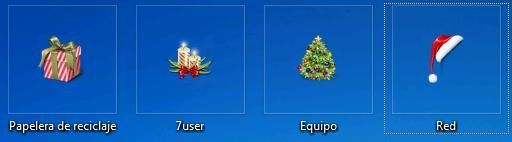
Výsledkem může být něco takového. Vždy si pamatujte, že pokud dáváte přednost velkým ikonám, musíte najít správnou velikost souboru ICO ke stažení.
Můžete také změnit nesystémové ikony, například zástupce aplikací na ploše.
To je mnohem jednodušší, protože stačí kliknout pravým tlačítkem na tento přístup a vybrat možnost Vlastnosti a poté přejděte na kartu Přímý přístup a nakonec tlačítko Změnit ikonu …

