Změňte tapetu zařízení iPhone nebo iPad

Rozhraní iPhone a iPad nabízí méně přizpůsobení než jeho konkurenti ve světě Android. To však neznamená, že nemůžete přizpůsobit obrázek tapety rozhraní i obrázek zámku.
Zde je postup, jak to udělat v několika jednoduchých krocích, včetně dynamických animovaných tapet, efektů perspektivy, které mění tapetu při otáčení zařízení nebo přesouvání fotografií.
Uvádíme také některé webové stránky, kde najdete nové obrázky tapet. online. Zde vysvětlíme, jak vytvořit vlastní tapety pro iPhone a iPad.


V této další zprávě vám ukážeme Jak používat tmavý režim na Macu, s verzí operačního systému macOS Mojave nebo bez ní.
Jak změnit tapetu na iPadu a iPhone
Změna tapety na vašem iOS zařízení je jednoduchá a budete muset pokračovat ve stejné bez ohledu na to, zda používáte iPad nebo iPhone. Klikněte na ikonu nastavení iPhonu nebo iPadu.
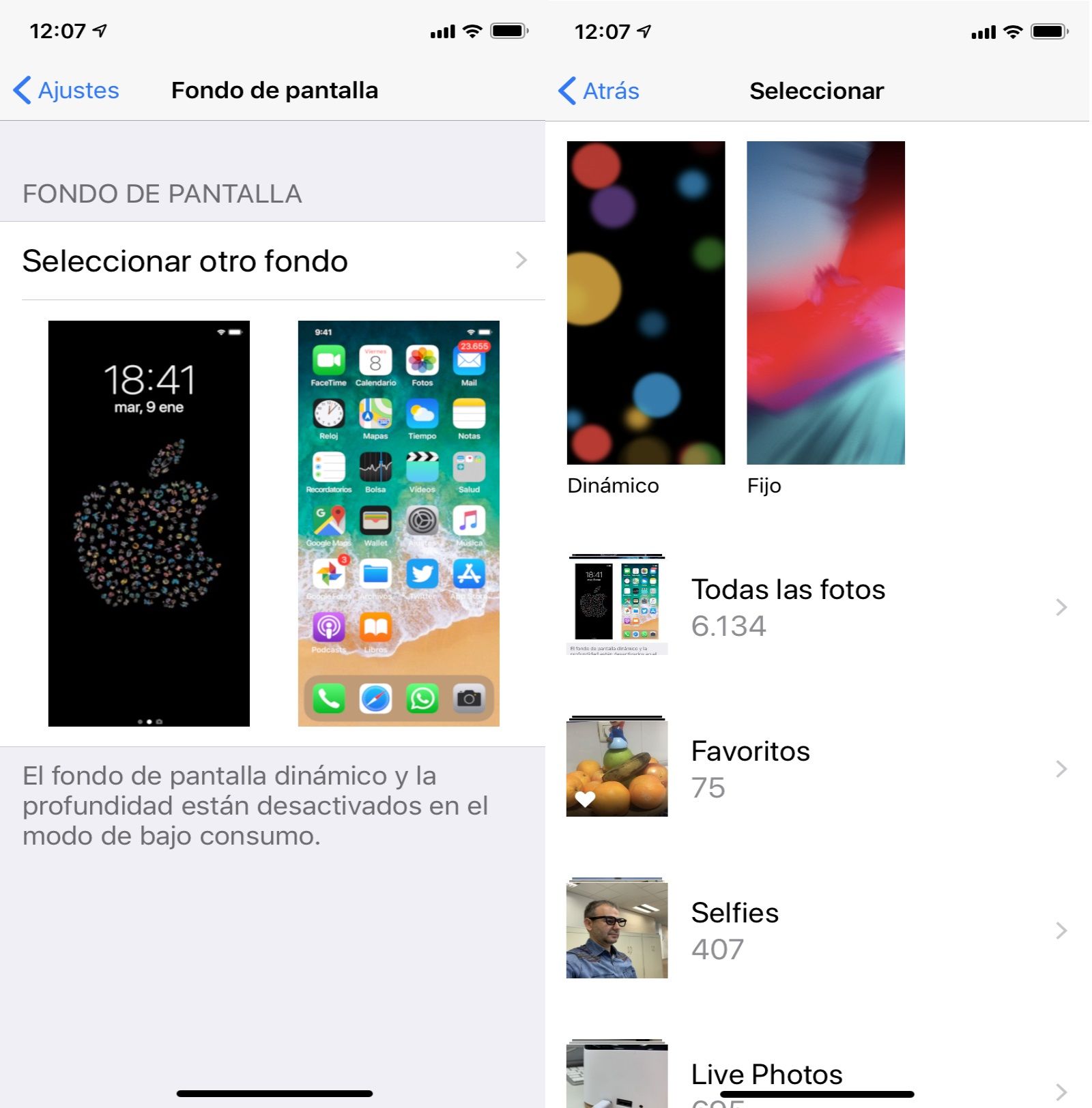
Dále přejděte na možnost „Tapeta“ a klikněte na ni. Zadejte možnost „Vybrat jiný fond“ a budete mít přístup k dynamickým i fixním fondům. Mezi zmíněnými najdete, že verze iOS 12 standardně obsahuje různé obrázky.
Pokud máte iPhone, který podporuje funkci živého zobrazení, kliknutím na něj v albu obrázků získáte příležitost opravit jednu z fotografií, které ožívají.
Pokud chcete vědět, jak dokonale používat iOS, naučíme vás to v tomto příspěvku. Zavírání aplikací na iPhone XS s iOS 12.
Dynamické tapety
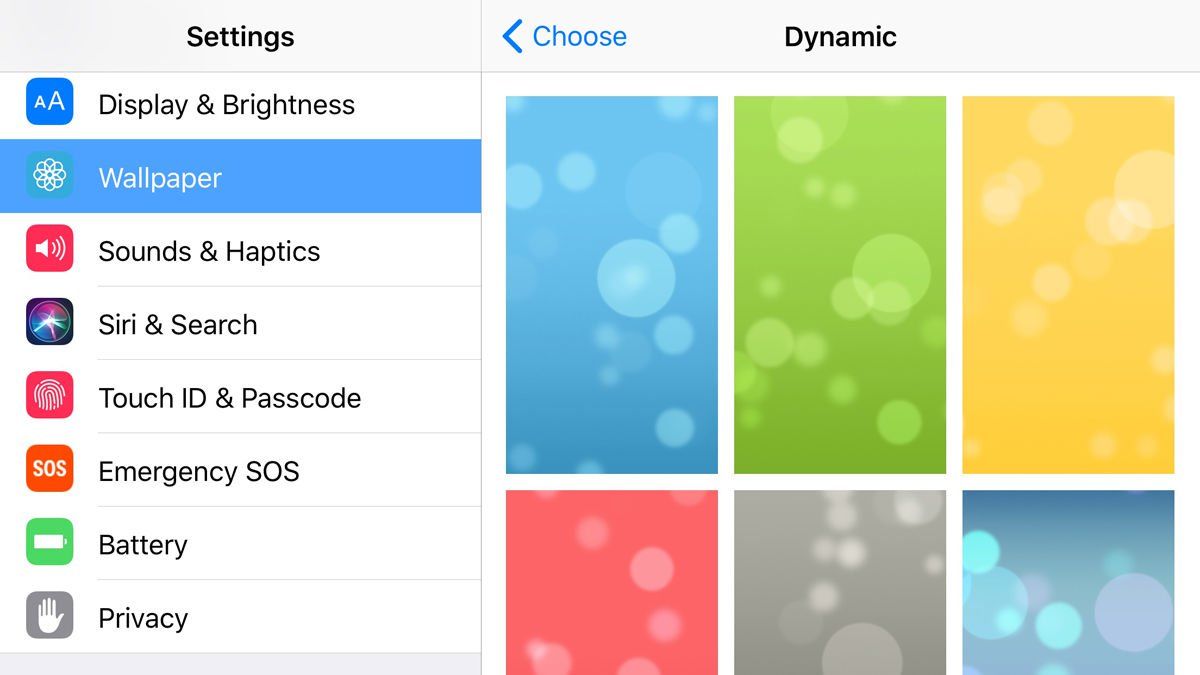
Když klepnete na ikonu „Dynamický“, zobrazí se další nabídka s různými barvami tapet ve stylu bublin. Důvod, proč se jim říká dynamický, je ten, že se obrázky pohybují po obrazovce.
Animace jsou také interaktivní díky funkci „perspektivního přiblížení“. Když je tato funkce aktivována, uvidíte, že obraz získá pocit pohybu, když obrazovku mírně nakloníte.
Můžete vybrat kterýkoli z nich a zobrazit náhled, abyste viděli konečný výsledek vašeho výběru. Pokud se vám líbí to, co vidíte, stiskněte odpovídající možnost ve spodní části a nechte to stabilní. Můžete zvolit „uzamčení obrazovky“, „Domovská obrazovka“ nebo dokonce obojí.
Pozadí statického obrazu
Pokud zvolíte možnost nepohyblivých obrázků, otevře se úplný výběr nepohyblivých obrázků, které Apple standardně poskytuje u každé verze operačního systému iOS. Hodí se perfektně na obrazovku iPadu nebo iPhone bez ohledu na orientaci.
Máte také možnost nastavit obrázek tak, aby byl pevný nebo perspektivní. První z nich udržuje obraz stabilní, ale díky perspektivnímu efektu se pozadí pohybuje jemně pod ikonami, když pohybujete zařízením v jakémkoli úhlu.
Živé foto pozadí
Klikněte na možnost „Živé“ a uvidíte živé fotografie dostupné pro vaše zařízení. Pokud vám iPhone nebo iPad tuto možnost neukáže, vaše zařízení nemusí tuto funkci podporovat.
Když klepnete na jednu z fotografií, zobrazí se její náhled, který můžete stisknutím animace aktivovat. S podporou, že animace nabízí pouze režim „Živá fotka“, můžete fotografii opravit na uzamčené obrazovce, domovské obrazovce nebo na obou.
Pozadí s obrázky z vašich alb
Typické obrázky planet nebo krajiny jsou opravdu dobré, ale pokud si opravdu chcete přizpůsobit své zařízení iOS, měli byste začít opravou fotografie pořízené fotoaparátem vašeho zařízení.
Chcete-li získat přístup k vašim fotografiím, budete muset ignorovat možnosti „Dynamics, Still images and Live“, které dříve iOS poskytoval. Procházejte různými sbírkami fotoalba a zadejte umístění fotografie, kterou chcete připnout.
V ideálním případě chcete, aby tapeta byla v HD kvalitě, aby displej Retina na vašem iPhonu nebo iPadu vypadal jasně. S vysoce kvalitním snímačem fotoaparátu to nebude problém. Stará nebo naskenovaná fotografie se může jevit zrnitá.

V režimu náhledu můžete obraz přesouvat ze strany na stranu, přiblížit, zvětšit nebo zmenšit obrazovku. Definujte, kam se má po dokončení zobrazit.
Vždy můžete vyzkoušet všechny druhy obrázků, abyste viděli konečný vzhled. Jakmile je nastavíte na pozadí, zjistíte, že je důležité povolit nebo usnadnit čtení zobrazených informací, jako je název aplikací a dokonce i čas.
Kde mohu získat nové tapety pro iPad nebo iPhone?
Pokud se ukáže, že se vám nelíbí žádná z nabídek společnosti Apple a nemůžete najít fotku, která by vyhovovala vaší náladě, měli byste vědět, že na internetu je k dispozici mnoho možností fotografií.
Otevřete Safari nebo jakýkoli jiný prohlížeč a pomocí vyhledávače vyhledejte „tapety pro iPhone“ nebo „tapety pro iPad“. Prohlížeč vám vrátí velké množství odkazů. Nezapomeňte kliknout na sekci Obrázky.
Když najdete ten, který se vám líbí, kliknutím na něj se zobrazí na obrazovce. Klepněte na něj a podržte fotografii, dokud se nezobrazí vyskakovací nabídka, která vám umožní obrázek uložit nebo zkopírovat.
Pokud se ho rozhodnete uložit, uloží se do vašeho fotoalba. Poté postupujte podle výše uvedených kroků a přejděte do svého fotoalba a vyberte požadovaný obrázek tapety.
Obrázkové aplikace pro tapety
Kromě toho můžete přejít do App Store a hledat aplikace pro tapety. Napište do vyhledávače obchodu slovo „tapety“ a uvidíte, že existuje spousta z nich, které nabízejí bezplatné obrázky a další k zaplacení.
Naučte se také, jak stahovat videa z YouTube z iPhonu nebo iPadu S těmito jednoduchými kroky, které vám vysvětlíme.
