(Znovu) objevte, jak používat OnePlus s těmito 5 tipy

Za pár let se OnePlus dokázal stát velmi populární značkou, která si vybudovala dobrou základnu fanoušků po celém světě. Klíčovou roli v tomto úspěchu hraje vrstva přizpůsobení OnePlus, OxygenOS. Odhalujeme některá z jeho tajemství v podobě tipů, které vám pomohou vytěžit ze smartphonu OnePlus maximum.
OxygenOS je rozhraní relativně blízké Android Stock. Nejnovější verze je 9.0.4 (v době psaní tohoto článku) a je založena na Android Pie, ale víte přesně, jak ji používat?
Herní mód
Mnoho uživatelů používá své smartphony s automatizovanými zařízeními. Nakonfigurují zařízení tak, jak chtějí, a poté vždy používají stejné aplikace a zkratky. Pravděpodobně mnoho lidí neví, že v navrhovaných rychlých zkratkách nahoře existuje herní režim, když je vytažena lišta oznámení.


Tento mod je velmi zajímavý, pokud jej chcete hrát jednou za čas. Jeho aktivací zabráníte zobrazování oznámení, což vám umožní plně se ponořit do hry. Jeho použití není jen jednoduchá funkce „nerušit“, ale také přizpůsobuje konfiguraci sítě tak, aby měla nejvhodnější systém připojení a správy jasu.

Tím je zajištěno, že během hry nebudete rušeni. © NextPit
Tuto nabídku můžete konfigurovat ručně. Nastavení> Nástroje> Režim hry, nebo dlouhé stisknutí zástupce v nabídce oznamovací lišty. Pak můžete určit, co dělat v obou případech: optimalizace sítě (jak je popsáno výše), automatický jas, upozornění, přijímání hovorů pomocí hlasitého odposlechu a přidání aplikací pro automatické spuštění.
Navigujte pomocí gest místo virtuálních kláves
Google chce představit nový navigační systém pro Android: žádné další virtuální klávesy, žádné příkazy gesty. Bohužel bude nějakou dobu trvat, než bude Android Q ve výchozím nastavení povolen v systému Android, naštěstí někteří výrobci jako OnePlus nebo OPPO (jen abychom jmenovali dva) již tuto funkci nabízejí.
Musíš jít Nastavení> Navigační lišta> Akce navigace povolit je. Ovládací prvky jsou velmi jednoduché: mírné potažení zdola nahoru nahradí klávesu rotace, krátký snímek zdola nahoru nahradí domovské tlačítko a dlouhé potažení zdola nahoru vám umožní zahájit multitasking.

Musíš to zkusit. © NextPit
Blokování aplikací
Ve výchozím nastavení nabízí OnePlus pro své aplikace ochranný systém: k jejich otevření budete potřebovat kód. To může být užitečné například pro rodiče, kteří chtějí zabránit svým dětem v přístupu k určitým aplikacím.
Jít Nastavení> Nástroje> Šifrovat aplikace a zadejte aplikace, které chcete blokovat. Ve stejné nabídce můžete také skrýt obsah oznámení vybraných aplikací.

Trochu větší bezpečnosti by neublížilo. © NextPit
Policové menu
U několika generací chytrých telefonů OnePlus ve výchozím nastavení umístil nabídku nalevo od domovské obrazovky. Název dostal od společnosti Shelf a jeho cílem je poskytnout rychlý přehled různých informací (úložiště, baterie, počasí atd.) A některých zkratek, včetně posledních kontaktů a aplikací. Pro některé užitečné, pro jiné zcela zbytečné. Pokud jste ve druhé kategorii, budete rádi, že ji můžete deaktivovat.
Dlouze stiskněte domovskou obrazovku a poté vpravo dole zadejte „Nastavení domácnosti“. Deaktivujte stojan a poté hotovo. Když jste tady, můžete se podívat na další možnosti v této nabídce, například můžete přizpůsobit zásuvku aplikace.

Pokud ji nepoužíváme, můžeme ji deaktivovat, že? © NextPit
Režim čtení
OnePlus chápe, že uživatelé chytrých telefonů rádi používají svá zařízení pouze ke čtení. Zpravodajský web, elektronická kniha v aplikaci Kindle … Pokud chcete číst ze svého smartphonu, můžete to snadno udělat, že?
Jako takový nabízí OnePlus vyhrazený režim od OnePlus 5 až po tento typ použití. Můžete jej povolit v rychlých klávesových zkratkách výše a uvidíte nuance obrazovky pro příjemnější čtení. Funkci můžete také najít v nastavení (stiskněte ikonu na horních tlačítkách pro rychlý přístup) a nakonfigurovat ji tak, aby byla automaticky povolena, nebo blokovat oznámení v některých aplikacích.
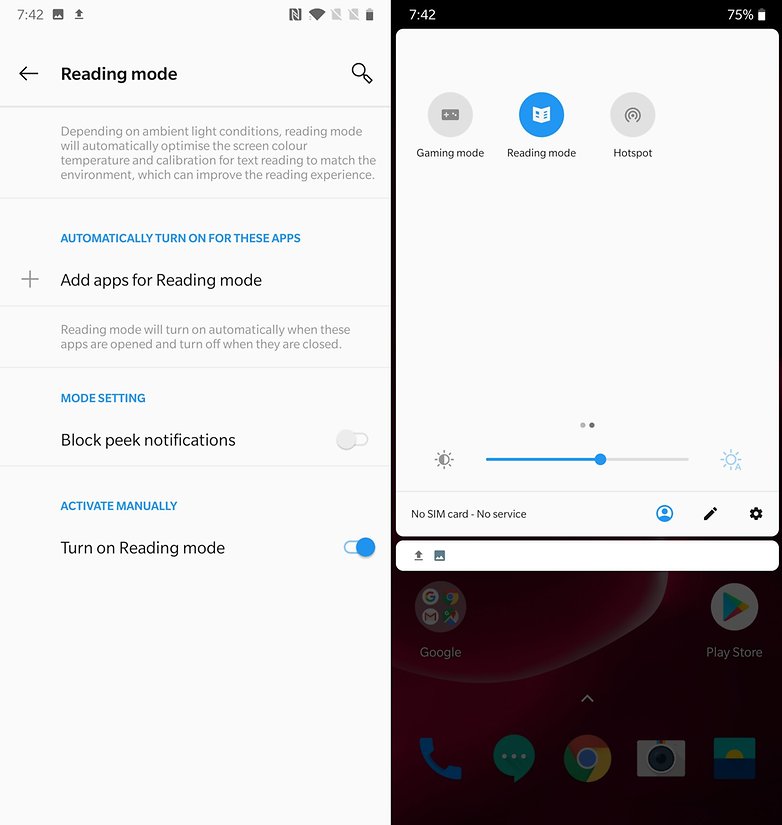
Velmi praktická funkce (na snímku obrazovky není vidět). © NextPit
Jaká je pro vás největší výhoda chytrých telefonů OnePlus?
