Urychlete spuštění v systémech Windows XP, Vista a Windows 7

Jednou z funkcí operačních systémů společnosti Microsoft je, že po určité době používání po jejich instalaci se rychlost zavádění začne o něco zpomalovat více než dříve. Je to z různých důvodů, které uvidíme v tomto příspěvku a já vám ukážu jak. Obnovte a změňte potřebné konfigurace, abyste znovu získali rychlost spouštění, jako byste právě nainstalovali operační systém.
1. Spouštěcí programy


Jedním z důvodů pomalého a pomalého startu Počet programů nebo aplikací nakonfigurovaných pro instalaci s operačním systémem. Když je systém Windows nově nainstalován, obvykle takový problém neexistuje, ale jak čas plyne a přidává programy do našeho počítače, některé z nich jsou automaticky nakonfigurovány tak, aby se načítaly při spuštění, což znamená, že již nemáme stejnou rychlost. než dříve. Abychom to vyřešili, změníme seznam programů při spuštění takto:
Jdeme nabídka Startklikneme Běh a v dialogu píšeme: MSCONFIG, další “Spuštění systému Windows»A zrušte výběr všech programových aplikací, které jsme nainstalovali, a zůstanou pouze brány firewall, antivirové programy a systémové procesy.

Při příštím přihlášení bude náš počítač připraven k použití mnohem méně než dříve.
2. Zvyšte procesory a RAM
Počet procesorů a paměti RAM jsou hodnoty, které lze změnit při spuštění, aby měl lepší výkon. Pokud máme více než jeden procesor, můžeme provést následující:
Jdeme zpět začít běžet – přepisujeme MSCONFIGNyní klikneme na kartu StartJakmile jsme uvnitř, klikneme Pokročilé možnosti a aktivujte políčko «Počet procesorů«, Dále vybereme počet procesorů, na kterých bude provedena inicializace systému.
Pokud máme pouze jeden procesor, nakonfigurujeme pouze velikost přidělené paměti RAM a zaškrtneme možnost, která ukazuje znak «Maximální množství paměti«.

Tímto způsobem budeme moci výrazně zvýšit počáteční rychlost.
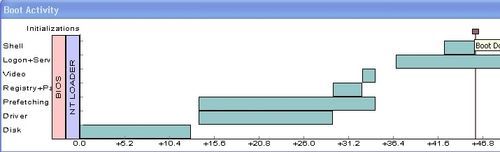
3. BootVis Bootvis je nástroj, který umožňuje optimalizovat rychlost načítání systému Windows a lze jej stáhnout zde. tady.
Po instalaci programu přejdeme do nabídky «Trasování«, Vybereme možnost«Další boot + disk»A když aplikace požádá, začneme znovu.
Po restartu se BootVis automaticky spustí a zobrazí nám statistiky ve formě grafů systémových aktivit během spuštění.
Chcete-li optimalizovat počáteční úkoly, «TrasováníVyberte »a«Optimalizujte systém«.
Udržování systému bez virů a jiných hrozeb je samozřejmě vždy dobrý nápad zaručit optimální rychlost a stabilitu při spuštění, kromě pravidelného čištění programů, které již nepotřebujeme.
