ICloud pro Windows, vše, co potřebujete vědět

Od spuštění iCloudu se služba cloudového úložiště Apple vyvinula přidáním nových funkcí a nyní po vydání iOS 10 je již Služba úložiště Apple, Není to tak, jak to bývalo, ale služba, kterou nemůžeme použít jako službu pro ukládání našich dokumentů a souborů.
Je zřejmé, že integrace iCloudu s iOS a macOS je úplná. Ale ne každý má Mac Abychom dokonale zvládli všechny informace a možnosti, které nám tato služba Apple nabízí. Apple si je toho vědom, a tak to existuje ICloud pro Windows.

Stáhněte si iCloud pro Windows
V tomto článku vysvětlíme Všechny možnosti, které nabízí software iCloud pro Windows. Pokud používáte iTunes, máte zařízení Apple založené na iOS, je možné, že jsme to již udělali na naléhání Apple ke stažení iCloudu a již bylo nainstalováno na našem PC. Na druhou stranu, pokud jsme na této platformě noví, musíme si stáhnout iCloud pro Windows kliknutím na odkaz níže a začít si užívat výhod, které nám iTunes nabízí.

Po stažení a provedení nastavení budeme muset restartovat náš systém, aby se software Apple integroval a začal pracovat. iCloud bude fungovat na položkách, které se spustí při spuštění systému, takže se objeví první výhoda Požádá nás o informace o našem účtu iCloud, kde zadáme vaše heslo, naše Apple ID ..

Pod aplikací zobrazí všechna data, která můžeme synchronizovat s našimi počítači Ve Windows se data logicky používají již na zařízení iOS nebo Mac. Díky této aplikaci můžeme synchronizovat stejná data na dvou různých operačních systémech, což činí tento nástroj nezbytným, pokud chceme mít přístup ke všemu. Okamžik našich dat, bez ohledu na operační systém, který používáme.
Jak vidíme na obrázku výše, Apple Umožňuje nám synchronizovat soubory na iCloud Drive; všechno o Fotky co děláme na našem mobilním zařízení (iCloud Photo Library, My Streaming photos, photos shared on iCloud, and also the ability to download and upload new videos and photos to our computer); E-maily, kontakty, kalendáře a úkoly se záložkami Outlooku a Safari S aplikací Internet Explorer.
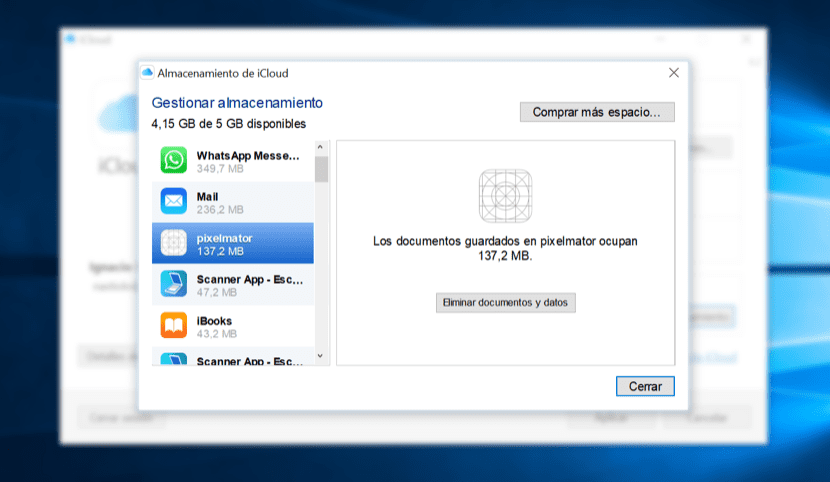
Ale navíc, Spravujte distribuci úložiště v našem prostoru iCloudumožňuje nám mazat soubory nebo záložní kopie pomocí prostoru, se kterým jsme uzavřeli smlouvu.
Nastavte iCloud pro Windows
Jak jsem řekl výše, jakmile napíšeme data našeho účtu iCloud, aplikace nám nabídne všechny možnosti, které musíme synchronizovat s naším počítačem. Čtyři možnosti, které nám nabízí, se zobrazí zvýrazněné, abyste je mohli nakonfigurovat v dalším kroku. Pokud si nechceme užívat soubory iCloud, Fotky, Záložky nebo poštu, kontakty a další, stačí zrušit zaškrtnutí příslušné karty. V tomto případě, necháme všechny možnosti zaškrtnuté Být schopen podrobně vysvětlit, jaké možnosti jednotlivé možnosti nabízejí.
Co nám iCloud Drive nabízí?
Jak jsem již zmínil výše, iCloud na chvíli se stala běžnou službou úložištěstále však má svá omezení. Pokud vybereme tuto kartu, budeme mít přístup ke všem dokumentům (klasifikovaným podle složek) z počítače se systémem Windows, stejně jako to v současné době děláme na počítačích Mac.
Co nám fotografie nabízejí?

ICloud Photo Library
Povolení této možnosti nám umožní přístup ke všem fotkám a videím všech zařízení přidružených ke stejnému Apple ID.
Moje fotografie ve streamu
Díky mým fotkám ve streamu můžeme přistupovat k nejnovějším fotkám pořízeným všemi zařízeními spojenými se stejným účtem.
Stahujte nová videa a fotografie do mého počítače
Tato možnost nám umožňuje automaticky stahovat nejnovější fotografie a videa ze všech zařízení přidružených k našemu Apple ID při každém zapnutí počítače.
Nahrajte nová videa a fotografie do mého počítače
Pomocí této funkce můžeme do našeho účtu iCloud nahrát všechny fotografie a videa, která jsme uložili v adresáři Obrázky Fotky v adresáři Nahrávání iCloud, naštěstí adresář, kde můžeme změnit to, co nám nejlépe vyhovuje.
Fotky sdílené na iCloudu
Můžeme také přistupovat ke všem fotografiím, které sdílíme s jinými lidmi, z našeho počítače se systémem Windows. V posledních třech možnostech můžeme nahrát nebo stáhnout adresář, který nejlépe vyhovuje způsobu, jakým pracujeme se soubory.
Co nám pošta, kontakty, kalendáře a úkoly nabízejí?
Díky Outlooku a iCloudu si můžeme všechny naše kontakty, kalendáře, úkoly a e-maily užívat přímo na počítači se systémem Windows, takže pokud přidáme nebo odstraníme kontakt v Outlooku pro Windows budou automaticky přidány nebo odstraněny z našeho mobilního zařízení. Totéž platí pro e-maily, kalendáře a úkoly.
Co nám nabízejí záložky?
Prohlížeč Apple Safari je jedním z nejhorších prohlížečů, které můžeme ve verzi pro Windows použít. Zdá se, že si to Apple uvědomuje a prostřednictvím iCloud Záložky můžeme synchronizovat pouze s prohlížečem Internet Explorer.
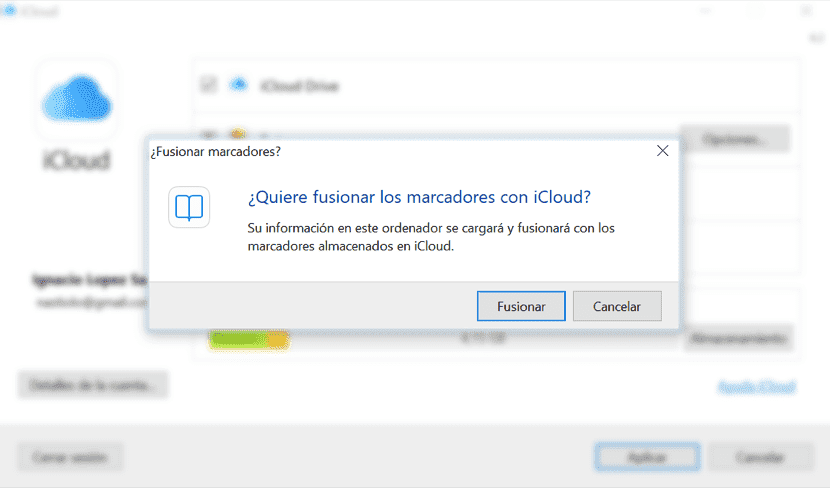
Po výběru všech možností, které chceme synchronizovat, klikněte na Použít. Nejprve se vám zobrazí okno, kde nás bude informovat, že bude postupovat. Sloučit záložky na iCloudu s tím, co je aktuálně v Internet Exploreru. Druhou možností je Storno, klikněte na Sloučit.
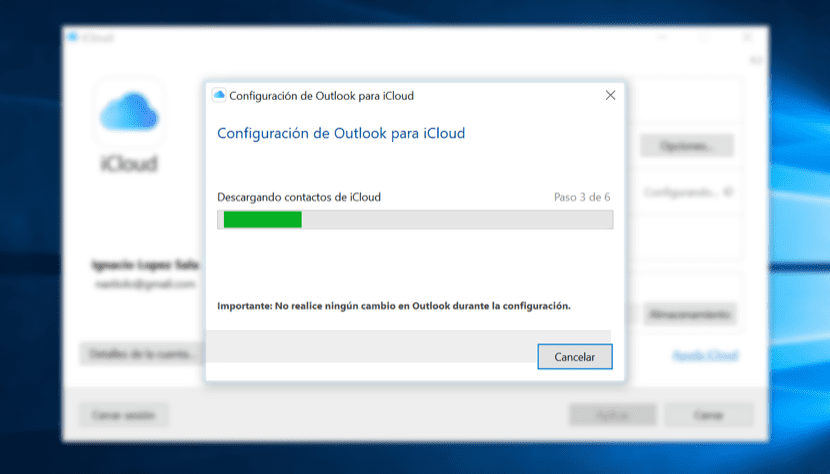
Nyní jsou na řadě Mail, kontakty, kalendáře a úkoly. ICloud pro Windows začne stahovat vaše kontakty, kalendáře, úkoly a všechny vaše e-maily Jeden z těchto účtů se automaticky integruje do Outlooku. Po dokončení procesu se zobrazí potvrzovací okno, ve kterém musíme kliknout na OK.
Jak funguje iCloud pro Windows?

Jakmile je proces hotový, musíme jít na všechny možnosti, které jsme synchronizovali, abychom zkontrolovali, zda byl proveden správně. Abyste měli přístup ke všem fotkám, které jsou synchronizovány nebo budou vytvořeny v budoucnu, a také k souborům uloženým na iCloudu, stejně jako k dokumentům na iCloud Drive, Přejdeme do Rychlého přístupu, kde jsou na iCloudu dvě nové složky s názvem iCloud Drive a Photos.
Pro C.Zkontrolujte data synchronizovaná s Outlookem Chcete-li jednotlivě zkontrolovat, jak jsou kontakty synchronizovány (k dispozici ve skupině Kontakty na iCloudu), kalendáře (které se budou zobrazovat s číslem, které máme na našich zařízeních), musíme otevřít aplikaci a přejít do levého sloupce, stejně jako všechny úkoly, které synchronizujeme na iCloudu.
Chcete-li zobrazit oblíbené položky Safari synchronizované s Internet Explorerem, stačí otevřít prohlížeč a přejít k oblíbeným položkám. Ačkoli Internet Explorer již není ve Windows 10 výchozím prohlížečem V případě Microsoft Edge Apple nadále importuje záložky do starého prohlížeče.
Naštěstí, Můžeme rychle importovat záložky z Microsoft EdgeJe to akce, kterou musíme pravidelně provádět, abychom udrželi záložky našich zařízení s Windows vždy aktuální. Naštěstí to trvá jen dvě kliknutí, takže to nebude časově náročný proces.
