Jak používat aplikaci Hudba v systému Mac

Jak víte, aplikace Hudba nahradila iTunes v nejnovější verzi operačního systému macOS. Proto jsme vám chtěli v tomto článku představit, jak používat hudbu, jak nakupovat skladby z iTunes Store, jak importovat hudbu a další služby.
V tomto článku vás také naučíme, jak spravovat svou hudební sbírku, včetně vytváření předem vytvořených seznamů skladeb. Vysvětlujeme také, zda bude iTunes na vašem Macu i nadále fungovat a co dělat, pokud používáte Windows nebo starší Mac, který nepodporuje macOS Catalina.
Prozkoumejte s námi Všechny novinky, které přináší operační systém macOS Catalina.


Co se stane s iTunes?
Možná vás zajímá, co se stane s iTunes, pokud si na svůj Mac nainstalujete Catalinu. Nebojte se, to neznamená, že vaše hudba z iTunes zmizí po nainstalování macOS Catalina do vašeho počítače.
Ve skutečnosti najdete celou svou hudební sbírku v nové aplikaci Hudba. Nebudete muset znovu importovat žádné zvukové stopy, ale možná budete chtít strávit nějaký čas zvykáním si na novou aplikaci.
Pokud máte iPhone nebo iPad nebo dokonce iPod, budete znát aplikaci Hudba, jaká je v iOS již léta. Se zavedením macOS Catalina společnost Apple konečně synchronizovala iOS a macOS, pokud jde o správu hudby.
Když už mluvíme o synchronizaci, způsob, jakým synchronizujete svůj iPhone s Macem a hudbu do svého iPhone, se také změnil v macOS Catalina, což je něco, co můžete vyzkoušet v doporučeních Apple. synchronizace zařízení.
Co když jste uživatelem systému Windows? Pokud máte počítač se systémem Windows a jste zvědaví, co se stane s iTunes a jak je možné zálohovat a synchronizovat s vaším iPhone, nebojte se! Nic se pro vás nezmění.
Totéž platí pro každého, kdo vlastní Mac starší generace, který nepodporuje aktualizaci macOS Catalina OS kvůli svým technickým vlastnostem, protože v těchto případech můžete i nadále používat iTunes.
Měli bychom také zdůraznit, že iTunes Store zůstane na počítačích Mac upgradovaných na Catalinu, i když se zdá, že Apple tyto informace skryl. Pojďme si o tom promluvit níže a vysvětlíme si, jak používat iTunes Store.

Jak přepnout z iTunes na hudbu na Macu
Jako každý jiný uživatel produktu Apple i vy již roky používáte iTunes ke správě své hudební knihovny, takže s aplikací budete velmi obeznámeni.
Jednoduše se přihlaste do iTunes pomocí svého Apple ID a hesla, abyste věděli, že můžete autorizovat iTunes (a nyní aplikaci Hudba) na pěti různých počítačích. (Proto doporučujeme odmítnout iTunes na starších počítačích, které nepoužíváte.)
Při prvním otevření aplikace Hudba se budete muset přihlásit pomocí svého Apple ID a hesla (pravděpodobně máte heslo. Jak vytvořit, změnit, obnovit nebo odstranit vaše Apple ID).
Pokud jste se zaregistrovali do iTunes Match nebo Apple Music, stejně jako veškerá hudba, kterou jste si dříve zakoupili v iTunes Store Apple, bude vám k dispozici veškerá hudba, kterou jste uložili na iCloudu. (O iTunes Storu a Apple Music si promluvíme později.)

Pokud se tak nestane, bude to znamenat, že váš Mac ještě nebyl autorizován, možná proto, že se jedná o zařízení, které jste nedávno získali. Chcete-li provést autorizaci, přejděte do nabídky Hudba a klikněte na „Účet> Oprávnění> Autorizovat tento počítač“.

Nyní, když jste přihlášeni k aplikaci Hudba, byste měli být schopni zobrazit veškerou hudbu, kterou jste dříve importovali z médií CD, stáhli nebo zakoupili z hudebního obchodu iTunes nebo stáhli z Apple Music (přihlášená k odběru služby). Všechny vaše seznamy skladeb a hodnocení musí být zachovány.
Když se ocitnete v nové aplikaci Hudba, měli byste zjistit, že vše je dobře známé buď proto, že používáte aplikaci Hudba na svém iPhone, nebo proto, že se příliš neliší od iTunes.
- K dispozici bude veškerá importovaná nebo stažená hudba
- Pokud máte skladby uložené v cloudu (toto je možnost, pokud se přihlásíte k odběru iTunes Match nebo Apple Music), budou mít vedle sebe symbol cloudu.
- Vaše seznamy skladeb budou k dispozici a hodnocení, která jste přiřadili zvukovým stopám, zůstanou zachována.
- Hudební aplikace bude mít také kvantifikované přehrávání všech skladeb, které jste dříve přehrávali v iTunes.
- Pokud se přihlásíte k odběru, budete mít přístup k Apple Music.
Budu si i nadále moci nakupovat hudbu z iTunes Store?
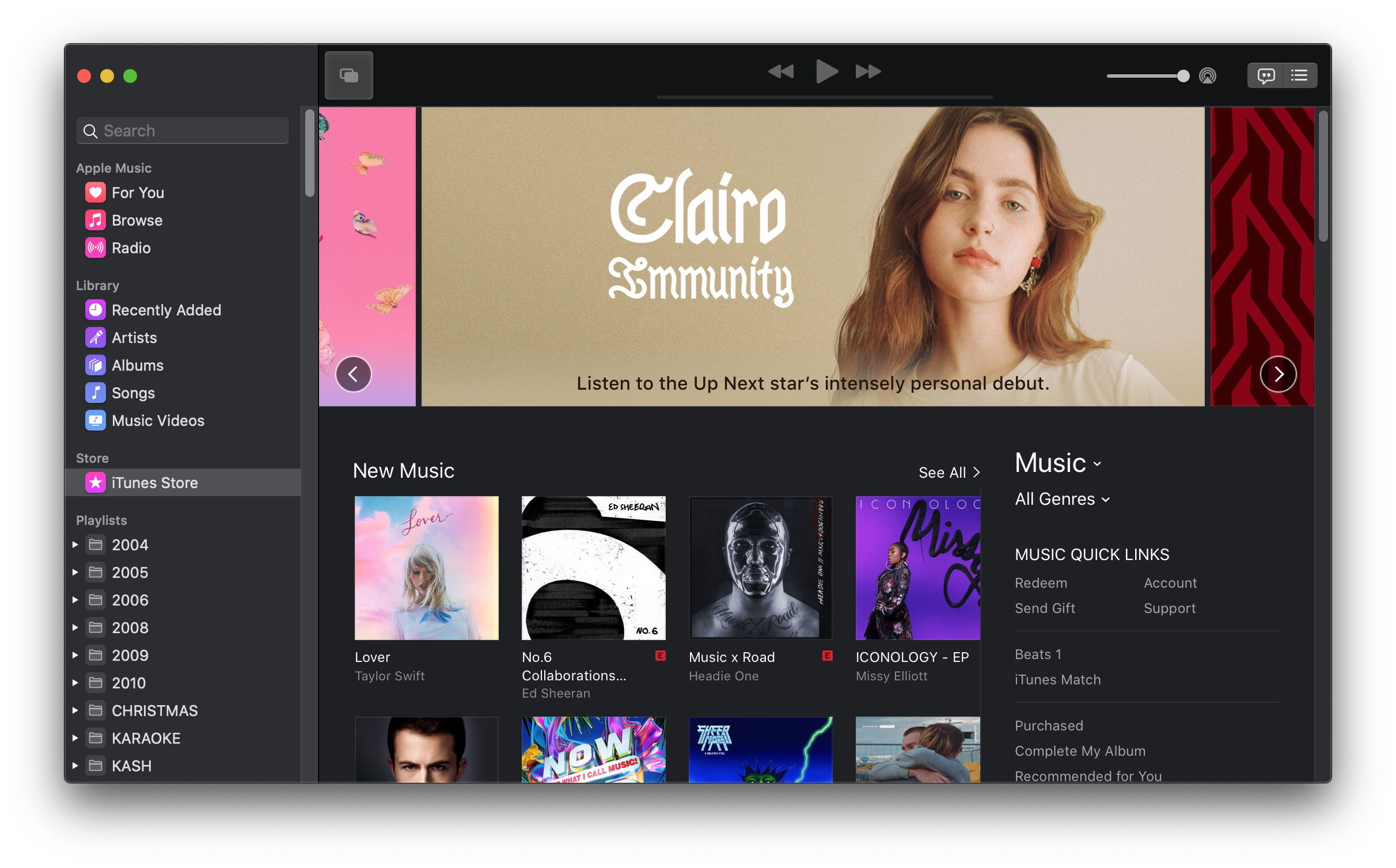
Možná vás zajímá, kde je iTunes Store právě teď. Ve skutečnosti si můžete hudbu stále kupovat v iTunes Storu, ale nyní musíte přejít na „Hudba> Předvolby> Obecné“ a vybrat Zobrazit: iTunes Store.
Kupóny iTunes budou fungovat i poté, co hudební aplikace nahradí iTunes. ITunes Store ještě nikam nevede.
Jak přidat hudbu do aplikace Hudba na Macu
Pokud chcete do hudební aplikace přidat nějakou hudbu, můžete to provést několika způsoby:
- Kupte si skladbu z iTunes Store a pokud ji nevidíte, podívejte se na předchozí krok
- Stáhněte si skladbu z Apple Music (pokud se přihlásíte k odběru)
- Importujte stopy z média CD
- Stahujte skladby z jiné služby streamování hudby
- Díly z paměťové karty nebo Pendrive
Abyste mohli hudební aplikaci používat, nemusíte si předplatit Apple Music. Ve skutečnosti můžete svou hudební knihovnu zcela zaplnit skladbami, které importujete ze své sbírky CD nebo DVD.
Samozřejmě neobhajujeme používání pirátských zvukových stop ani nelegální stahování, proto nedoporučujeme žádné metody, jako je kopírování CD od přátel nebo stahování hudby ze sdílených stránek P2P.
Existuje mnoho způsobů, jak přidat hudbu do nové aplikace Hudba, která obsahuje macOS Catalina, a to vám vysvětlíme níže:
Jak nakupovat hudbu z iTunes Store?
Jak jsme již řekli dříve, musíte nejprve změnit nastavení, abyste odhalili roli iTunes Store, protože se ve výchozím nastavení nezobrazuje.
Chcete-li to provést, musíte změnit iTunes Store, který nyní Apple ve výchozím nastavení skrývá (podivný tah). Přejděte na „Hudba> Předvolby> Obecné“ a vyberte „Zobrazit: iTunes Store“.
Jakmile vstoupíte do iTunes Store, můžete procházet hudbu, prohlížet si náhledy a nakupovat skladby, alba a dokonce i hudební videa.
Jak stáhnout skladbu z Apple Music
Pokud jste si předplatili Apple Music (v současné době je k dispozici tříměsíční bezplatné zkušební období pouze za 9,99 EUR), můžete poslouchat jakoukoli skladbu nabízenou prostřednictvím streamovací služby, kteroukoli ze 45 milionů. skladba (Spotify má 35 milionů).
Můžete se zaregistrovat Získejte bezplatnou zkušební verzi na odkazu.
Můžete vyhledat album nebo umělce a poslouchat hudbu v Apple Music, nebo zjistit, co si Apple myslí na základě vašich preferencí. V hudební aplikaci přejděte do sekce „Pro vás“ a najdete hudbu přizpůsobenou.

Apple poskytuje seznamy skladeb a hudební doporučení od svého týmu odborníků na základě hudby, kterou posloucháte a máte rádi. Je to skvělý způsob, jak pro vás objevit novou hudbu, kterou byste jinak neslyšeli.
Aplikace také umožňuje najít hudbu, kterou vaši přátelé obvykle poslouchají, pokud sdílejí tyto informace prostřednictvím služby Apple.
Když přehráváte skladby v Apple Music, obvykle se streamují z cloudu, ale můžete si je také stáhnout do své knihovny, abyste je mohli poslouchat v režimu. offline nebo offline nebo je přidat do seznamů skladeb a mnohem více.
Jak importovat zvukové stopy z CD nebo DVD
Pokud má váš Mac jednotku CD nebo DVD, je pravděpodobně příliš starý na spuštění macOS Catalina, takže by vám nevadilo přenášet hudbu do aplikace Hudba.
To neznamená, že nemůžete přenášet stopy z CD. Ať už se připojujete k počítači Mac nebo používáte hardware z blízkého počítače Mac, potřebujete přístup pouze k jednotce CD.
- Vložte disk CD do jednotky DVD.
- V aplikaci Hudba by se mělo zobrazit tlačítko CD. Klikněte na to.
- Chcete-li importovat všechny skladby, vyberte možnost Importovat všechny skladby nebo zaškrtněte ty, které chcete.
- Pokud jste připojeni k internetu, zobrazí se informace o sledování.
- Klikněte na „Importovat CD“.
- Po importu skladeb klikněte na „Extrahovat“.
Ve výchozím nastavení budou vaše skladby importovány jako soubory s příponou AAC, ale můžete snadno změnit nastavení nebo je převést na MP3.
Jak stahovat skladby z jiné služby
Kromě možnosti importovat hudbu z iTunes nebo Apple Music si můžete stáhnout jakoukoli hudební nebo zvukovou stopu přímo do svého iTunes, pokud nemáte nějakou ochranu práv spojenou s konkrétní službou.
Když si hudbu stáhnete, automaticky se přesune do složky „Stahování“ v počítači Mac.
Stačí otevřít složku „Stahování“, najít skladby a přetáhnout je do vaší hudební knihovny, je to tak snadné. Pokud jsou v kompatibilním formátu, můžete je vidět v knihovně připravené k přehrávání z aplikace Hudba.
Importujte stopy z paměťové karty
Totéž je z paměťové karty nebo například a Pendrive:
- Připojte se k počítači Mac.
- Najděte stopy.
- Přetáhněte je do aplikace Hudba.
Třídit hudbu v aplikaci Apple Music
Nyní, když máte ve své knihovně nějakou hudbu, budete chtít udělat nějaké čištění, abyste získali nejlepší poslechový zážitek. Pokud máte knihovnu iTunes, která je od svého vzniku dlouhá léta, a chcete návrhy nové hudby, postupujte podle těchto tipů.
Vyhodnoťte svou hudbu
Můžete dát písni pět bodů nebo vybrat skladbu, která se vám líbí. Jakmile to uděláte, je snadné hrát hudbu, kterou máte rádi. Nejjednodušší způsob je kliknout na ikonu srdce vedle seznamu skladeb.

Můžete také vybrat, které záhlaví sloupců se zobrazí, například Jméno, Čas, Umělec a Žánr. V nastavení si můžete vybrat z dlouhého seznamu možností, pokud jste označili datum nákupu, poslední reprodukci a „Líbí se mi“.
Vytvořte inteligentní seznam skladeb
Apple také umožňuje vytvářet inteligentní seznamy skladeb, které fungují podobně jako chytré složky ve Finderu. Nastavte některá pravidla a hudba, která těmto pravidlům vyhovuje, se objeví v daném seznamu skladeb.
Můžete například vytvořit automatický seznam skladeb, který obsahuje 30 skladeb od konkrétního umělce nebo 25 nejhranějších skladeb. Poslední poslouchané písničky můžete přehrát v srpnu konkrétního roku.
Vytvořte stanici Apple Music Radio
Další způsob, jak zjistit, jaký druh hudby vás baví, je Apple Music, pokud máte předplatné. Najděte skladbu, na které chcete založit svoji rozhlasovou stanici, a klikněte na ni pravým tlačítkem / zkontrolujte, jak je uvedeno výše.
Vyberte možnost „Vytvořit stanici“ a ta začne okamžitě přehrávat vaši stopu, po níž bude následovat další podobná hudba z obchodu Apple Music. Je to skvělý způsob, jak objevit novou hudbu, kterou byste jinak možná neslyšeli.
