Jak nastavit a používat Chromecast v systémech Mac a iOS

Chromecast je multimediální zařízení vyráběné gigantem Google. Byla uvedena na trh v roce 2013 s tabletem Nexus 7. Jeho funkce je velmi jednoduchá, umožňuje nám velmi snadno sdílet videa, fotografie a hudbu s naší televizí. Kromě toho, že s tímto malým gadgetem můžete sledovat naše filmy v televizi, slouží také k procházení odtud pomocí prohlížeče v našem mobilním telefonu a počítači.
Zatímco Apple má multimediální zařízení Chromecast, které je docela blízké specifikacím Apple TV, zdá se, že mu společnost nevěnuje pozornost, kterou si zaslouží. I když je pravda, že je to mnohem dražší než Google, nabízí to uživateli také více možností, například pronájem filmů přímo z pohovky doma. Chromecast se tedy za svou cenu prodává velmi dobře a vy ho možná máte a nevíte, jak jej používat se zařízením Mac nebo iOS, zde vám ukážeme, jak na to.


Chromecast je primárně určen pro použití s Androidem, ale je to možné udělat s iOS.
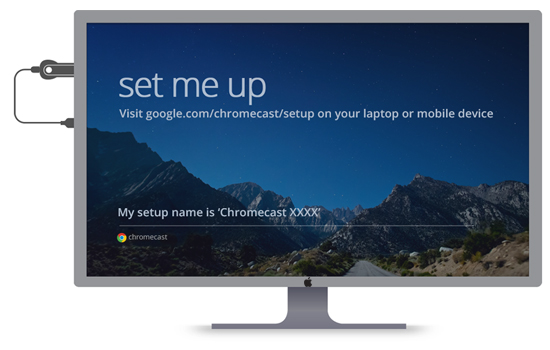
První věcí, kterou musíme udělat, je připojit a nakonfigurovat Chromecast. Instalace je velmi jednoduchá, K napájení jej stačí připojit k portu HDMI na televizoru a elektrické zásuvce přes USB.. Jakmile to provedete, na obrazovce se zobrazí zpráva s požadavkem, abychom ji nakonfigurovali, udělejme to. Můžeme to udělat prostřednictvím iOS nebo OS X s příslušnou aplikací.
Uděláme to s ohledem na druhou možnost. Stáhněte si tuto aplikaci pro Mac, abychom ji mohli nakonfigurovat a spustit. Po spuštění aplikace začne hledat Chromecast. Po dokončení nainstalujeme rozšíření pro prohlížeč Chrome. a přejdeme k dalšímu kroku. Zde připojíme naše multimediální centrum k naší síti zadáním jeho jména a hesla, můžeme také změnit název, kterým je Chromecast definován. Nakonec se nám zobrazí kód na naší TV a Mac, pokud se dostanou do konfliktu, můžeme dokončit konfiguraci.
Používejte Chromecast s Mac
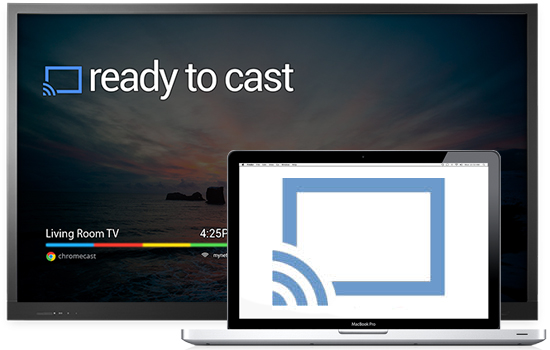
Po instalaci jsme připraveni si vychutnat naše oblíbené filmy. Chcete-li používat Chromecast z OS X, musíte použít prohlížeč Google, dříve jsme nainstalovali odpovídající rozšíření. Existují některé weby, které jsou se zařízením kompatibilní, například YouTube, Filmy Google Play nebo Netflix. Tyto podporované weby obsahují ikonu pro zahájení publikování vlastního obsahu. Stačí kliknout na tuto ikonu, změní se na modrou a začneme sledovat obsah na naší televizi. Je třeba poznamenat, že když se obsah začne přehrávat na Chromecastu, přestane se přehrávat v počítači Mac..
Neoptimalizované webové stránky fungují mírně odlišně a neposkytují tak dobré uživatelské prostředí. Ikona, kterou jsme dříve zmínili na těchto stránkách, se v obsahu nezobrazí, ale objeví se v horní části prohlížeče Chrome. Pokud stiskneme, celý web se začne promítat do televizoru, abychom mohli navigovat na obrazovce Mac, jako bychom to dělali. Největší nevýhodou je, že si při používání těchto stránek nemůžeme na Chromecastu užít obsah na celou obrazovku..
Používejte Chromecast s iOS 8
Je mnohem jednodušší používat s mobilními zařízeními používajícími iOS 8 a Chromecast nám umožňují používat pouze kompatibilní aplikace. Můžeme to udělat například pomocí aplikace Hudba Google Play nebo Filmy Google Play. Můžeme sledovat naše filmy v multimediálním centru Google kliknutím na ikonu vysílání v aplikaci. Můžeme ovládat pouze parametry videa z aplikace, kterou přehráváme, ale hudbu můžeme ovládat pomocí oznamovacího centra iOS 8.
Nakonec můžeme Chromecast použít také s hrami, jak nám připomínají 9To5Mac. Taková je situace Videohra Tic Tac Toe pro iOS 8 a Android, kterou si můžeme užít z naší televize pomocí zařízení Google. Ve skutečnosti můžeme do Chromecastu odesílat obsah z jakékoli podporované aplikace.
Vyzkoušeli jste Google Chromecast? Vybrali jste si Cupertino přes Apple TV?
