Číslo 7 pro Nexus 7
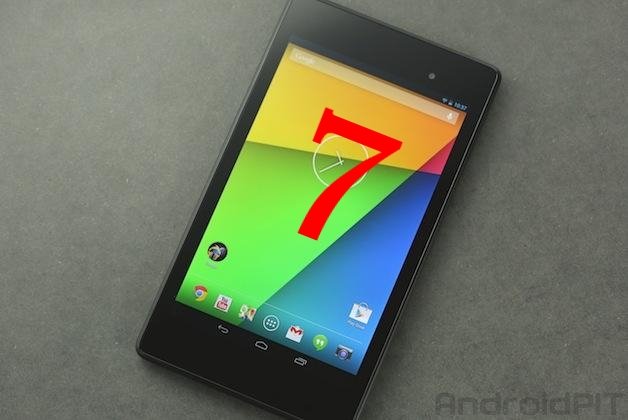
Je to jedno z nejúspěšnějších zařízení, protože je mimo jiné jedním z nejlepších z hlediska poměru cena / výkon. Populární Nexus 7 od Googlu je pohodlný a snadno použitelný, ale přestože nás fascinuje již několik měsíců a my jsme se s ním setkali v hloubkové analýze, několik tajemství nás, nás a mnoho uživatelů stále čekalo. Dnes vám představujeme 7 nových triků pro něj Nexus 7.

Sedm tipů a triků pro Nexus 7! / © NextPit


I když jste zkušeným uživatelem systému Android, možná ještě nebudete obeznámeni s některými z nejlépe skrytých funkcí zařízení. Pouhým pohledem na nastavení nebo hraním s terminálem budete vždy objevovat nové věci, triky, které možná neznáte. Dnes jsme začali s Nexus 7 po aktualizaci Android 4.4 a vy trochu „vrtat“ 7 tipů zahájit nebo pokročit v používání tohoto tabletu.
1. Povolte automatické otáčení obrazovky
Může se to zdát trochu intuitivní, ale otočení obrazovky není ve výchozím nastavení na Nexus 7 povoleno. Existuje však velmi snadný a rychlý způsob, jak to opravit a nechat jej automaticky upravit obrazovku ve směru, kterým ji dáváme zařízení. Stačí přejet prstem dolů po pravé straně oznamovací lišty.Rychlé nastavení ‘ a budeme se muset jen dotknout ‘Automaticky otáčettuto funkci povolíte (a zakážete).

Automaticky otáčet v rychlém nastavení. / © NextPit.
2. Povolte přiblížení obrazovky
Nexus 7 má také následující funkce: ‘Zvětšovací sklo’ Tímto způsobem můžeme zvětšit podrobnosti obrazovky. Aktivovat ‘Obecná ustanovení ‘ již ‘Přístupnost’. Pak uvidíme možnost ve výchozím nastavení zakázána.Zvětšovací pohyby‘. Stiskněte políčko a aktivujte jej. Nyní pokaždé, když dáváme tři dotyky na obrazovku přiblížíme určitou oblast. Chcete-li se vrátit na normální obrazovku, musíme tyto tři dotyky provést znovu.

Zvětšete obrazovku Nexus 7. / © NextPit
3. Zvětšit text
Nejedná se o intuitivní funkci a je opravdu užitečná, pokud se nechceme každou minutu přiblížit k obrazovce. Zejména pro účely čtení je vítána možnost zvětšení textu. Prostě tam budeme muset jít „Obecná pravidla“ a ve výchozím nastavení zobrazí text větší (v prohlížeči, e-mailu atd.). Našli jsme funkci uvnitř ‘Obrazovka’ a pak ‘Velikost písma’. K dispozici jsou čtyři možnosti velikosti, které lze nastavit jako výchozí písmo. Tento výsledek můžeme získat, i když jdeme na tuto adresu ‘Přístupnost’ namísto obrazovka a zvolíme možnost „Velký text“.

Možnosti pro změnu velikosti písma. / © NextPit.
4. Zkopírujte a vložte
Tento trik se vám může zdát nedůležitý, ale je to velmi důležitá vlastnost. Chcete-li vybrat část textu, jednoduše klikněte na konkrétní odstavec nebo slovo nebo písmeno. Poté je označen modře a nahoře se nám zobrazuje mnoho možností: kopírování, vkládání, vyjímání atd. Chcete-li zvětšit zvýrazněnou nebo vybranou část, stačí přejet po značkách umístěných po stranách.
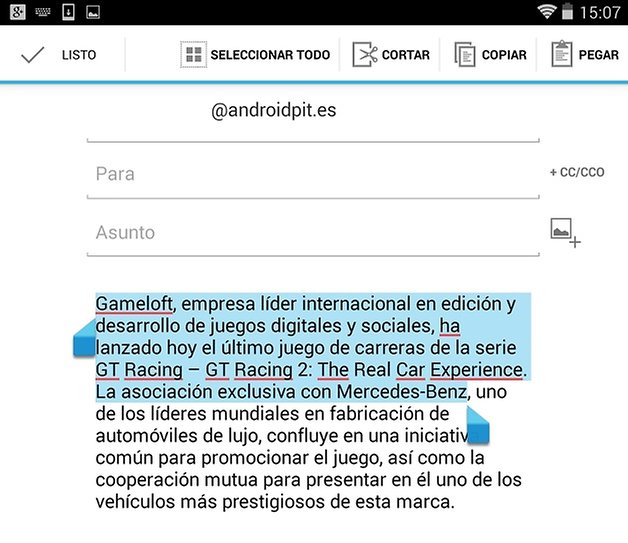
Kopírování a vkládání textu je velmi snadné. / © NextPit.
5. Zakažte WiFi v režimu spánku
Připojení k WiFi spotřebovává při zapnutí velkou energii ai když je obrazovka nebo zařízení v režimu spánku, možná nevíš, že WiFi stále funguje. Tento trik je trik, který vám nejvíce pomůže při šetření výdrže baterie. Nexus 7 má možnost a tu výhodu, že vám v určitých dobách umožní zakázat používání WiFi. Nejprve tam budeme muset jít „Nastavení“ a ‘Bezdrátový internet’ Stiskněte nabídku. Klikněte sem ‘Pokročilé nastavení’ a narazíme na několik možností. Jeden z nich „Použít WiFi spící“ a možnost přijdeNavždy’ ve výchozím nastavení je povoleno. To lze změnit, jak jsem řekl ‘Nikdy’ nebo „Pouze pokud se nabíjí“. Mějte na paměti, že to omezí připojení vašeho zařízení, takže Nexus 7 nebude dostávat oznámení, dokud se znovu ‘nevzbudíte’.

U WiFi se dostáváme k pokročilým možnostem v nabídce (tři tečky vpravo nahoře). / © NextPit.
6. Zakažte automatickou synchronizaci svých účtů
Google automaticky synchronizuje všechny účty (Google+, Gmail a data aplikací) v zařízení. To může být trochu zatěžující, pokud jej nechcete nosit pořád. v „Nastavení“, v části „Účty“, u některých můžete snadno zakázat automatickou synchronizaci. Klikněte na svůj účet Google a uvidíte všechny možnosti, které můžete deaktivovat.

Pro své účty můžete vybrat mnoho možností, aby se automaticky nesynchronizovaly. / © NextPit.
7. Zakázat oznámení aplikace
Existují aplikace, které neustále zasílají oznámení, ale stejně je nemusíte vidět. Můžete přejít do sekce „Aplikace“ v „Nastavení“ obecné zařízení. Tam si můžete vybrat aplikaci, jejíž oznámení vás obtěžují, a uvidíte tuto možnost pouhým kliknutím na ni. ‘Ukázat notifikace’ je ve výchozím nastavení vybrána. Stisknutím deaktivujete.

Zbavte se otravných a neustálých upozornění na některé aplikace! / © NextPit.
Toto je naše číslo 7 pro Nexus 7. Pokud znáte další, můžete se s námi o ně podělit!
