Downgrade Nexus na verzi před Lollipop
To není tajemství Lízátko dosáhl našich zařízení s některými závadami a problémy pro uživatele. Je pravda, že nová verze Google udělala svoji část pro vyřešení těchto problémů, které generuje pro naše terminály, ale stále existují lidé, kteří nejsou s Lollipop spokojeni. Necháme vám odkaz pro srovnání mezi následujícími KitKat a lízátko vyjmutí z trouby nic nedělá rudá planeta.
Tito uživatelé, kteří jsou uzamčeni Lízátko znechucení, které mají Dvě možnosti:
– Mohou instalovat Lollipopové pečené ROMy vám nabídne příjemnější zážitek.


– Nebo podle našeho tutoriálu vraťte se zpět na KitKat nebo na dřívější verzi, pokud chtějí.
Pro ty uživatele, kteří se chtějí vrátit k předchozí verzi Google Nabízíme vám dokonce postup, kterým byste se měli řídit, abyste se z jakéhokoli důvodu vrátili k verzi starší než KitKat, k předchozí verzi nainstalované ve vašem smartphonu.
Nexus KitKatNejprve samozřejmě potřebujeme terminál k vyřazení portu, v takovém případě vám ukážeme, jak to udělat. Nexus 5, ale toto Stejný postup pro zbytek zařízení Nexus, stačí změnit tovární obraz našeho terminálu.
Docela jednoduché a přímé pro ty, kteří se nemohou dočkat, až aktualizace dorazí OTA a obvykle, pokud ručně aktualizujete tovární obraz na svém zařízení Nexus, musíte udělat opak.
Pro ostatní uživatele to projdeme krok za krokem.
První věc, kterou musíme získat, je původní obrázek KitKat pro náš terminál Nexus.
 Stůl KitKat Nexus
Existuje mnoho stránek, které nám tyto obrázky nabízejí, takže věříme, že nebudete mít problém je najít.
Je třeba mít na paměti, že tato akce smaže všechny informace dostupné na našem terminálu, proto doporučujeme vytvořit záložní kopii z PlanetaRed a uložit všechna data do počítače.
Kroky pro downgrade zařízení Nexus
1.- Pokud jsme si obrázek po stažení stále nenainstalovali na náš počítač, první věcí, kterou musíme získat, jsou nástroje Nástroje ADB.
2.- Stažený obrázek budeme muset přesunout do složky ADB Tools.
3.- Před zahájením instalace musíme zkontrolovat, zda ji máme. Ladění USB povoleno.
4. – Další krok, bootloader odemčenPokud jste tento krok ještě nedokončili, doporučujeme vám tento příspěvek zkontrolovat.
5. – Pojďme do práce, tady to máme, kvůli tomu vypneme Nexus 5.
6.- Musíme jít do módy Fastboot a odtud vstoupit do režimu Zotavení, proto stiskneme tlačítko napájení a současně snížíme hlasitost (Tato kombinace se může lišit v závislosti na terminálu Nexus, který se pokoušíme downgradovat).
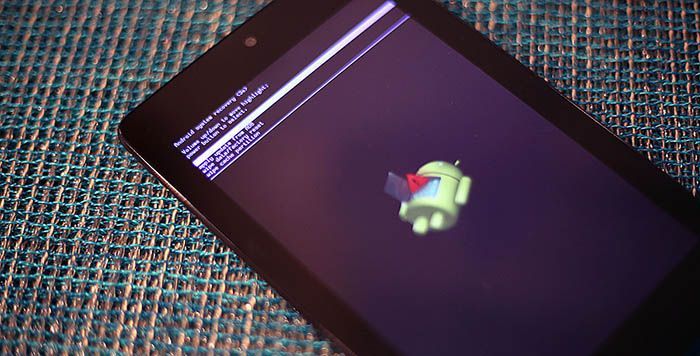 Obnova Nexus
7. – Vyrábíme ubrousky. Vybíráme jako první vymazat oddíl mezipaměti a pak vymazat data / obnovit tovární nastavení.
8. – Nyní nastal čas připojit terminál k našemu počítači přes USB
9. – Přejdeme do složky ADB Tools a odtud soubor otevřete flash-all.bat Když na něj dvakrát kliknete, začne proces, který může trvat několik minut, a poté se váš Nexus automaticky restartuje a zobrazí se s požadovaným KitKat nebo verzí, kterou se rozhodnete downgradovat.
Až se vrátíš Kit KatUjistěte se, že vás váš terminál o aktualizaci bude znovu informovat. OTA z Lízátko.
Doufám, že to pro vás bylo užitečné a snadné.
V budoucích příspěvcích vám přineseme nové terminály pro Downgrade, můžete si od nás vyžádat nové terminály, kde můžeme vytvořit tutoriál zanecháním komentáře.
