Jak blokovat vyskakovací okna v systému Android – výuka

Jistě vás už unavují otravné reklamy, které se obvykle objevují ve vyskakovacích oknech. Zde vysvětlíme, jak blokovat tato vyskakovací okna na smartphonu Android bez ohledu na to, jaký prohlížeč používáte.
Naštěstí není vždy nutné instalovat software třetích stran, abyste se zbavili těchto reklam a vyskakovacích oken objevujících se v nevhodných dobách. Budeme potřebovat pouze přístup do nabídky nastavení našeho prohlížeče Android.


Delfín nebo Chrome? Stejný! Vysvětlíme, jak to udělat pro vás oba. / © ANDROIDPIT
Co jsou Popové?
Myslím, že po zavedení by na to neměly být kladeny žádné otázky a všichni bychom měli vědět, co máme na mysli. Stručně řečeno, řeknu, že existují reklamy, které se objevují ve vyskakovacích oknech při procházení Internetu z našeho počítače i telefonu Android.
1. Ve výchozím nastavení blokujte vyskakovací okna prohlížeče
Jedná se o prohlížeč, který je předinstalován na jakémkoli zařízení Android. Obvykle má ikonu v podobě světového míče. Pokud vám to trochu vyhovuje a nenainstalovali jste jiný prohlížeč, jedná se o prohlížeč, který běžně používáte, postupujte podle následujících kroků:
- Otevřete prohlížeč a klikněte na „Nabídka“.
- Vyberte nastavení ‘.
- Přejděte na „Obsah stránky“ (nebo „Nastavení obsahu“).
- Zrušte zaškrtnutí políčka Blokovat vyskakovací okna.
UVĚDOMIT SI: Slova se mohou lišit v závislosti na vašem smartphonu. Tyto snímky obrazovky byly pořízeny fotoaparátem LG G2.
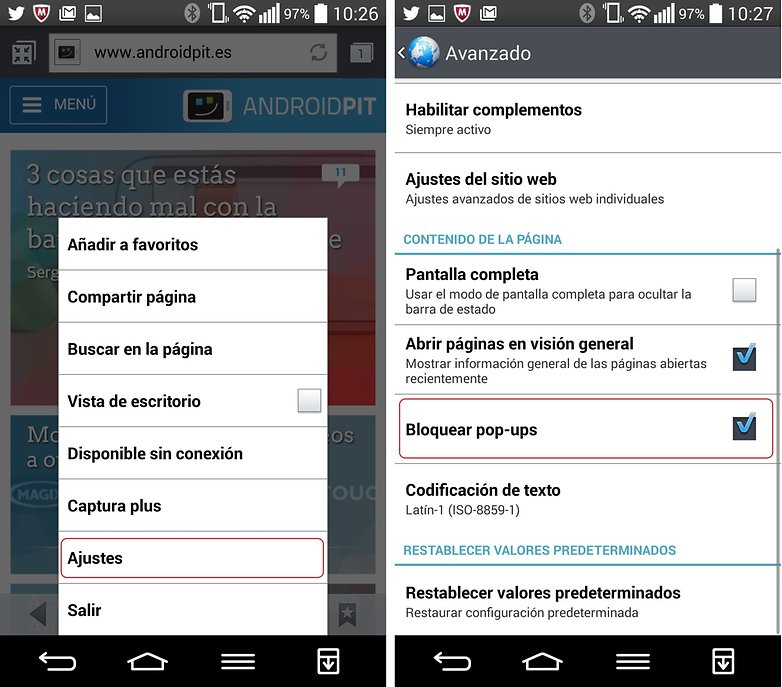
Postup v sériovém prohlížeči. / © ANDROIDPIT
2.Jak blokovat vyskakovací okna v prohlížeči Google Chrome
Je to nejpoužívanější prohlížeč v systému Android a na většině terminálů je obvykle předinstalován. Kroky, které je třeba dodržet, jsou velmi podobné:
- Otevřete Chrome a přejděte do nabídky (vpravo nahoře).
- Klikněte na „Nastavení“ -> „Nastavení webu“.
- V této nabídce vyberte možnost „Vyskakovací okna“ a deaktivujte tuto možnost.
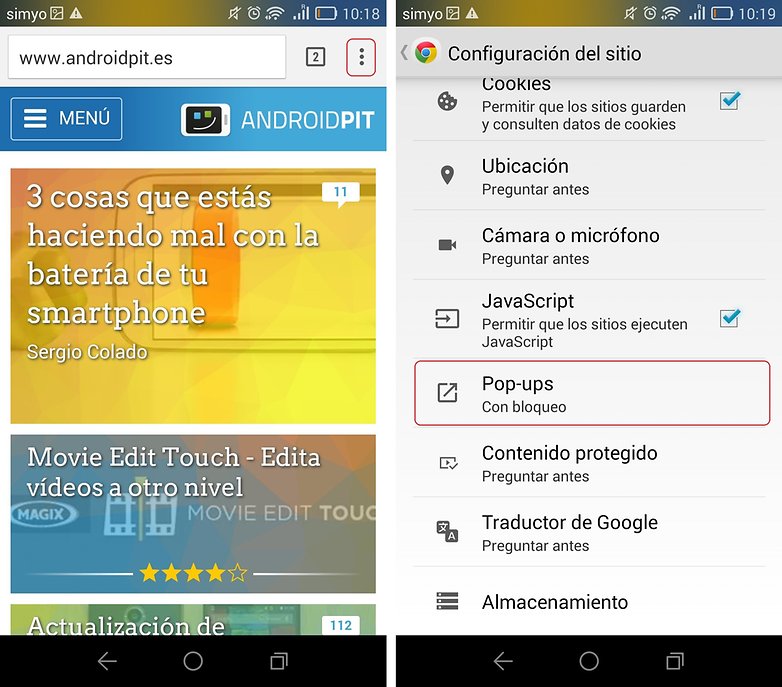
Postup v prohlížeči Chrome. / © ANDROIDPIT
3.Jak blokovat vyskakovací okna v prohlížeči Dolphin
Tento prohlížeč představuje jednu z nejpopulárnějších alternativ mezi uživateli Androidu. Pokud jste mezi nimi, jednoduše udělejte následující, abyste se vyskakovacích oken zbavili:
- Na ikoně delfína klikněte na „Menu“.
- Vyberte kartu „Upřesnit“.
- Přejděte dolů, dokud se nedostanete do sekce „Webový obsah“.
- Zde můžete povolit možnost Blokovat vyskakovací okna.
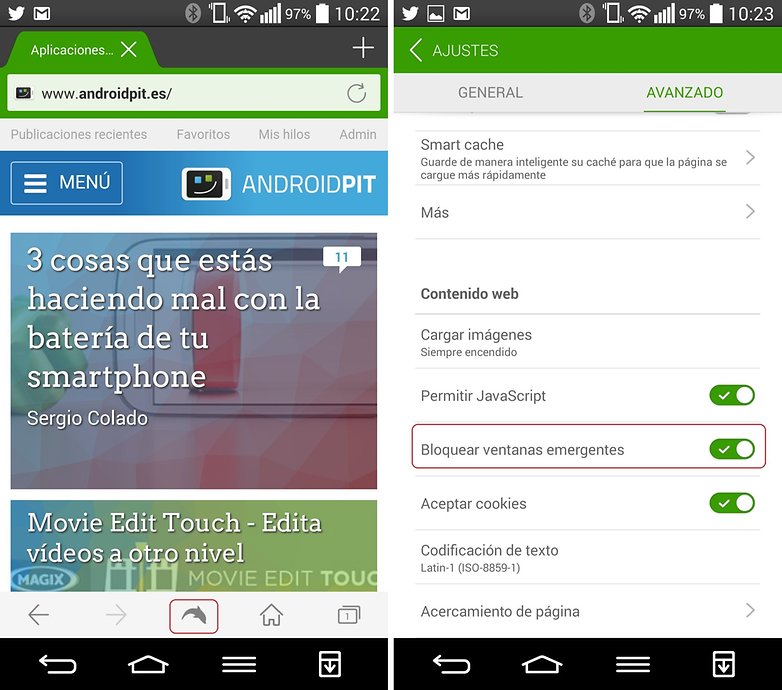
Kroky, které je třeba následovat v Dolphin. / © ANDROIDPIT
4. Blokujte vyskakovací okna v prohlížeči Mozilla Firefox
Tento prohlížeč se vyznačuje nabídkou možností přizpůsobení, doplňků a také jednoduchého rozhraní. Chcete-li blokovat vyskakovací okna, musíme postupovat trochu jiným způsobem:
- Otevřete Mozilla Firefox a do navigačního panelu zadejte „about: config“.
- Otevře se interní vyhledávač, kde budeme hledat „dom.disable_open_during_load“.
- Klikneme na možnost „true“, která se objeví pod touto možností, takže se stane „false“.
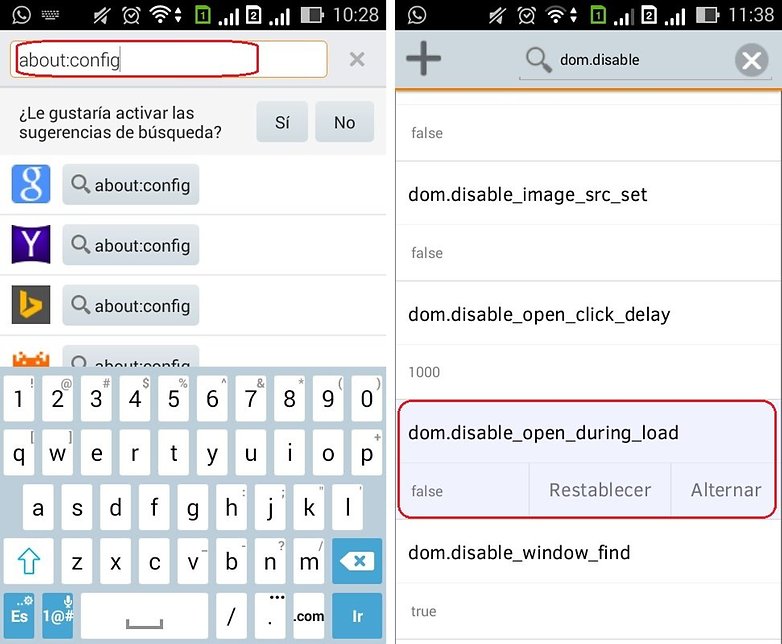
Postup ve Firefoxu. / © ANDROIDPIT
5.Jak blokovat vyskakovací okna v aplikaci Opera
Tento prohlížeč je jedním z mých oblíbených kvůli možnosti „Opera Turbo“ a má tendenci fungovat docela dobře, když je připojení k internetu trochu špatné. Zde jsou kroky, jak zabránit vyskakovacím oknům:
- Otevřete Opera a klikněte na ikonu „O“.
- Otevře se nabídka, kde musíme vybrat „Nastavení“.
- V části „Nastavení“ přepneme na „Pokročilé“ a povolíme možnost „Blokovat vyskakovací okna“.
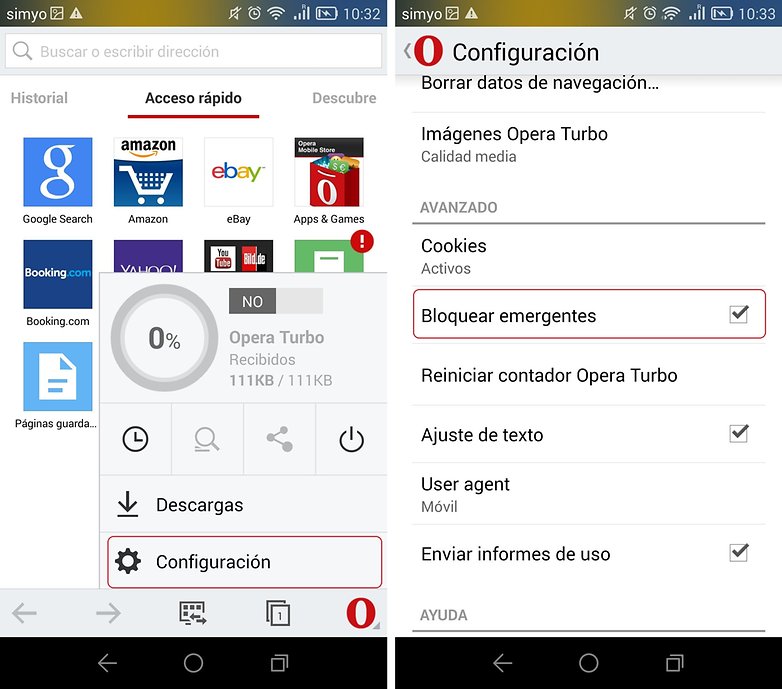
Kroky v Opera. / © ANDROIDPIT
Dobře! Jak vidíte, je to velmi jednoduché. Nakonec mohu jen poznamenat, že tato možnost může být ve výchozím nastavení ve vašem prohlížeči vybrána, měla by být vždy zaškrtnuta. Který z následujících prohlížečů používáte?
Tento článek je založen na původním nápadu Daria Lombardi pro AndroidPIT.it.
