Jak konfigurovat síť v Ubuntu 12.04

Pro přístup k obsahu na internetu a sdílení zdrojů je nutné správně nakonfigurovat síťovou kartu. V tomto tutoriálu vám ukážu, jak to udělat Ubuntu 12.04 Precision Pangolin Dvěma způsoby, pomocí grafického rozhraní a příkazového řádku.
Než začnete, měli byste vědět, jaký typ IP budete používat, pokud je přiřazen staticky nebo dynamicky. Chcete-li nakonfigurovat statickou IP, potřebujete vědět:

- IP adresa.
- Maska podsítě.
- Brána.
- DNS.
Například,
- LANO: 192.168.1.100
- Maska podsítě: 255.255.255.0
- Brána: 192.168.1.1
- Přenos: 192.168.1.255
- Síť: 192.168.1.0
- DNS: 8.8.8.8
Musíte také znát síťové rozhraní, které budete používat ke konfiguraci sítě. Můžete se to naučit pomocí příkazu:
ifconfig
Název rozhraní bude asi jako eth0k označení, že budete používat síťový standard Ethernet.
Pokud znáte údaje o IP a síťovém rozhraní, které máte použít, můžete přistupovat ke konfiguraci sítě prostřednictvím grafického rozhraní. Konfigurace systému – Síť – Kabelové.
Otočte klíčem do polohy OTEVŘENO a poté klikněte na tlačítko Volby změnit nastavení připojení.
V okně úprav odkazu přejděte na kartu Nastavení IPv4 a “Metoda»Vyberte možnost«Manuál«.
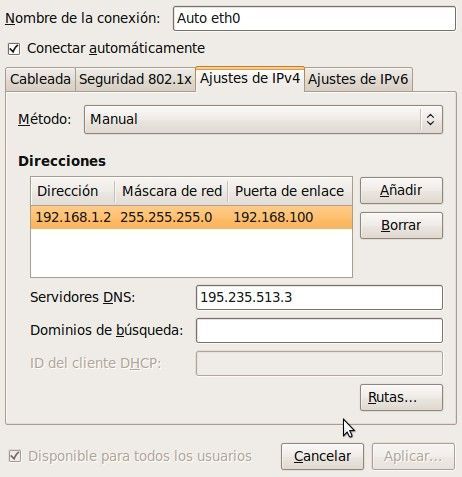
Kliknutím na tlačítko přidejte novou IP Přidat a zadejte IP adresu, masku sítě, bránu a server DNS.
Nakonec klikněte na Uložit a můžete znovu použít příkaz k ověření, že je síť správně nakonfigurována. ifconfig.
Pokud je vaše IP adresa přiřazena dynamicky, můžete postupovat podle stejných kroků:
Konfigurace systému – Síť – Kabelové – Zapnout – Volby – Nastavení IPv4. Pouze rozdíl, “Metoda»Stačí si vybrat«Automaticky (DHCP)»A adresa bude přiřazena automaticky, aniž byste museli konfigurovat cokoli jiného.
Konfigurace prostřednictvím sítě Příkazový řádekZa předpokladu, že již znáte síťová data (IP, bránu atd.) Pro použití statických IP adres a síťového rozhraní, můžete otevřít terminál a zadat následující řádek:
sudo vi / etc / network / interfaces
Chcete-li přidat informace o eth0 (použije se síťové rozhraní) Zadejte hodnoty podle následujícího formátu:
iface eth0 inet staticaddress 192.168.1.100netmask 255.255.255.0network 192.168.1.0broadcast 192.168.1.255gateway 192.168.1.1
Kde změníte adresy na ty, které odpovídají vašemu případu.
V případě dynamické IP adresy stačí zadat:
iface eth0 inet dhcp
A pomocí tohoto příkazu nakonfigurujte server DNS:
echo “name server 8.8.8.8” >> /etc/resolve.conf
Nahraďte jej adresou serveru DNS, který budete používat.
Ke spuštění síťového rozhraní použijte následující příkaz:
sudo ifup eth0
Pomocí tohoto příkazu můžete ověřit, zda je vše správně nakonfigurováno: ifconfig.
