Jak můžete nastavit svůj nový iPhone od 0?

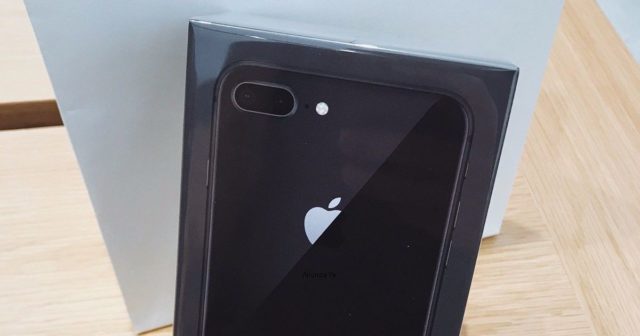
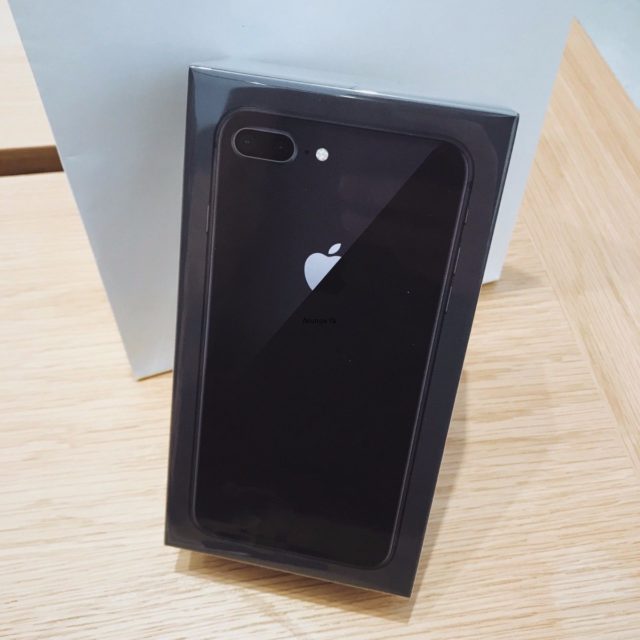
Takže jsi dnes ráno vstal a Ježíš ti nechal malou krabičku s jablkem, hm? Gratulujeme, máte to ve svých rukou jeden z nejlepších mobilních telefonů na trhu. Nejprve nezapomeňte vyrobit nezbytné příslušenství, jako je pouzdro a chránič obrazovky, které chrání vaše zařízení tak, aby zůstalo v nejlepším stavu po mnoho let.

Vím, že mohou existovat přání, ale je čas, abychom se jimi nenechali odstrčit a Správně nakonfigurujte náš nový iPhone podle několika jednoduchých kroků. Můžeme začít?
Použijte automatické nastavení
iOS 11 má pro tyto situace velmi užitečnou funkci zvanou Automatická konfigurace. Jak můžete vzlétnout váš vlastní mobilní telefon automaticky přenese vaše data ze starého telefonu do nového.. Aby to bylo možné, musí mít váš starý telefon samozřejmě nainstalován také iOS 11.

V tomto procesu budete automaticky přistupovat ke svým účtům iCloud, Keychain, iTunes, App Store, iMessage a FaceTime. Je to jednoduché: stačí mít vedle sebe dva telefony a uvidíte, jak vypadá obrazovka na vašem starém iPhone s dotazem, zda chcete konfigurovat nový. Stačí kliknout na Pokračovat a naskenovat kód, který se objeví na obrazovce starého muže s novou kamerou. A pro zábavu!
Ruční nastavení
Pokud přicházíte z iPhone, ale chcete tento proces provést ručně, měli byste vědět, že se věci mění. Váš nový iPhone bude mít iOS 11 jako svůj nativní operační systém, a to je přesně to, co iOS integruje kratší počáteční konfiguraci. než dříve. S novou rychlou konfigurací můžete svůj iPhone začít používat jen na několika obrazovkách.
Obvykle, budete mít dvě transakce: což vám umožní obnovit konfiguraci vašeho předchozího iPhone nebo předstírat, že byl nový. Hlavní výhodou první je, že již budete mít vše pro svůj vkus, ale druhou se zbavíte některých aplikací, které rozhodně nepoužíváte.
Mezi obrazovkami najdete zjednodušené, Wi-Fi, Najít můj iPhone, Nastavení polohy a analýzy odeslat diagnostiku společnosti Apple. Doporučujeme je všechny povolit.

-
Vaše Apple ID. Zadejte své přihlašovací údaje Apple nebo vytvořte nové. Je velmi důležité si zapamatovat e-mail a heslo, protože je budete potřebovat k nákupu aplikací nebo přístupu do cloudu.
-
ICloud je ve vašem novém iPhone velmi důležitý, takže uloží vaše hesla, soubory atd. Abyste se mohli synchronizovat automaticky, musíte být přihlášeni pomocí svého Apple ID.
-
Konfigurace Face ID nebo Touch ID: Nepřeskočte to a nakonfigurujte biometrický bezpečnostní systém nového iPhonu, protože to zvýší zabezpečení vašeho zařízení. Poté budete muset aktivovat tuto adresu Nastavení > Klepněte na ID / ID obličeje a heslo

-
Použijte Photo Library: Ať už máte iPhone s 64 nebo 256 GB, pro jistotu povolte Photo Library. všechny vaše fotografie a videa jsou zálohovány. Tuto konfiguraci pak můžete změnit zde: Nastavení > Fotky > ICloud Photo Library.
-
Chcete-li se integrovat do správce pošty, zadejte všechny své e-mailové účty s příslušnými hesly. Pokud to chcete udělat později, musíte jít na: Nastavení > Účty a hesla.

Co když pocházím z Androidu?
To nejlepší tedy je vezměte svůj starý mobilní telefon a nainstalujte si přesunout do iOS z Google Play. Chcete-li to provést, ujistěte se, že máte na svém novém iPhone dostatek místa, oba jsou ve stejné síti Wi-Fi a mají dostatek baterie.
Nyní můžete začít, dokud nedosáhnete konfigurace svého iPhone. Aplikace a data, na kterém místě uvidíte 4 možnosti, poslední z nich „Transfer data from Android“. Otevřete aplikaci Přesunout a zdarma přeposílejte své e-mailové účty, kontakty, zprávy, fotografie, kalendáře, záložky a kompatibilní aplikace.

Nainstalujte si aplikace a hry
Co by se stalo, kdyby váš zbrusu nový iPhone neměl aplikace a hry? App Store je jich plný a přestože vám nemusíme nic říkat, víme, že si nainstalujete věci, které musíte mít, jako WhatsApp, Twitter, Mapy Google nebo Facebook, určitě by bylo dobré některé z nich rozšířit:
Přes | iPhoneHacks
