Jak nainstalovat Android na PC
Ačkoli Android je operační systém určený pro mobilní zařízení, měl mnoho pokusů jej přenést na plochu. Myslím, že snadnost systému a obrovský vesmír aplikací z něj činí velmi pohodlné pracovní prostředí pro mnoho lidí. Zde popisujeme alternativy k instalaci Androidu na PC. Remix OS má nyní také emulátor.
Alternativy k instalaci Androidu do počítače:
Android Oreo s Androidem-x86
Android-x86 je pokus o otevřený zdroj, který přináší Android na stolní počítače s procesory x86 a jinými procesory než ARM, jako jsou naše smartphony. Tento projekt přebírá zdrojový kód Androidu a přizpůsobuje jej počítači.
Nainstalujte si Android-x86 na bázi Android Oreo na USB flash disk
- Potřebujete paměťovou kartu USB o velikosti alespoň 4 GB naformátovanou na FAT-32.
- Stáhněte si obrázek z webu (zvolte 32bitový nebo 64bitový, v závislosti na počítači): pokud jste začátečník, použijte formát ISO.
- Otevřete program Rufus. Zjistili jsme USB, které připojujeme, vyberte níže „ISO Image“ a stiskněte tlačítko vedle něj pro vyhledání obrázku ve složce, kterou jsme právě otevřeli.
- Nyní klikněte na „Start“, abyste na USB flash disku flashovali Android x86.
- Po dokončení restartujte počítač.
- Když se restartuje, přejděte do systému BIOS nebo UEFI a vyberte boot z USB pro spuštění systému Android z USB flash disku.


Android 8.1 Oreo. © NextPit
Android 7.0 Nougat s Android-x86
Na konci srpna vydali Android 7.0 Nougat pro PC v jeho vývojářské verzi a v únoru 2018 byly k dispozici dvě stabilní verze 7.1 Nougat: jedna se standardním Androidem a druhá s Lineage OS.

Android Nougat na vašem PC. © NextPit
Nainstalujte si Android-x86 na bázi Android Nougat na USB flash disk
- Potřebujeme paměťovou kartu USB s kapacitou alespoň 4 GB naformátovanou na FAT-32.
- Stáhněte si oficiální verzi se systémem Android-X86 nebo CM-x86.
- Rozbalte soubor pomocí 7zip nebo jiného programu pro rozbalení.
- Otevřete program Rufus. Zjistili jsme USB, které připojujeme, vyberte níže „ISO Image“ a stiskněte tlačítko vedle něj pro vyhledání obrázku ve složce, kterou jsme právě otevřeli.
- Nyní klikněte na „Start“, abyste na USB flash disku flashovali Android x86.
- Až budete hotovi, restartujte počítač.
- Když se restartuje, přejděte do systému BIOS nebo UEFI a vyberte boot z USB pro spuštění systému Android z USB flash disku.
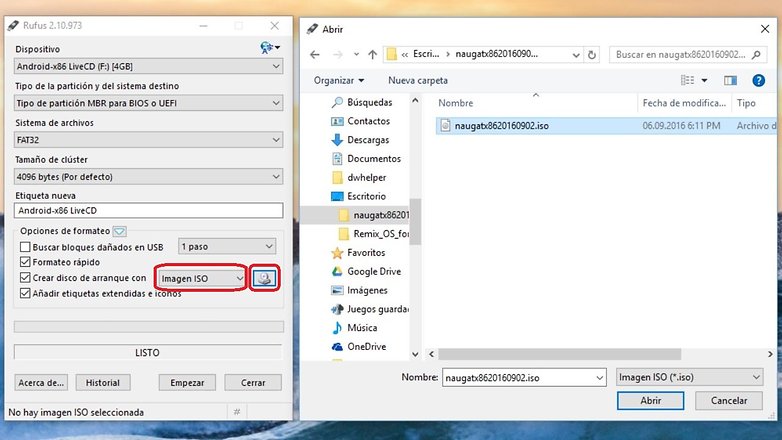
Blikající Android Nougat s Rufusem. / © NextPit
Android 6.0 Marshmallow s operačním systémem Remix
Remix OS je velmi stabilní a velmi produktivní verze systému Android pro stolní počítače. Využívá projektu Android-x86 k přípravě svého hlavního jádra, ale nabízí několik dalších funkcí, díky nimž je z mého pohledu jedním z nejlepších Android zážitků na ploše. Na základě Android 6.0 Marshmallow.
Je zdarma ke stažení a je k dispozici pro 32bitové a 64bitové verze. Nastavení je také velmi jednoduché.

Velmi produktivní pracovní plocha pro Android. / © NextPit
Nainstalujte si operační systém Android Marshmallow Remix OS na USB flash disk
- Tentokrát potřebujeme USB flash disk s minimálně 8 GB naformátovaný jako FAT-32. Pokud chcete, lze jej také nainstalovat na diskový oddíl.
- Stáhněte si 32bitový nebo 64bitový obraz operačního systému Remix vhodný pro procesor vašeho počítače.
- Otevřete soubor, který jste právě stáhli pomocí 7zip nebo jiného rozbalovacího programu.
- Uvnitř komprimované složky jsou pokyny (v angličtině) k ověření neporušenosti obrazu, soubor md5sum, snímek s příponou .iso a spustitelný instalační soubor.
- Stačí připojit USB flash disk k počítači a dvakrát kliknout na spustitelný instalační soubor.
- Když se otevře instalační program, vyhledejte obrázek s příponou .iso, vyberte USB flash disk a najděte jednotku (písmeno) odkazující na USB flash disk. Nyní klikněte na OK.
- Po dokončení ukládání Remix OS do paměti restartujte počítač.
- Po restartu přejděte do systému BIOS nebo UEFI a zvolte bootování z USB pro spuštění Remix OS z USB flash disku.
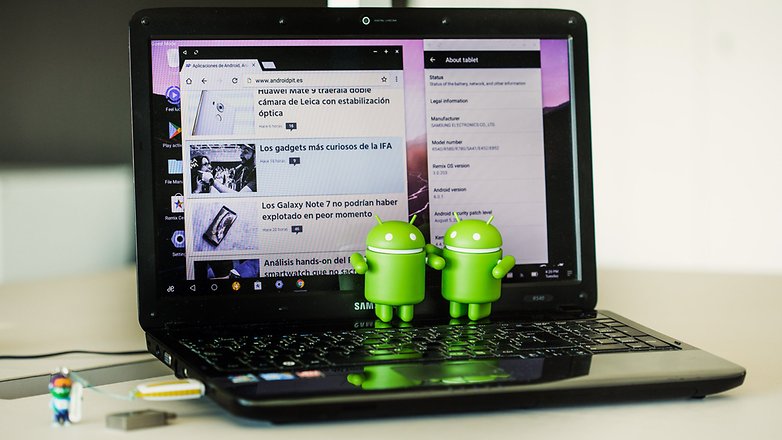
Remix OS je jedinečný zážitek. / © NextPit
Výsledek po použití operačního systému Remix založeného na Android Marshmallow
Na začátku roku 2016 jsem testoval první beta verzi Remix OS. Fungovalo to docela dobře, ale stabilní verze je mnohem lepší, což ukazuje, že do tohoto projektu vložili velké úsilí a nadšení. A to natolik, že i zakladatel projektu Android-x86 nyní spolupracuje s operačním systémem Remix.
Je to kompletní zážitek z práce s počítačem, kde jsem dokonce napsal několik řádků tohoto článku. Android, ale dokonale přizpůsobený velké obrazovce a myši. Dokonce mohu říci, že obohacuje prostředí Android, které máme v mobilním zařízení.
Emulátory Android pro PC
Remix OS Player
Dalším způsobem, jak používat Android na velké obrazovce, je použít emulátor. Jeden z nejlepších a jediný, který pracuje s Marshmallow, je Remix OS Player. Jedná se o verzi Remix OS připojenou k virtuálnímu počítači, takže ji můžete spustit přímo v prostředí Windows.
Musíte pouze stáhnout Remix OS Player, dekomprimovat a spustit soubor RemixOSPlayer.exe uvnitř složky. Nejprve vás požádá o konfiguraci věcí a začátek bude trvat několik minut. Odebrání myši z okna emulátoru Ctrl + Alt.
Vpravo máme několik možností a nabídku ze tří bodů, kde můžeme změnit některé aspekty emulace, jako je stav baterie, umístění, síťový signál nebo kam ukládat snímky obrazovky. Jednoduše přetáhněte soubory ze systému do emulace.

Remix Os je také v emulátoru. / © NextPit
Jiné emulátory a alternativy
Existuje široká škála emulátorů Android pro PC, ale s výjimkou přehrávače Remix OS Player ostatní používají verze systému Android Lollipop a KitKat. Nejznámější jsou BlueStacks nebo Andy pro Windows, osobně miluji Koplayer. Shashlik je stále ve vývoji pro Linux.
Existují i jiné alternativy k používání Androidu na počítači. Máme programy jako SideSync od společnosti Samsung nebo Vysor, jednoho ze zakladatelů společnosti Cyanogen, pomocí kterých můžeme zrcadlit obrazovku smartphonu na obrazovku počítače.
Takže nemáte žádnou výmluvu pro testování Androidu na vašem PC. Líbí se vám myšlenka mít Android na ploše?
