Jak nainstalovat Windows 10 krok za krokem
Jak všichni víme, nová verze systému Windows zahájila bezplatnou distribuci dnes pro všechny tyto uživatele systému Windows 7 a dnes jsme vám řekli, jak stáhnout aktualizaci, pokud ji váš počítač ještě nezačal stahovat. Nyní vám ukážeme, jak postupovat krok za krokem pomocí obrázků. To je velmi jednoduché, protože v praxi sotva budeme muset něco dělat.
Jak nainstalovat Windows 10 krok za krokem
První věc, kterou musíme varovat, je, že musíme být trpěliví, protože od spuštění aktualizace trvalo něco málo přes dvě hodiny, než jsme konečně nainstalovali Windows 10 na náš počítač, zejména buďte trpěliví a nezoufejte. Prvním krokem, který musíme udělat, je zaregistrovat se na čekací listinu, aby aktualizace dorazila na náš počítač, stahování jsme začali dostávat automaticky, jak jsme se zaregistrovali dnes.
 Obrázek 1
Po stažení souboru o hmotnosti přibližně 3 GB bude čas stahování záviset na odkazu každého z nich, můžeme jej vzít na pozadí nebo přenést dopředu.

 Obrázek 2
 Obrázek 3
Po dokončení stahování se zobrazí vyskakovací obrazovka se žádostí o povolení zahájit instalaci.
 Obrázek 4
Nyní vytiskneme přijmout a nastavení se začne připravovat.
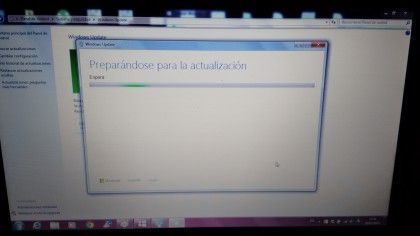 Obrázek 5
Po dokončení této přípravy se zobrazí nová obrazovka, která nás požádá o povolení ke spuštění aktualizace. Měli byste stisknout tlačítko na další obrazovce. spusťte aktualizaci hned.
 Obrázek 6
Nyní budou zahájeny přípravy na instalaci nové verze systému Windows.
 Obrázek 7
 Obrázek 8
Po dokončení tohoto procesu se počítač restartuje a poprvé se zobrazí logo nového systému Windows 10 a poté se na našem počítači spustí finální instalace systému Windows 10, během tohoto posledního procesu dojde k třem restartům; Když dosáhne 30%, druhý dosáhne 75% a ten poslední nás nechá plně funkční na počítači s Windows 10.
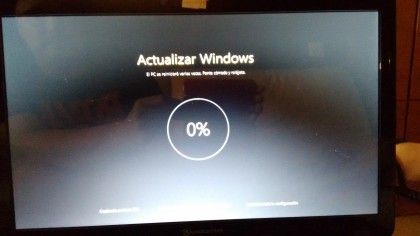 Obrázek 9
 Obrázek 10
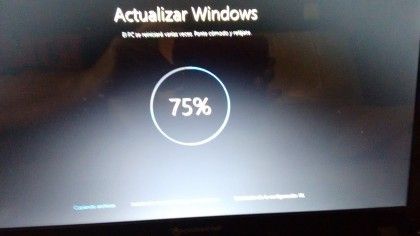 Obrázek 11
 Obrázek 12
Když tento poslední restart skončí, stačí nakonfigurovat nový Windows 10 tak, jak chceme, takže vám ponecháme poslední obrazovky, které se budou zobrazovat, dokud nebude Windows 10 plně funkční a připravený k použití.
 Obrázek 13
 Obrázek 14
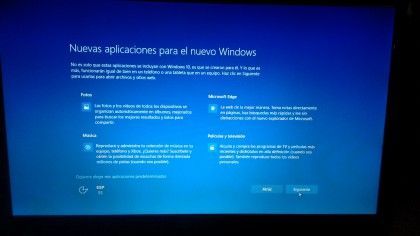 Obrázek 15
 Obrázek 16
 Obrázek 17
 Obrázek 18
Jak můžete ověřit, my jako uživatelé stačí kliknout na dvě potvrzovací tlačítka a systém se postará o všechno, pokud to, co máme, je vyzbrojeno trpělivostí, jak jsme vám řekli na začátku, proces nás vzal. něco přes dvě hodiny.
Doufáme, že jsme byli užiteční, a pokud se toho někdo bál, jen si uvědomil, že neexistuje žádné riziko.
