Jak nastavit Apple Watch
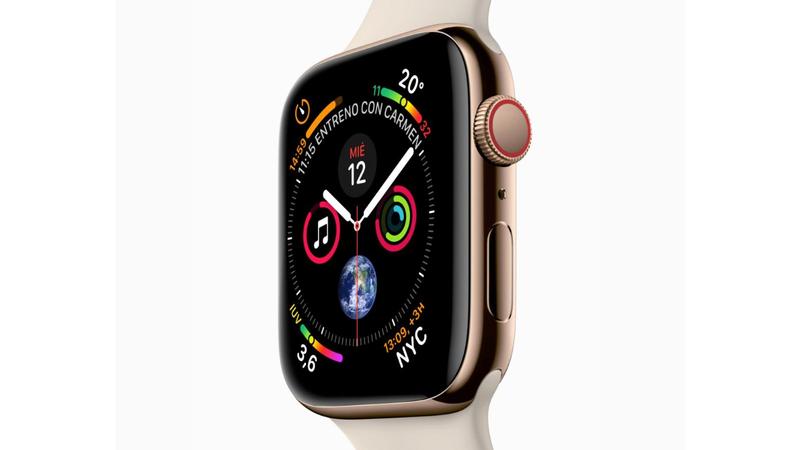
Dozvíte se, jak nabíjet, zapínat, nastavovat správný jazyk a další předvolby, spárovat se zařízením iPhone, stahovat aplikace a využívat jej naplno. Vedle článku jsme zahrnuli vysvětlující video o jednoduchých krocích, které je třeba provést.
Podívejte se na článek, který jsme zveřejnili recenzi Apple Watch Series 5 zde.
Rozbalte Apple Watch a nasaďte si řemínek
Otevřete krabici a vyjměte všechny součásti uvnitř. Apple Watch obvykle obsahují řemínek, náhradní díly, nabíječku a základní dokumentaci.


Jak připojit sportovní řemínek
Pokud jste si koupili hodinky Apple Watch s fitness páskem, zjistíte, že jsou dodávány se třemi částmi, nikoli s očekávanými dvěma. Je to proto, že existují dvě různé verze s otvory: jedna malá / střední a jedna střední / velká velikost.

Zjistíte, že jeden vám bude sedět lépe než druhý, v závislosti na velikosti vašeho zápěstí. Vyzkoušejte obojí a udržujte je na zápěstí nejlepší velikosti, aniž byste museli nosit příliš mnoho řemínků.
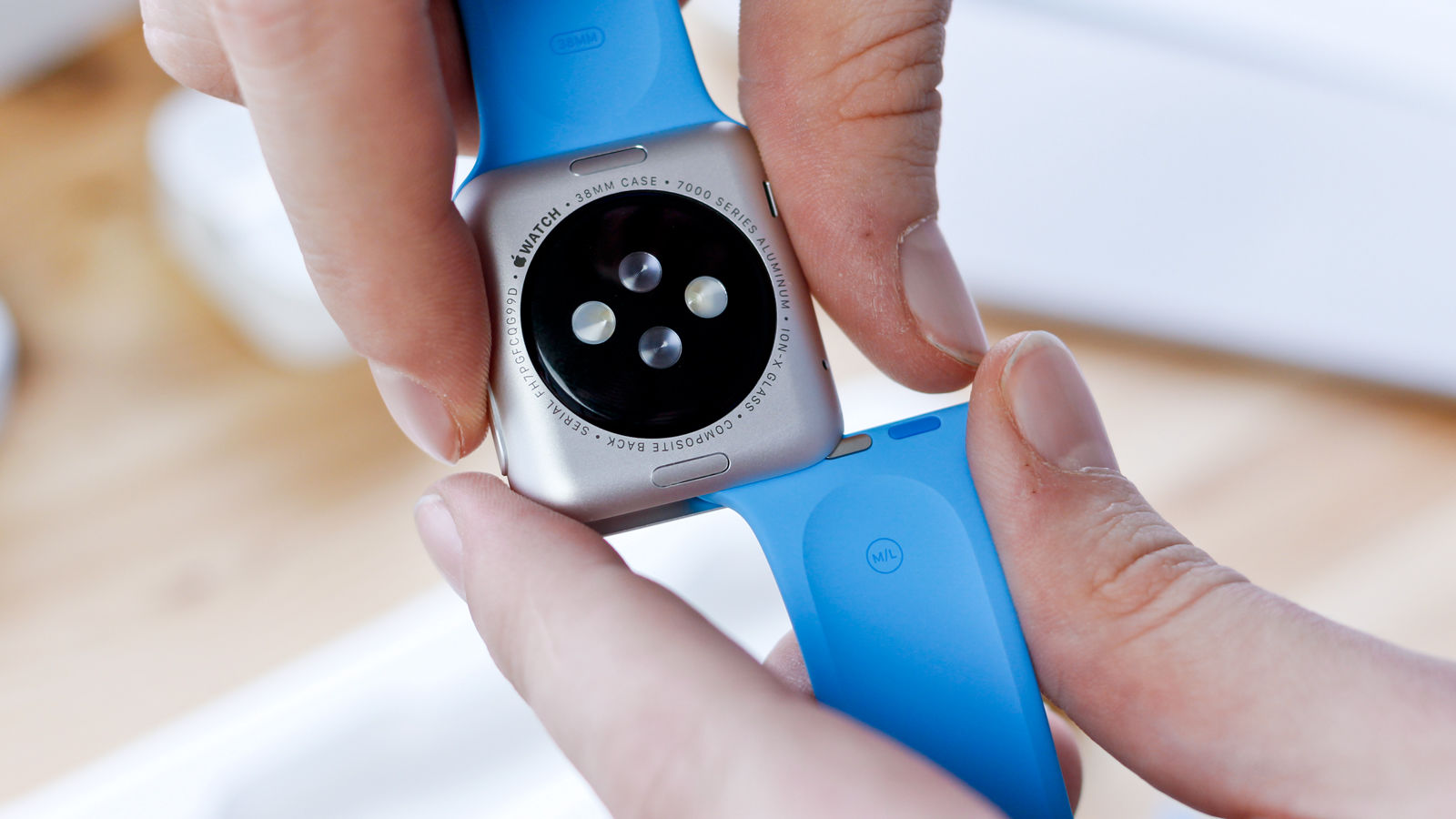
Zjistíte, že jejich změna je velmi snadná. Stisknutím tlačítka na těle hodinek uvolněte řemínek a vysuňte jej. To vám umožňuje měnit pásky podle vašich představ v závislosti na vaší aktivitě nebo dokonce používat modely třetích stran.
Zapněte své nové Apple Watch
Postranní tlačítko Apple Watch vedle číselníku Digital Crown umožňuje přístup do nabídky aplikací. Stiskněte jej a můžete procházet aplikacemi, které používáte nejvíce. Můžete je změnit kliknutím na „Ukotvit“.
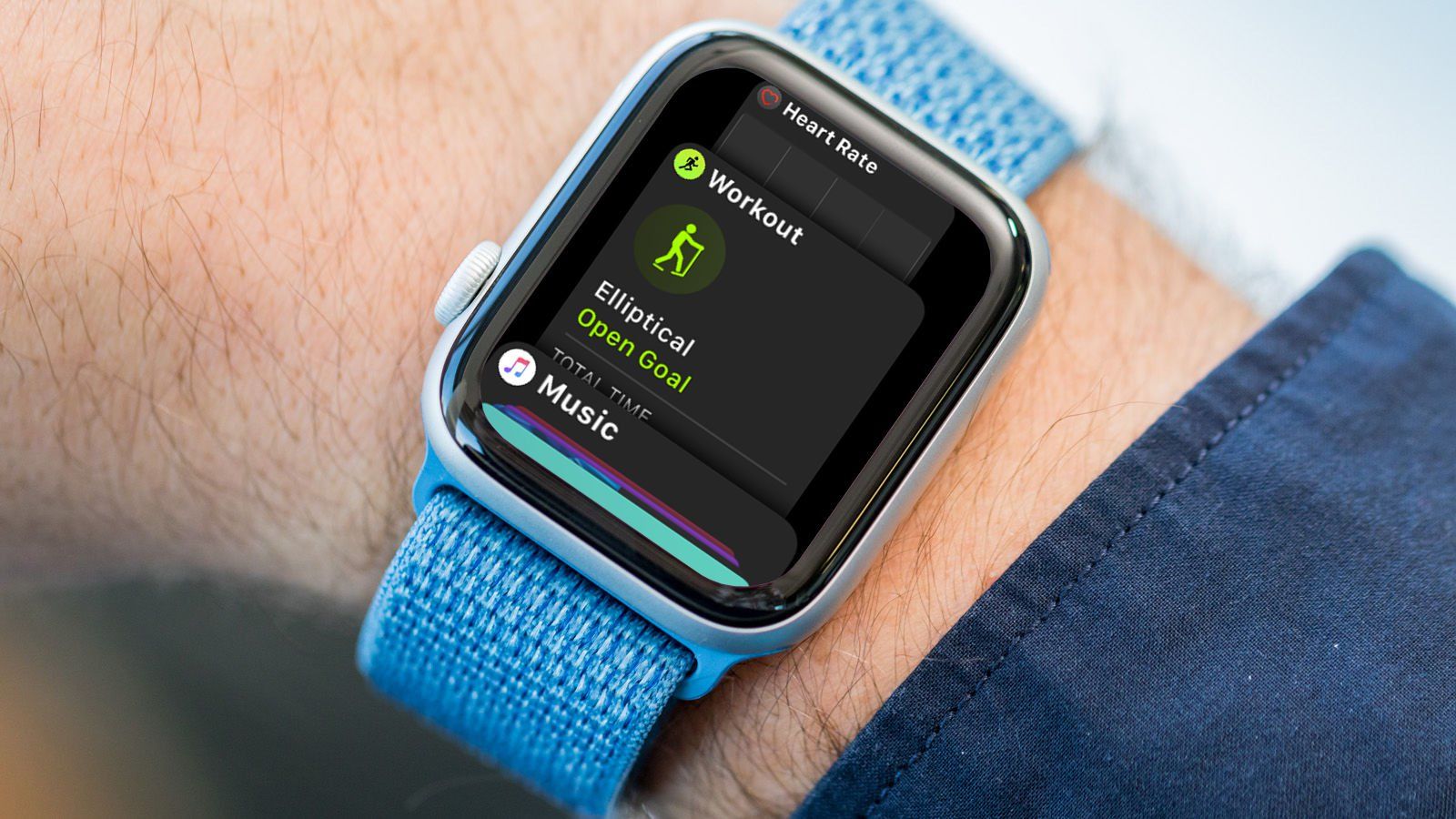
Vaše nové Apple Watch by měly být nabité na polovinu hned po vybalení z krabice. Pokud ne, doporučujeme jej nainstalovat před pokračováním v instalaci a konfiguraci, abyste se vyhnuli dokončení procesu.
Nabijte své Apple Watch
Nabíjení Apple Watch funguje bezdrátově indukcí. K zařízení nemusíte fyzicky připojovat nabíjecí kabel, ale indukce má malý dosah, takže by měla být stále v určitém kontaktu s nabíjecí jednotkou.
Nabíječka je malá bílá kulatá podložka; Zapojte jej do zásuvky a položte Apple Watch na horní část nabíjecího pouzdra. Pokud to dáte do pořádku, magneticky se rozsvítí.
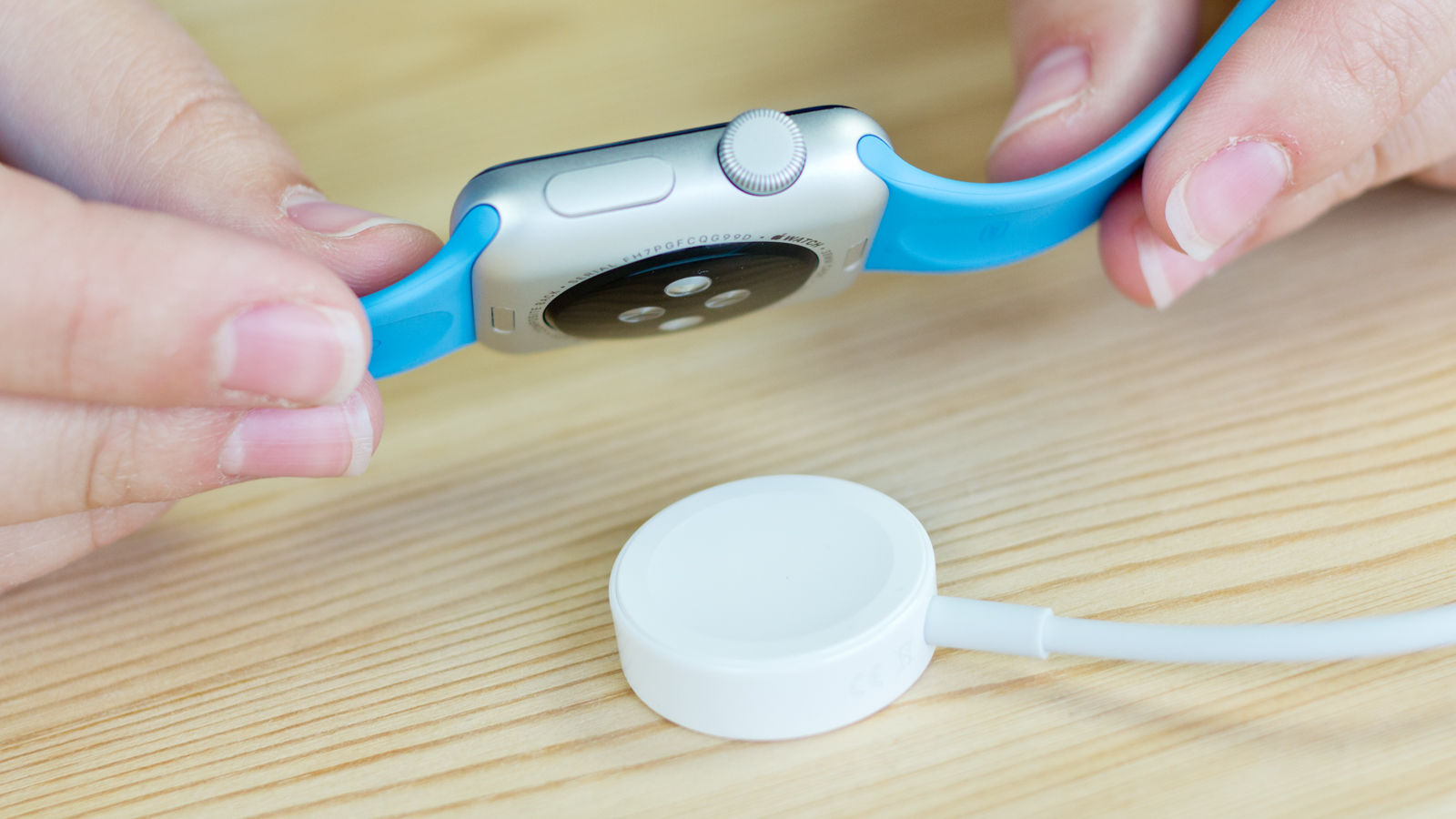
Uvidíte, že se Apple Watch začnou nabíjet pípnutím vydávaným hodinkami a vzhled ikony a zprávy s nápisem „nabíjení“, která okamžitě zmizí.
Spárujte Apple Watch s vaším iPhone
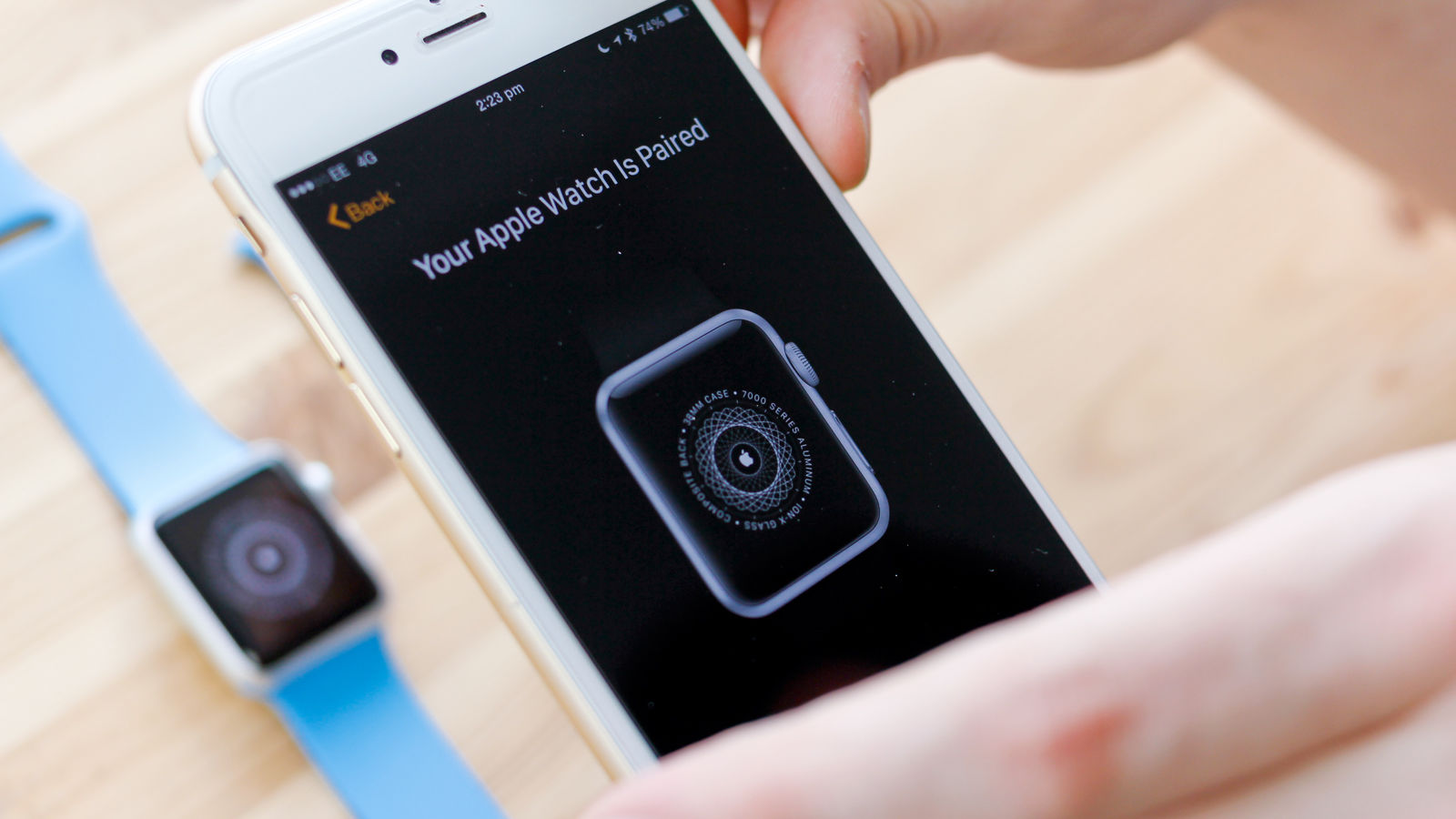
Zbytek konfigurace vyžaduje použití iPhone, který chcete spárovat s vašimi novými hodinkami Apple Watch. Chcete-li to provést, spusťte na iPhonu aplikaci Watch a povolte Bluetooth, pokud jste tak ještě neučinili. Aplikace vás na začátku provede krok za krokem.
Nejprve vás požádá o zarovnání obrazovky Apple Watch s kamerou iPhone, jak je popsáno ve videu. Apple Watch detekuje přítomnost spárovaného iPhone a zobrazí abstraktní obrázek, který funguje jako QR kód.
Možnosti a předvolby konfigurace
Nové Apple Watch se zeptají, zda je chcete nosit na levém nebo pravém zápěstí. Poté vám ukáže smluvní podmínky společnosti Apple, které musíte přijmout.
V dalším kroku budete muset zadat heslo pro Apple ID použité na vašem iPhone. Zařízení vás poté požádá o řadu volitelných funkcí a služeb pro úpravu vašich předvoleb. Zmíníme je níže.
Chcete ve svých hodinkách Apple Watch používat služby určování polohy? To může mírně snížit životnost baterie, ale umožníte aplikacím nabízet různé alternativy podle vaší polohy.
Chcete použít Siri? Stále můžete mít potíže s interakcí s hlasovým asistentem společnosti Apple, ale bezpochyby je spousta věcí zjednodušena, když to vezmete jako možnost. Zvažte jeho použití pro konkrétní akce.
Chcete automaticky odeslat diagnostiku společnosti Apple, když nastane problém? To jsou všechny chyby, aby Apple mohl najít řešení chyb, ke kterým dochází. Nemusíš. Společnost to dává jako možnost.
Nastavte přístupový kód pro Apple Watch. Můžete si vybrat mezi krátkým čtyřmístným přístupovým kódem nebo delším přístupovým kódem, který musíte na iPhonu zadat pokaždé, když odemknete hodinky.
Pokud povolíte režim zabezpečení pomocí přístupového kódu, nebudete jej muset zadávat neustále, stačí jej použít poprvé po připojení. Obecně stačí Apple Watch odemknout pouze jednou denně.
Uživatelé s novými modely iPhone X budou také moci spojit proces odemykání se svým iPhone, jediným dotykem Touch ID nebo odemykáním pomocí Face ID.
Pokud jsou Apple Watch i iPhone uzamčeny a iPhone nadále odemykáte, měli byste si uvědomit, že Apple Watch se odemknou automaticky, pokud jsou na vašem zápěstí.
Nainstalujte si aplikace na Apple Watch
Poslední možností je buď nainstalovat, nebo neinstalovat všechny aplikace dostupné na vašem iPhone (alespoň všechny s verzemi kompatibilními s Apple Watch). Pokud souhlasíte, počkejte několik minut a uvidíte synchronizaci všeho.
Zjistili jsme, že musíme v iPhonu otevřít aplikaci „Sledovat“, posouvat se dolů, dokud na hodinkách nedosáhneme požadované aplikace, kliknout na ni a vybrat „Zobrazit na Apple Watch“.
Podívejte se na naši exkluzivní zprávu o osvědčených postupech pro Apple Watch zde.
Jak instalovat aplikace, které na vašem iPhone nejsou
V tomto okamžiku byste měli vědět, že pokud existuje aplikace, kterou chcete použít na Apple Watch, musíte si ji nejprve nainstalovat na iPhone. Při procházení App Store zkontrolujte podle popisu, zda má verzi pro hodinky.
Poté můžete ve svém iPhonu přistupovat k aplikaci „Watch“, přejít dolů k aplikaci, kterou jste právě nainstalovali, a vybrat „Show on Apple Watch“. Zde také můžete rozhodnout, zda se objeví mezi nejpoužívanějšími nebo ne.
Skoro hotovo. IPhone vás poté upozorní, že nové zařízení používá vaše Apple ID. Stiskněte tlačítko „OK“ a aplikace vás upozorní na dokončení procesu konfigurace nového zařízení.
Pokud se chcete dozvědět, jak změnit aplikace v Docku Apple Watch, přečtěte si tento článek, kde krok za krokem vysvětlíme, jak na to.
Jak se odpojit od iPhone
Pokud se rozhodnete zrušit párování iPhonu v budoucnu, otevřete na svém iPhonu aplikaci „Sledovat“ a ujistěte se, že jste na kartě „Moje hodinky“ nalevo, v horní části klepněte na Apple Watch, které chcete zrušit Poté na hodinkách klikněte na malé písmeno „i“.

Na další obrazovce se zobrazí potvrzovací zpráva, která zruší párování hodinek.
Použijte aplikaci „Aktivita“
Můžete začít hned, ale existují některé funkce, které vaše Apple Watch nebudou moci provádět, dokud s nastavením nepracujete trochu víc. Začněme s „Aktivitou“.
„Activity“ je velmi oblíbená předinstalovaná aplikace: mnoho majitelů Apple Watch ji používá více než jakoukoli jinou aplikaci, protože dokáže zaznamenat množství cvičení, které každý den děláte.

Může spočítat vaše kroky, jak často vstáváte z křesla, a umožňuje vám stanovit cíle pro zlepšení vašeho zdraví a celkové pohody.
Pokud chcete používat Apple Watch jako sledovač kondice, je to skvělá aplikace pro spuštění, ale musíte si stanovit nějaké cíle a také ji informovat o své výšce a dalších ohledech.
Upravte fotografie na Apple Watch
Apple Watch mohou ukázat vaše fotografie, ale to si mnoho lidí nemyslí. Obrazovka Series 4 o průměru 44 mm je také dostatečně malá, aby si mohla prohlížet fotografie, a rozhraní není vhodné pro procházení fotografií.
Fotografie však mohou mít na hodinách smysl. Sledování některých z nich pomocí obrazovky, která velmi jasně ukazuje jejich obsah, je něčím lákavým.
Chcete-li to nakonfigurovat, otevřete na svém iPhonu aplikaci „Sledovat“ a přejděte dolů na „Fotografie“. Klepněte na „Fotografie“ a uvidíte možnost „synchronizovat fotografie“. Klepněte na „Synchronizovat album“ a vyberte album, které chcete synchronizovat s hodinkami Apple Watch.
Apple Watch není ideální zařízení pro procházení velkých knihoven obrázků, proto zvažte vytvoření malého alba s výběrem založeným na této menší obrazovce.
Podívejte se na naši recenzi Apple Watch Series 4 spolu s videem hodinek a jejich hlavními novinkami.
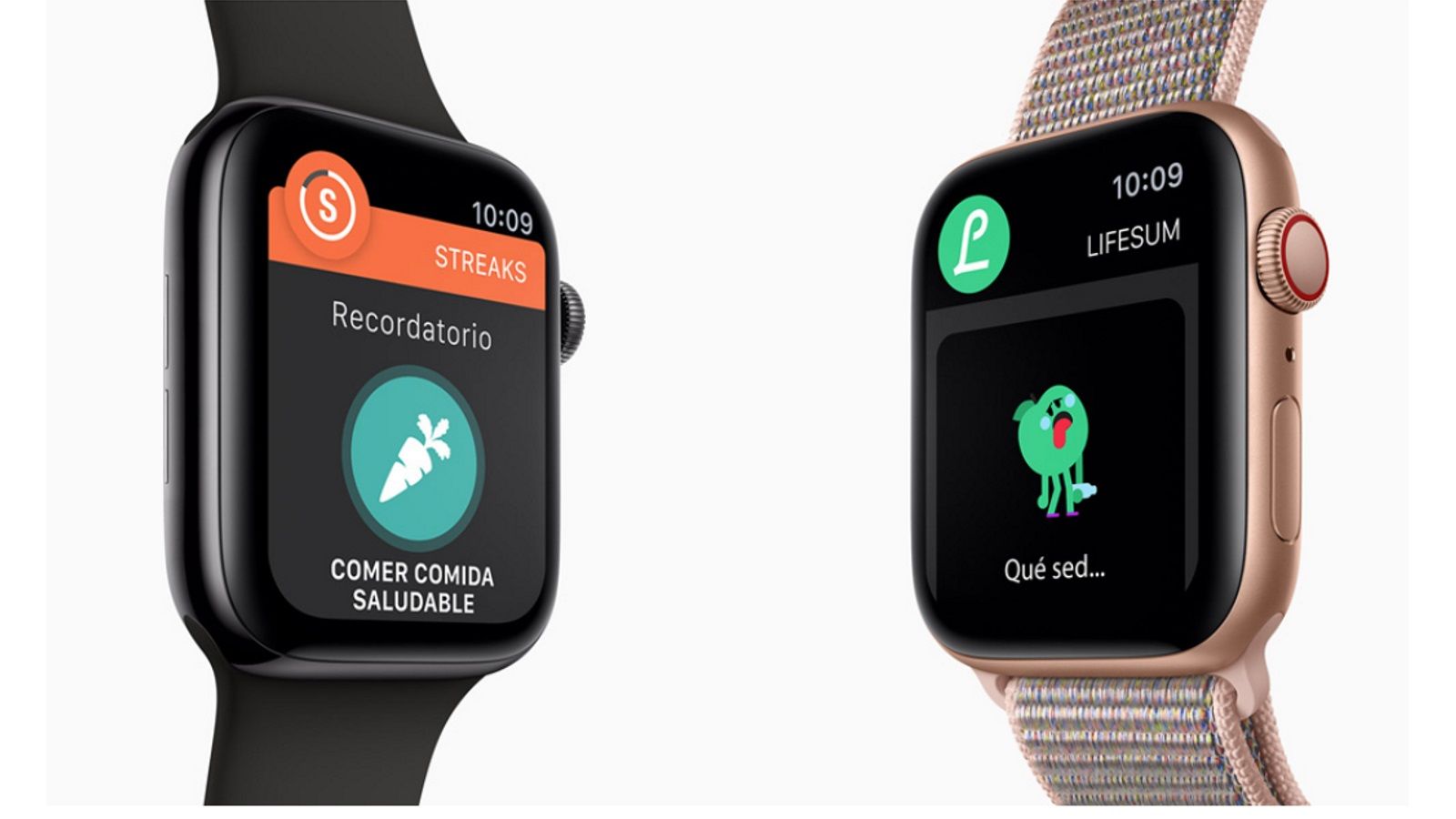
Pamatujte, že tyto obrázky budou synchronizovány s hodinami a uloženy do vnitřní paměti, aby k nim byl přístup i na místech mimo dosah iPhone.
Otevřete na svých hodinkách Apple Watch aplikaci „Fotky“ a uvidíte, že se začala synchronizovat. Musíte být v dosahu podporovaném technologií Bluetooth. Digitální korunku můžete použít ke zvětšení nebo zmenšení obrazovky.
