Jak obnovit problematický Mac

Ať už Mac čistíte, abyste jej vyčistili, nebo jen chcete vyřešit problémy se spuštěním systému, naším cílem je pomoci vám vyřešit problém s pevným diskem pomocí informací, které poskytujeme níže.
Existují alternativy, jako je spuštění počítače Mac v „režimu obnovení“, kde je možné obnovit z předchozí verze systému macOS nebo obnovit ze zálohy vytvořené pomocí nástroje Time Machine.
Dále vám ukážeme kroky, které musíte dodržet, abyste mohli Mac spustit v režimu obnovení, a analyzovat různé kombinace kláves, které Apple nabízí pro spuštění Macu v „režimu obnovení“ přes internet.


Takzvané „macOS Utilities“ nabízejí pomoc s obnovením počítače ze zálohy Time Machine, přeinstalování macOS, získání pomoci onlinestejně jako opravy nebo odstranění pevného disku.
V jakých případech bych se měl uchýlit k „režimu obnovení“
Obnova systému MacOS, běžně známá jako „režim obnovení“, se vrátila v roce 2010 s verzí OS X 10.7 Lion OS. Tento oddíl pro zotavení HD obsahuje nejnovější verzi systému macOS, kterou jste nainstalovali do počítače Mac.
Tento nástroj je užitečný pro uživatele počítačů Mac, protože dokáže vyřešit problémy spojené s následujícími situacemi:
- Mac musíte vymazat, protože ho chcete prodat nebo někomu dát. Obnova systému MacOS vám umožňuje vymazat Mac, vymazat data a Apple ID.
- Váš počítač má během spouštění chyby.
- Došlo k problému s vaším diskem a k jeho opravě musíte použít „nástroj pro disk“.
- Možnost „diskový nástroj“ nemohla problém s ovladačem vyřešit.
- Máte problémy s konkrétní verzí systému macOS a chcete se vrátit k předchozí verzi.
- Chcete provést čistou instalaci systému macOS, abyste opravili problémy, které mohou zpomalit váš počítač nebo podporovat nové aplikace.
- Z nějakého důvodu chcete disk smazat
- Chcete nainstalovat nový SSD a vyměnit stávající HDD
- Chcete obnovit ze zálohy Time Machine.
- Máte problémy s připojením k internetu.
Pokud máte zamčený Mac, Přečtěte si náš článek o tom, jak opravit Mac Kdysi, s 13 možnými způsoby, jak znovu uvést systém do provozu.
Jak vstoupit do režimu obnovení macOS
Nejběžnějším způsobem přístupu do „režimu obnovení“ vašeho počítače Mac je:
1. Zapněte Mac a okamžitě podržte klávesy „Command (⌘) a R“ na klávesnici. Držte tyto klávesy, dokud se neobjeví logo Apple nebo rotující zeměkoule.
2. Zavádění končí, když se zobrazí okno obslužných programů režimu obnovení s následujícími možnostmi:
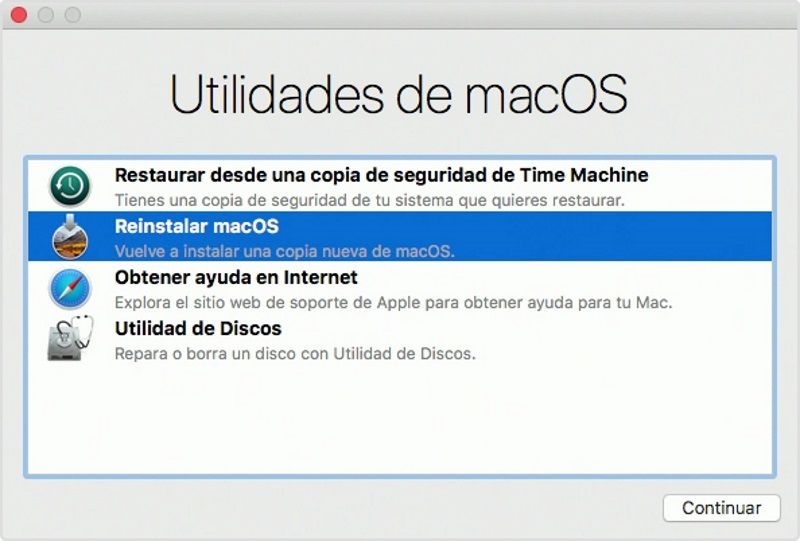
Kromě toho existuje několik různých kombinací kláves, které můžete použít k zavedení do režimu obnovení podle toho, co chcete udělat. Podrobně je uvádíme níže.
Zkontrolujte zde Jak nainstalovat macOS Hight Sierra na váš Mac.
Kombinace kláves „Režim obnovení“
‘Command + R’
Použijte jej, pokud chcete nainstalovat nejnovější verzi systému macOS, kterou jste nainstalovali do počítače Mac (nenainstaluje se novější aktualizovaná verze).
Pokud prodáváte nebo rozdáváte svůj Mac pomocí OS X El Capitan nebo dřívějšího, měli byste také použít „Command + R“, abyste se ujistili, že instalace není spojena s vaším Apple ID “.
‘Option + Command + R’
Tuto kombinaci kláves použijte, pokud chcete provést aktualizaci na nejnovější verzi systému macOS kompatibilní s vaším počítačem Mac. Nejvhodnější a podporované počítačem se stáhnou automaticky.
‘Shift + Option + Command + R’
Tím se nainstaluje verze macOS, která byla dodána s vaším Macem, nebo ta, která je nejblíže této verzi, pokud není k dispozici ke stažení.
Možnosti režimu obnovení
Po spuštění režimu obnovení se zobrazí následující možnosti:
– Obnova ze zálohy Time Machine– Pomocí nástroje Disk Utility zkontrolujte a opravte připojené jednotky– Zkontrolujte své připojení k internetu– Získejte online nápovědu přes Safari– Nainstalujte nebo přeinstalujte macOS
Pomoc online Poskytuje přístup k prohlížeči Safari společnosti Apple, kde lze vyhledávat informace a dokonce podporovat odkazy. Upozorňujeme, že některé funkce prohlížeče nebudou k dispozici.
K terminálu pro obnovení systému macOS můžete přistupovat následovně:
1. Spusťte v režimu obnovení, jak je uvedeno výše
2. Na liště nabídek klikněte na „Nástroje“
3. Klikněte na „Terminál“
Co dělat, pokud nefunguje obnovení systému „macOS“
Pokud nemůžete spustit možnost „macOS Recovery“, můžete zkusit vynutit spuštění přes internet. Níže vám ukážeme, jak to udělat.
Podržte kombinaci kláves „Option + Command + R“ nebo „Shift + Option + Command + R“, abyste vynutili obnovení systému macOS a začali přímo na internetu.
Pokud stále nemůžete spustit počítač, můžete zkusit zavést systém z externího spouštěcího disku Mac. Řekneme vám jak Získejte přístup k externí jednotce nebo jednotce USB, která není na Macu viditelná.
