Jak obnovit soubory z nefunkčního smartphonu

Zlomili jste telefon? Způsobila neočekávaná nehoda obrovské škody? Je možné obnovit všechny fotografie a další paměti v něm, než je odešlete k opravě a ztratíte všechna data, která obsahuje. Dále vás naučíme, jak obnovit soubory z poškozeného smartphonu.
Jak obnovit soubory z Androidu pomocí počítače
Můžete se spolehnout na pomoc vašeho počítače při obnově dat z poškozeného smartphonu. Než začneme, musíme povolit ladění USB v konfiguraci zařízení Android, aby smartphone rozpoznal počítač.
I když je smartphone připojen k počítači, nemusíme být schopni najít hledaná data. Nebojte se, existuje spousta užitečných programů k řešení těchto typů problémů.


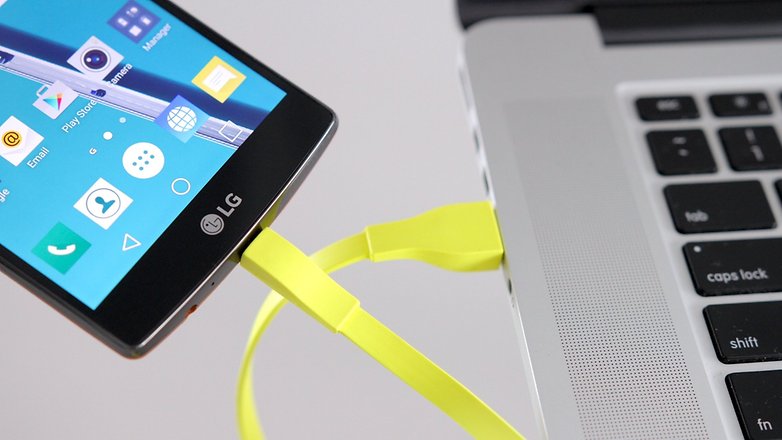
Obnovte data z poškozeného smartphonu pomocí USB. © NextPit
Wondershare MobileGo Android je velmi snadno použitelná aplikace pro PC. K dosažení svého cíle stačí dodržet několik malých kroků:
- Spusťte program.
- Připojte smartphone pomocí kabelu USB.
- Počkejte pár sekund …
- Jakmile je zařízení rozpoznáno, vybere si, kde jsou data uložena.
- Poté vyberte soubory, které chcete přenést.
- Počkejte na dokončení přenosu.
Wondershare MobileGo
Jak obnovit data s nefunkční obrazovkou
Pokud se stále zobrazuje, ale obrazovka nereaguje
Váš smartphone havaroval a již ho nelze používat? Toto je jedna z nejběžnějších situací: zařízení je zapnuté, ale obrazovka je černá a nereaguje, když se jí dotkneme. Můžeme obnovit data a soubory, i když je obrazovka rozbitá.
U terminálů, které podporují protokol USB OTG, lze obrazovku ovládat pomocí počítačové myši. Jednoduše připojte myš nebo ještě lépe kombinaci myši a klávesnice ke svému smartphonu pomocí kabelu nebo konektoru USB OTG a myška myši bude připravena kliknout. Tímto způsobem můžete zařízení používat jako počítač.

Používání myši na Galaxy S7. / © NextPit
Pokud obrazovka nevypadá moc dobře nebo je vypnutá
Další možností je převzít kontrolu nad smartphonem přímo z počítače. Existují aplikace jako AirDroid, které můžeme převzít kontrolu nad zařízením, ale musíme je nainstalovat, než dojde k havárii.
AirDroid: Vzdálený přístup
Spoluzakladatel společnosti Cyanogen Koushik Dutta vyvinul Vysor, pomocí kterého můžeme ovládat náš smartphone z počítače. K tomu musíme nainstalovat aplikaci do terminálu, který můžeme odeslat z Google Play, kde se přihlásíme pomocí svého účtu z počítače. Nyní nainstalujte rozšíření Chrome a ovladače a jste připraveni. Zde jsou podrobné pokyny pro instalaci a používání Vysoru.
Vysor – ovládání Androidu na PC
Další alternativou je Droid @ Screen. Máme však příležitost vidět obrazovku zařízení Android v počítači, jako by to bylo jiné okno. K jeho použití potřebujeme několik věcí:
- Nainstalujte si Android SDK (je součástí Android Studio).
- V místě, kde je sada Android SDK umístěna v příkazovém okně systému Windows (spustit> cmd): ANDROID_HOME = C: nastavit instalační cestu android-sdk
- Nainstalujte ovladače USB zařízení Android.
- Připojte zařízení Android s povoleným laděním USB k počítači pomocí kabelu USB.
- Spusťte soubor JAR, který jsme stáhli pomocí příkazu: java -jar droidAtScreen-1.2.jar
Za pár sekund budeme mít okno zobrazující obrazovku našeho smartphonu.

S Droid @ Screen můžete vidět obrazovku svého smartphonu, i když je poškozená. / © NextPit
Prevence je důležitá: vytvářejte záložní kopie
Naše smartphony obsahují řadu vysoce citlivých dat, která je třeba zabezpečit. Existuje několik způsobů, jak to provést: skrýt soubory, které chcete chránit, blokovat aplikace pro omezení přístupu, používat režim hosta, vytvářet záložní kopie v cloudu nebo nastavovat hesla k aplikacím.
Nejlepším způsobem, jak chránit všechna data na našem smartphonu, je vytvářet v pravidelných intervalech záložní kopii. Ponechte si tedy kopii dat, abyste mohli zařízení obnovit i v případě ztráty.

Zálohování vám může pomoci. / © NextPit
Můžeme přenášet data na Google Play a mít Podpěra, podpora na našem počítači. V několika krocích můžeme udržet naše data v bezpečí. Easy Backup je jednoduchá aplikace, která nám umožňuje ukládat naše data do cloudu nebo na SD kartu.
Máte nějaké další triky, jak obnovit data z poškozeného smartphonu, rozbité obrazovky nebo nezapnuté?
