Jak opravit klávesnici Mac nefunguje
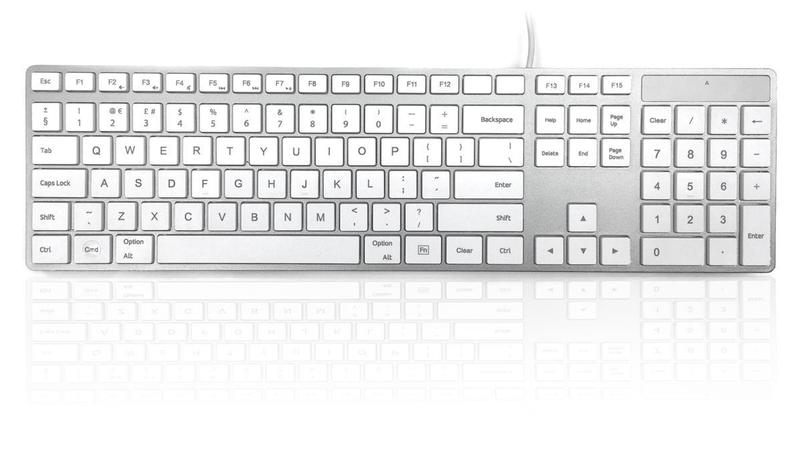
Přestala fungovat klávesnice vašeho počítače Mac? Za předpokladu, že na něj nevylijete žádné nápoje (někdy se to stane každému z nás), stačí udělat nějaké změny v nastavení zařízení. software z počítače Mac, aby vše fungovalo znovu.
Na druhou stranu, pokud je to váš počítač, který přestal fungovat, máte zájem se podívat na tento další článek, který jsme vysvětlili. jak opravit havarovaný Mac.
Pokud se nakonec vzdáte a rozhodnete se koupit novou klávesnici, doporučujeme vám podívat se na naše tipy. nejlepší klávesnice pro Mac kliknutím na tento odkaz.


Jak opravit poškozenou klávesnici závisí na tom, zda je klávesnice kabelová (připojená přes USB) nebo bezdrátová (připojená přes Bluetooth).
Klávesnice vašeho notebooku Mac také nemusí fungovat – váš MacBook, MacBook Air nebo MacBook Pro nemusí být k dispozici, protože klávesnice přestala fungovat.
Také pouze jedna nebo dvě klávesy namísto celé klávesnice mohly přestat fungovat; nebo že z jakéhokoli důvodu změní jeho konfiguraci a změní symbol přepínače.
V tomto článku budeme předpokládat, že stále můžete používat myš nebo dotyková podložka Pokud tomu tak není ve vašem počítači Mac, pak by vám naše tipy nemuseli pomoci.
Jak opravit kabelovou klávesnici
Co dělat, když kabelová klávesnice nefunguje správně s počítačem Mac.
1. Zkontrolujte, zda je připojení dobré
Pokud žádný z kláves na kabelové klávesnici nefunguje, první věcí, kterou byste měli zkontrolovat, je, zda jsou správně připojeny k počítači Mac. Zkontrolujte port USB na zadní straně počítače Mac a ujistěte se, že klávesnice není spuštěna.
2. Změňte odkaz
Pokud je k dispozici, doporučujeme vyzkoušet jiný port USB. Pokud druhý port USB funguje, první port nefunguje.
Pokud změna portu USB nefunguje, alespoň jste vyloučili možnost, že chyba je v portu.
3. Restartujte počítač Mac
Restartováním počítače Mac může být rozpoznávání klávesnice. Jedná se o velmi klasickou radu, ale často funguje.
Další věc, kterou můžete vyzkoušet, je, pokud máte na svém počítači Mac více účtů, odhlaste se ze svého uživatelského účtu a zadejte jiný účet. Klikněte na logo Apple vlevo nahoře a vyberte možnost „Odhlásit se“. Přihlaste se k jinému účtu a zjistěte, zda to problém vyřeší.
Jak opravit bezdrátovou klávesnici
1. Zkontrolujte napájení
Pokud je to jedna z bezdrátových klávesnic Apple (nebo jakákoli bezdrátová klávesnice), musíte zkontrolovat, zda jsou baterie nabité a klávesnice je skutečně zapnutá. Například bezdrátová klávesnice Apple má tlačítko napájení na pravé straně. Stisknutím tohoto tlačítka otevřete klávesnici. Mělo by se objevit zelené světlo.
Pokud potřebujete vyměnit baterie v bezdrátové klávesnici Apple, budete muset pomocí mince odstranit a vyměnit slot na levé straně klávesnice.
Podle našich zkušeností jsme zjistili, že baterie v bezdrátových klávesnicích se velmi často vybíjí, takže náhradní baterie (nebo nouzová kabelová klávesnice) by měly být vždy po ruce.
2. Zkontrolujte připojení Bluetooth
Pokud máte bezdrátovou klávesnici, měli byste zkontrolovat připojení Bluetooth k počítači Mac.
Zkontrolujte, zda je v počítači Mac zapnutá funkce Bluetooth a zda jsou počítač Mac a klávesnice správně spárovány. Chcete-li zkontrolovat, zda je Bluetooth zapnutý, přejděte do části „Předvolby systému> Bluetooth“. Zkontrolujte, zda je otevřený, a pokud ne, zapněte jej.
Pokud je klávesnice spárována s vaším Macem, měla by se zobrazit v seznamu „Zařízení“. Pokud klávesnice není spárována, vyberte možnost „Konfigurovat klávesnici Bluetooth“ a postupujte podle pokynů.
3. Restartujte počítač Mac
Stejně jako u kabelových klávesnic doporučujeme restartovat počítač, abyste zjistili, zda byl problém vyřešen.
Stejně jako v předchozím případě, pokud máte na svém počítači Mac více účtů, můžete se odhlásit ze svého uživatelského účtu a pokusit se přihlásit k jinému účtu. Klikněte na logo Apple vlevo nahoře a vyberte možnost Odhlásit se.
4. Odpojte klávesnici
Pokud jste vyměnili baterie a zkontrolovali napájení a klávesy stále nefungují, budete muset připojit klávesnici k počítači Mac a znovu ji připojit.
Otevřete ‘Předvolby systému> Bluetooth’. Pokud se vaše klávesnice objeví v seznamu „Zařízení“, klikněte na tlačítko „Ovládání“ a vyberte „Odstranit“. Poté zvolte „Předvolby systému> Klávesnice> Konfigurovat klávesnici Bluetooth“.
Jak opravit poškozenou klávesnici
Pokud si myslíte, že se vaše klávesnice pravděpodobně rozbije, záleží na příčině, jak ji opravit. Níže navrhujeme různá řešení v závislosti na příčině poruchy.
Co dělat s vodou poškozenou klávesnicí
Pokud jste na kabelovou nebo bezdrátovou klávesnici vylila vodu nebo jinou tekutinu, můžete ji stále otřít do sucha a nechat ji znovu fungovat.
Nejdůležitější věcí v tomto případě je jednat rychle, protože voda může způsobit poškození, pokud se dotkne součástí klávesnice, nebo horší, pokud je klávesnice integrována.
Voda rozlitá na klávesnici MacBooku může rychle proniknout do obvodu, takže buďte rychle:
- Odpojte klávesnici
- Překlopte klávesnici
- Foukejte stlačený vzduch přes klávesnici
- Nechte klávesnici schnout alespoň 12 hodin.
- Před opětovným připojením zkontrolujte, zda je klávesnice suchá.
- Pokud vylijete něco silnějšího nebo horšího lepkavého, nemusí sušení klávesnice stačit, zvláště pokud je zbytek velmi lepkavý.
Co dělat se špinavou a lepivou klávesnicí
Může se stát, že tekutina nebrání správné funkci klávesnice. Je dobré každou chvíli vyčistit klávesnici (zdá se, že shromažďují více nečistot ze záchodové desky).
Pokud se potřebujete dostat pod klávesy, možná proto, že se některé klávesy při stisknutí drží (možná proto, že jste na klávesnici nalili něco lepivého), budete muset klíče opatrně sejmout, abyste mohli vyčistit dno.
Co dělat s poškozenou klávesnicí MacBooku
Pokud klávesnice vašeho notebooku Mac přestala fungovat, prognóza není tak dobrá. Možná budete muset navštívit Apple Store nebo místní Apple Center, kde najdete informace o nákladech na výměnu klávesnice.
Případně můžete zkusit získat klávesnici z druhé ruky a vyměnit klávesnici na svém počítači Mac, ale nedoporučujeme to, protože klávesnice MacBook jsou plně integrovány do pouzdra MacBook, a proto je není snadné vyměnit (Apple prakticky dělá vše možné, aby je nebylo možné vyměnit).
Lepším řešením je připojit klávesnici k portu USB vašeho MacBooku nebo použít klávesnici Bluetooth.
Jak opravit klávesy, které ukazují na jiný symbol na klávesnici Mac
Tento krok je použitelný, pokud problém s klávesnicí souvisí s určitými znaky a říká něco, co neočekáváte, když stisknete klávesu.
Přejděte do části „Předvolby systému> Klávesnice“, zaškrtněte políčko „Vstupní zdroje“ a zkontrolujte, zda je vybraná klávesnice vhodná pro vaši zemi, protože nastavení se může úplně změnit.
Přejděte do části „Předvolby systému> Klávesnice> Zdroje vstupu“ a zkontrolujte, zda se zobrazuje správný jazyk.
Co dělat, když číselné klávesy nefungují
Pokud máte potíže pouze s numerickými klávesami na klávesnici, pravděpodobně jste omylem zapnuli klávesy myši.
Klávesy myši jsou funkcí usnadnění, která lidem umožňuje ovládat kurzor pomocí číselných kláves. Měli byste zkontrolovat, zda jste omylem neaktivovali tlačítka myši a případně je deaktivovali.
Jak deaktivovat klávesy myši:
- Nejprve zkuste pětkrát stisknout klávesu „Option / Alt“. Toto je běžná zkratka pro zapnutí a vypnutí tlačítek myši.
- Otevřete ‘Předvolby systému> Přístupnost’
- Vyberte „Myš a TrackPad“
- Zrušte zaškrtnutí políčka „Povolit klávesy myši“
- Klikněte na „Možnosti“
- Zrušte zaškrtnutí políčka „Pětkrát stiskněte soft klávesu pro přepínání mezi klávesami myši“.
- Klikněte na ‘OK’
