Jak používat aplikaci Noise na Apple Watch?

Mezi inovacemi, které watchOS 6 přinesl do tohoto roku 2019, vyniká nová aplikace s názvem Noise. Logicky je tato funkce k dispozici pouze pro aktualizované nové Apple Watch nebo kompatibilní předchozí generace (Series 1 až Series 5).
Jak můžete uhodnout z názvu, tato aplikace se zabývá kontrolou hluku. Zejména analyzuje hladiny hluku v prostředí a informuje vás, zda existují úrovně škodlivé pro vaše zdraví.
V tomto kurzu se naučíte, jak používat aplikaci Noise na Apple Watch, kde je již možné vypočítat, kolik decibelů ve vašem prostředí je. Můžete také povolit oznámení, která vás upozorní, když je tento hluk příliš hlasitý.

Jak měřit úroveň decibelů kolem vás pomocí Apple Watch?
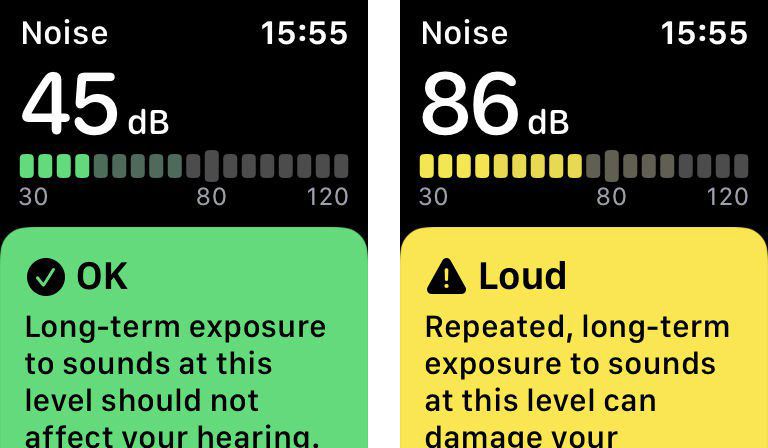
Chcete-li měřit úroveň decibelů kolem sebe na zápěstí, stiskněte tlačítko Start nebo Digital Crown a přejděte na seznam aplikací na Apple Watch. Jakmile ji najdete, klepněte na aplikaci Šum (má žlutý kruh s ikonami).
Nyní vás přivítají informace přicházející z výchozího rozhraní aplikace: výše, aktuální úroveň hluku měřená v decibelech (dB); níže je rozhodnutí, které barevně ukáže, zda existuje nebezpečná úroveň.
Pokud se dotknete tohoto rozhodnutí, získáte další informace. Například vám bude řečeno, jak dlouho budete muset být těmto hladinám hluku vystaveni, dokud nepoškodí vaše sluchové zdraví.
Jak nastavit aplikaci Oznámení pro hluk na Apple Watch
Obecně platí, že aplikace Noise funguje pasivně: vždy analyzuje okolní hluk. To znamená, že místo ruční kontroly aplikace, když chcete znát výsledek, můžete požádat o zaslání upozornění na váš telefon. chytré hodinky.
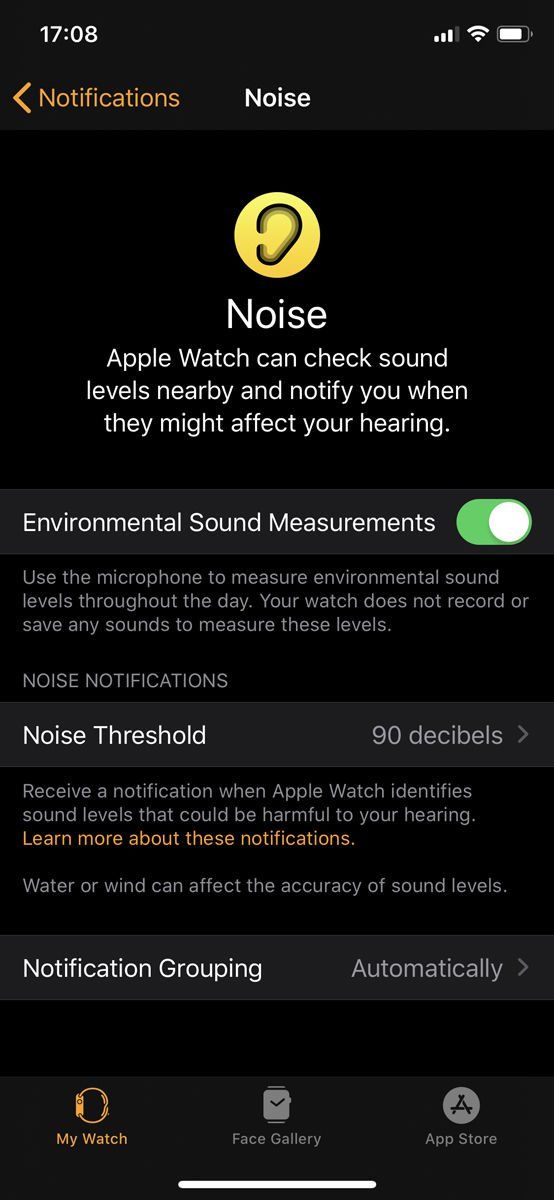
Chcete-li konfigurovat oznámení, musíte ve svém iPhonu přejít do aplikace Apple Watch, posunout se dolů na kartě Moje hodinky a klepnout na možnost „Šum“. Tuto možnost najdete také v sekci „Oznámení“, ale druhý proces je rychlejší.
Nyní klepněte na možnost „Mezní hodnota šumu“ a nakonfigurujte počet decibelů, které musí okolní hluk dosáhnout pro vaše Apple Watch, aby vám poslal upozornění. Můžete si tedy vybrat mezi 80 dB, 85 dB, 90 dB, 95 dB nebo 100 dB.
Bez ohledu na to, jakou možnost vyberete, obdržíte toto oznámení, pouze pokud bude úroveň decibelů udržována po dobu tří minut nebo déle. Účelem upozornění je upozornit vás, abyste se vyhnuli takovému hlučnému prostředí.
Nad možností „Noise Threshold“ najdete další možnost: „Ambient Sound Levels“. Pokud nechcete, aby aplikace Noise celý den analyzovala okolní zvuk, musíte ji deaktivovat. Pokaždé, když chcete měřit decibely, musíte to udělat ručně.
Jak upravit šumovou komplikaci na Apple Watch?
Pro ty, kteří si často myslí, že budou chtít znát decibely kolem nich, se doporučuje nakonfigurovat komplikaci na přední straně jejich Apple Watch. Informace tedy budou vždy po ruce.
Každá tvář Apple Watch umožňuje řadu komplikací. Ostatní nejsou s žádným z nich ani kompatibilní. Pokud nechcete odstranit žádný z předinstalovaných, použijte skin, který funguje nejvíce.
Po jeho výběru pevně stiskněte obrazovku a klepněte na možnost „Přizpůsobit“. Posunutím doprava vyhledejte sekci Komplikace a vyberte aplikaci Šum (v abecedním pořadí).
Měli byste mít na paměti, že v závislosti na počtu komplikací, které konfigurujete, a na designu krytu, se může zobrazit více či méně informací o aplikaci Noise. Znovu se pokusí najít kombinaci, která vás přesvědčila nejvíce.
Možná vás přesvědčí nový ciferník watchOS 6 s názvem Modular Compact. Obsahuje jakýsi vodorovný barevný ekvalizér, který vám umožní sledovat hladinu hluku. V každém případě se můžete dotknout komplikace a otevřít aplikaci a získat další informace.

Pokud stále nevíte, zda můžete ve svém zařízení používat aplikaci Noise chytré hodinkyPodívejte se na náš článek o které Apple Watch jsou kompatibilní s watchOS 6.
