Jak používat Dual SIM na jakémkoli iPhone
Telefony se dvěma SIM kartami vám umožní snadno spravovat (a uskutečňovat nebo přijímat hovory) ze dvou různých telefonních linek. To znamená, že můžete vyvážit osobní a profesionální použití, takže nemusíte neustále přepínat zařízení nebo nosit s sebou dva telefony.
Můžete také mít samostatné datové plány pro domácnost, použít druhou kartu pro své zámořské cesty nebo cesty nebo být efektivnější při správě připojení a pracovní doby.
V tomto příspěvku vysvětlíme, jak přidat druhou SIM kartu do libovolného iPhonu vydaného od roku 2011 a použít ji jako telefon se dvěma SIM kartami. Zvažujeme také eSIM, jednoduchou metodu, která funguje přes příslušenství Bluetooth.


Podrobné rady, jak odemknout iPhone, který vyžaduje heslo k použití telefonu se SIM kartou od jakéhokoli operátora, vám doporučujeme konzultovat. publikovaný článek.
Jakou metodu mám použít pro použití dvou SIM karet?
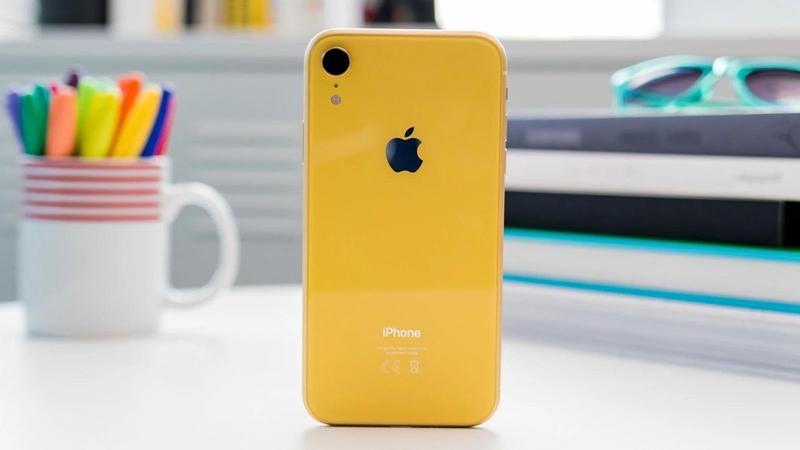
Společnost Apple nikdy nenabídla telefon se dvěma fyzickými sloty SIM, ale nejnovější generace iPhone 11 a 11 Pro, stejně jako iPhone XR, XS a XS Max, mají externě přístupný zásobník na nano-SIM a interní eSIM.
Tímto způsobem je možné mobilnímu telefonu přiřadit dvě různé telefonní linky pro současný provoz a osobní použití. Pokud je to to, co potřebujete, je použití dvojí linky s vaším telefonem ideálním řešením.
(Všimněte si, že v Číně mají nové iPhony dvojité zásobníky SIM, takže můžete dvě SIM karty spouštět hladce. Metoda použitá v tomto výukovém programu platí pro jiné části světa.
A co iPhony starší generace? Žádný problém. Pokud máte iPhone X, 8, 7 nebo starší (ve skutečnosti bude fungovat jakýkoli iPhone 4s nebo novější), můžete k napájení druhé SIM karty použít adaptér karty Bluetooth. Vysvětlujeme také zde.
Co je ESIM?
Začněme s modely, které podporují použití eSIM. „E“ znamená integrované řešení, takže eSIM je připájen k základní desce telefonu a nelze jej vyjmout.
Chytré na eSIM však je, že jej nemusíte mazat. Funguje s více operátory, takže můžete měnit plány beze změny SIM karty v telefonu. Další informace o tomto tématu najdete v tématu. Jak používat dvě telefonní čísla s vaším iPhone.
Nastavení pro vaši eSIM
Váš telefon musí být modelem z posledních několika let, například iPhone 11, iPhone SE 2020 nebo iPhone XR, XS nebo XS Max. Apple zdůrazňuje, že budete muset používat iOS 12.1 nebo vyšší. Za předpokladu, že plány, které jste si předplatili, jsou od různých poskytovatelů nebo dopravců, měl by být telefon také odemčen.
Ne všichni dopravci podporují eSIM, ale nejdůležitější. Zatímco zákazníci v USA si budou moci vybrat mezi AT&T, T-Mobile a Verizon, ve Španělsku je podporují hlavní společnosti Movistar, Vodafone, Orange, Pepephone, Truphone a nověji Yoigo.
V tomto okamžiku pravděpodobně máte nano SIM s telefonním číslem a datovým tarifem. Nyní chceme přidat druhý plán připojení k telefonu přes eSIM.
O plán eSIM byste se měli obrátit na vybranou společnost, kterou doporučujeme porovnat ceny na základě vašich potřeb a toho, k čemu je budete používat.
Jakmile budou podmínky použití a platby přijaty, budete muset plán nakonfigurovat pomocí údajů poskytnutých operátorem. Můžete je zadat ručně, ale společnost to pravděpodobně usnadní odesláním QR kódu nebo jeho konfigurací prostřednictvím své aplikace.
Kterákoli z těchto metod je rychlejší než čekání, než vám operátor doručí fyzickou SIM kartu.
Pomocí QR kódu
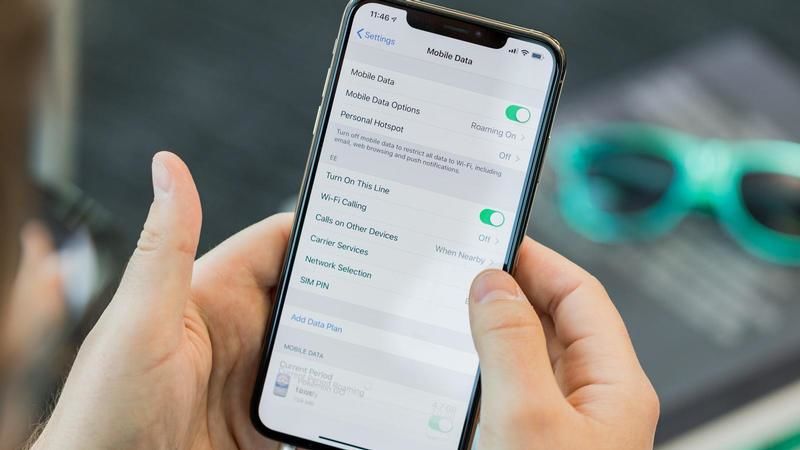
Pokud vám váš operátor již poslal QR kód ke konfiguraci nového plánu připojení na vašem iPhone, otevřete v telefonu „Nastavení“ a zadejte „Mobilní data“. Klikněte na „Přidat datový tarif“ nebo „Mobilní“ a poté klikněte na možnost přidat nový tarif.
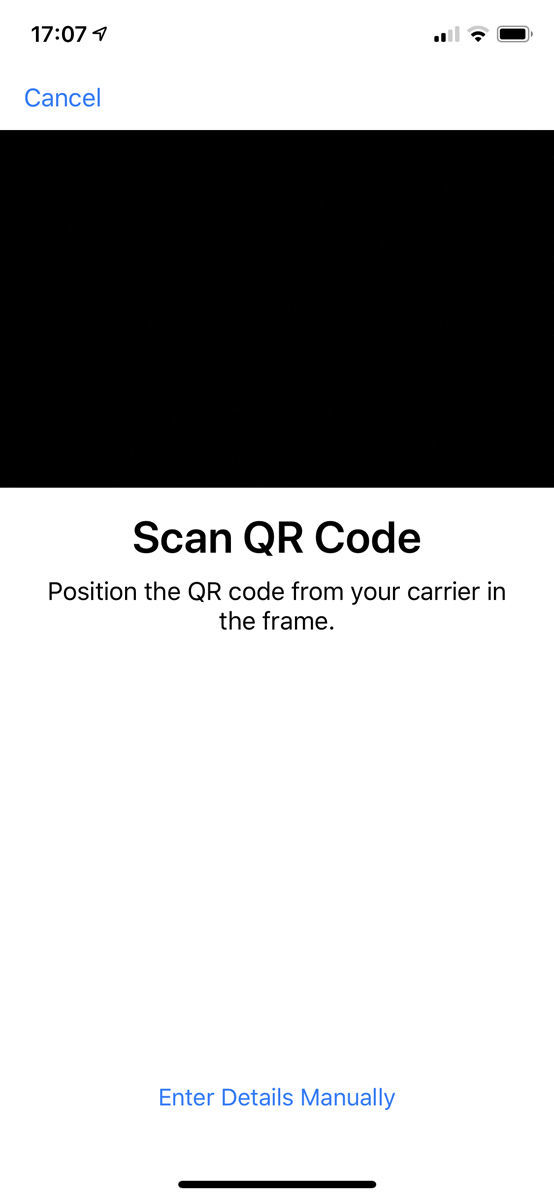
Poté budete muset naskenovat QR kód pomocí fotoaparátu telefonu (pokud vás o to asistent požádá) a zadat potvrzovací kód, který měl poskytnout váš poskytovatel.
Pomocí aplikace
Alternativně se můžete kdykoli rozhodnout nakonfigurovat novou eSIM pomocí aplikace iOS vašeho operátora. Navštivte App Store, vyhledejte aplikaci a stáhněte si ji. Provede vás celým procesem nastavení.
Spravujte své plány
Je třeba učinit několik dalších kroků, aby bylo zajištěno, že oba plány budou účinně spolupracovat. Poté nás mobilní telefon požádá, abychom nastavili plány, aby nedocházelo k nejasnostem při používání jednoho nebo druhého plánu.
Abychom předešli nejasnostem, můžeme nastavit jeden řádek na „Práce“ a druhý na „Domů“. Tyto značky můžete kdykoli změnit v sekci „Nastavení> Mobilní data“ nebo kliknutím na jedno ze zadaných čísel.
Nakonec se musíte rozhodnout, které z vašich dvou čísel by mělo být výchozím nastavením pro iMessage a FaceTime a zda chcete použít své sekundární číslo pouze pro data nebo také pro uskutečňování a přijímání hlasových hovorů.
Nyní máte vše nakonfigurované se dvěma plány operátora v jednom telefonu iPhone.
Jak změnit telefonní číslo
Pokud není uvedeno jinak, bude váš iPhone vytočit číslo, které jste nastavili jako výchozí. Je však snadné přepínat mezi linkami, kdykoli chcete, takže můžete volat na kteroukoli z nakonfigurovaných linek.
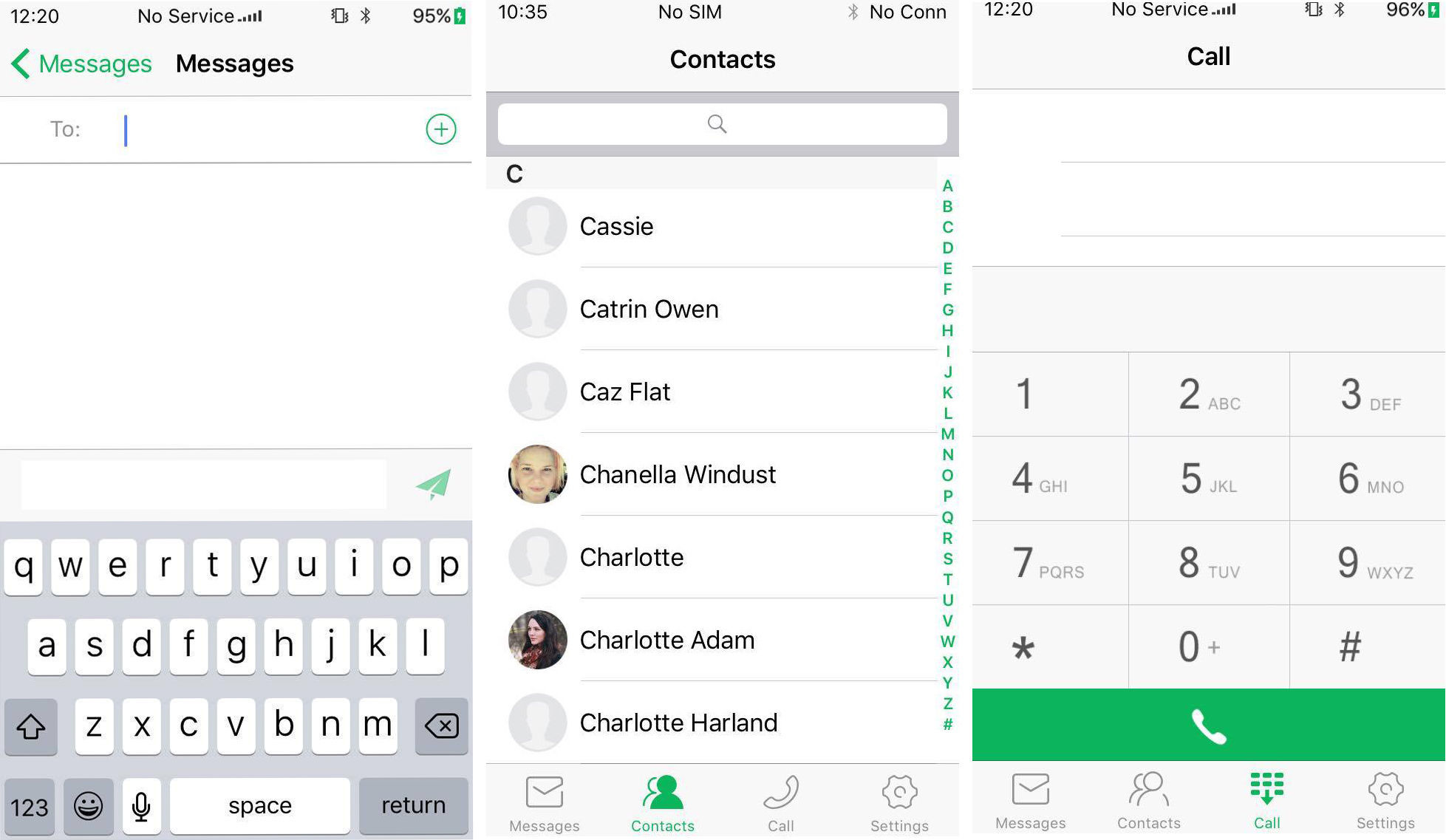
Pokud používáte numerickou klávesnici, jednoduše klikněte na číslo, které se zobrazí v horní části obrazovky, a poté vyberte klávesnici, kterou chcete použít. Pokud vyhledáváte v seznamu „Oblíbené“, musíte klepnout na „i“ vedle jména.
Pokud voláte z oblasti „Kontakty“, klepněte na „Preferovaný datový tarif“ a vyberte číslo, které chcete použít. Váš iPhone si zapamatuje vaše preference použít stejnou linku a vyhnout se mezikrokům při příštím volání stejné osobě.
Vytváření třetího plánu
Měli byste vědět, že provedením stejných kroků výše je možné vytvořit třetí plán, pokud si přejete. Upozorňujeme však, že k aktivní eSIM můžete mít přidružený pouze jeden plán, takže mezi nimi budete muset přepínat v části „Nastavení“.
Jak odstranit plán eSIM
Upozorňujeme, že plán můžete ze své eSIM také smazat pomocí nabídky „Nastavení> Mobilní data“ nebo kliknutím na odpovídající plán a výběrem možnosti „Odstranit datový plán“.
Použijte adaptér Bluetooth SIM
Používání funkcí Dual SIM s iPhone před XS vyžaduje zakoupení dalšího hardwaru. Hledejte na Amazonu pomocí klíčových slov Uvidíte „Dual SIM adaptér pro iPhone“ a některá kompatibilní řešení.
Ve většině případů se jedná o řešení, kdy musí být druhá SIM karta vložena do externího adaptéru, který se připojuje k iPhone přes připojení Bluetooth.

Použijeme to v dalším tutoriálu Model NeeCoo Magic Card, Můžete si jej koupit za doporučenou cenu 31,34 €. Kromě přidání dalšího slotu SIM pro iPhone je to produkt, který nabízí duální funkce. Přenosná nabíječka.
Zkontrolujte, zda je váš iPhone kompatibilní
Verze vašeho iPhonu pro iOS musí být vyšší než 4,0, což se nezdá těžké splnit. Toto je nabídka, kterou je třeba splnit, takže karta NeeCoo Magic Card bude fungovat pouze u modelů iPhone 4s nebo novějších.
Další věc, kterou je třeba mít na paměti, je, že přijímá pouze karty Micro SIM, takže na Amazonu zkontrolujte možnosti, které fungují s nano SIM a různými adaptéry.
Jak funguje NeeCoo Magic Card?
Zařízení má tloušťku 85 x 54 x 4 mm, takže jej můžete snadno nosit v kapse jakékoli košile nebo tašky. Pracuje s frekvenčními pásmy sítí GSM850MHz, EGSM900MHZ, DCS1800MHz a PCS1900MHZ.
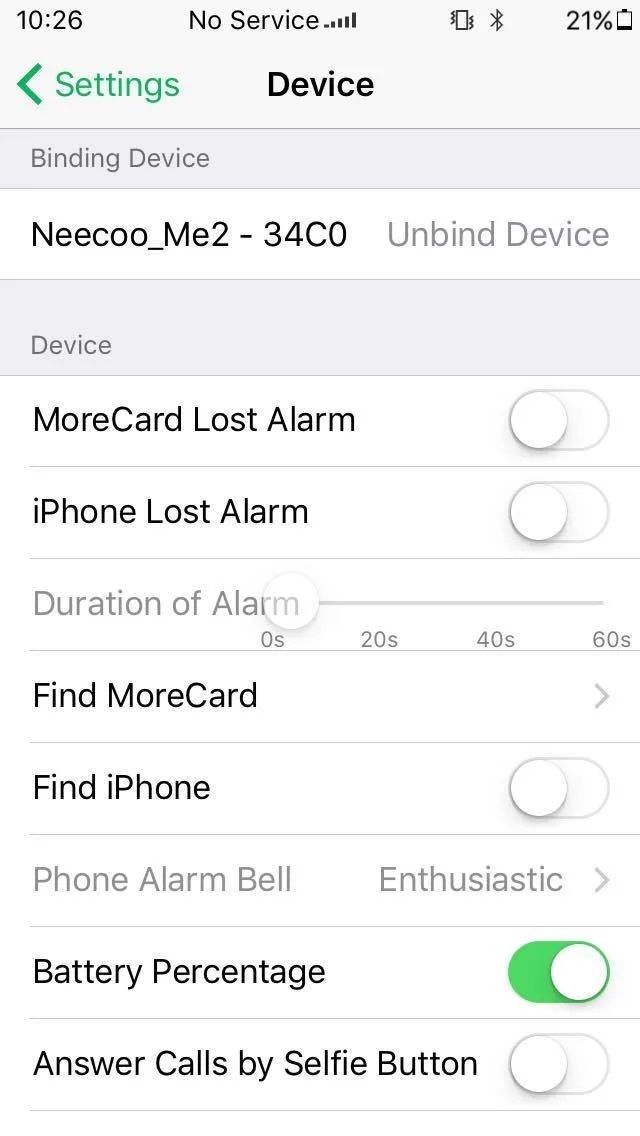
Z praktických důvodů to znamená, že můžete volat, odesílat zprávy, fotografovat a přistupovat k seznamu kontaktů svého iPhone, ale uvědomte si, že nemůžete používat data.
NeeCoo Magic Card má také sekundární funkci, jako je dobíjecí baterie. Před prvním použitím se ujistěte, že je plně nabitá. Dodává se s USB nabíječkou a poskytuje 3 800 mAh, tři hodiny hovoru nebo 80 hodin v pohotovostním režimu.
Chcete-li použít tuto druhou SIM kartu na svém iPhone, musíte si také stáhnout bezplatnou aplikaci MoreCard z App Store. Klikněte na Povolit aplikaci přístup k vašim upozorněním, kontaktům, mikrofonu a připojení Bluetooth.
Ujistěte se, že je na vašem iPhone povoleno Bluetooth. K vložení karty micro SIM do adaptéru Bluetooth NeeCoo Magic budete muset použít „kancelářskou sponku“ podobnou té, kterou jsme udělali. chytrý telefon Platí pro uvolnění zásobníku.

Stisknutím tlačítka vedle slotu pro kartu zapněte zařízení. Na boku zařízení by měla blikat zelená a červená LED. To znamená, že je připraven k párování s vaším iPhone.
Během párování může zařízení vyžadovat přístupový klíč. Hodnota nastavená výrobcem jako výchozí odpovídá číslování „0000“. Nyní můžete zobrazit zařízení přidružené k vašemu iPhone a nastavení přístupu.
Co dělat, když připojení nefunguje
Pokud se karta NeeCoo Magic nepřipojí automaticky k vašemu iPhone, zkuste zavřít a znovu otevřít aplikaci MoreCard v telefonu. Ujistěte se, že je na vašem iPhone povoleno Bluetooth.
Pokud SIM karta není zaregistrována v síti, zelená LED dioda na zařízení bude blikat a jméno operátora se na obrazovce iPhone neobjeví. Pro spárování s terminálem opakujte kroky párování.
