Jak používat vstupní panel Windows 7 Math

Někteří z nás mají představu o tom, jak složité může být pokus o přenos matematických výrazů z papíru do našeho počítače bez pomoci nástroje, který nám umožní věrně představit každou z operací, které lze nalézt v rovnici nebo problému. Když pomyslíme na ty z nás, kteří kvůli naší práci nebo profesi často vidí tvář matematiky nebo fyziky, Microsoft nejnovější verzi operačního systému (Windows 7) jeden Matematický vstupní panel To nám umožní rychle a snadno přenést prohlášení a problémy přímo do našeho počítače.
JE Matematický vstupní panel Windows 7 Umožňuje nám přidávat matematické výrazy do libovolného textového dokumentu pomocí ukazatele myši jako tužky nebo digitálního pera, pokud máme dotykovou obrazovku. Rozdíl tohoto nástroje od ostatních editorů rovnic je ručně kreslenými Rozpoznává naše výrazy přímo v jeho rozhraní a téměř dokonale, ale pokud při rozpoznávání výrazu, který jsme zadali, stále existuje chyba, můžeme jej snadno opravit, aniž bychom museli smazat celý vzorec.


Pro přístup k Matematickému vstupnímu panelu Windows 7 pojďme do nabídky Start a zadáme do vyhledávacího pole «Matematický vstupní panel«, Poté klikneme na výsledek, který odpovídá našemu hledání, abychom aplikaci otevřeli.

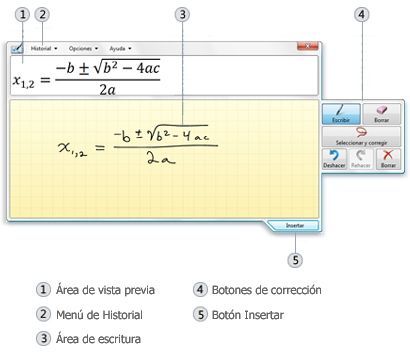
Rozhraní programu se skládá z: oblast psaníkde můžeme přímo vyjádřit své prohlášení, oblast náhledukde můžeme vizualizovat výraz rozpoznávaný programem, přístup do nabídky historiepole s Tlačítka pro opravu našeho výrazu a tlačítko «Přidat«.
Je to stejně snadné jako začít psát naši rovnici kreslit přímo na oblast psanínebo kurzor myši nebo a digitální pero. Použitím druhého z nich získáme o něco přesnější výsledky než kreslení myší, i když aplikace téměř vždy dělá velmi dobrou práci při rozpoznávání našeho výrazu, bez ohledu na to, jakou metodu vstupu použijeme.

v oblast náhledu můžeme vidět matematický výraz rozpoznaný programem. Pokud dojde k chybě, můžeme kliknout na tlačítko «Vyberte a opravte»A zakroužkujte položku, která nebyla správně rozpoznána. Dále uvidíme rozevírací nabídku, která nám ukáže všechny možné opravy této chyby.
Mezi dalšími možnostmi je tlačítko «vrátit»Skočte o krok zpět a«Vymazat»Odebrání jakékoli položky z našeho emotikonu.
Na konci přepisu a úpravy matematického výrazu jej přidáte do textového nebo výpočtového dokumentu «Přidat«. Neměli bychom zapomínat, že program, do kterého výraz vložíme, musí být kompatibilní s Mathematical Markup Language (MathML), například Microsoft Word.
