Jak připojit ISO ve Windows 7
Buď dotykem Zelená planeta V našich životech nebo z hlediska hospodárnosti a praktičnosti bude skutečnost, že na svých počítačích můžeme používat jak virtuální zařízení, tak zařízení, nepochybně zajímavou možností. Vysvětlili jsme to v předchozím příspěvku Jak používat Virtual Box k virtualizaci týmůTentokrát se budeme zabývat virtualizací disků a připojováním obrazových souborů ISO. No, vždy si myslím, že nejlepší způsob, jak vysvětlit, jak něco udělat, je praktický příklad, a já zde podrobně popisuji. Viděl jsem, že musím načíst Visual Studio 2010 Express a na webových stránkách MicrosoftV reakci na tento produkt jsem našel soubor ISO obsahující instalační soubory, takže musím najít způsob, jak jej použít, aniž bych se uchýlil k vypalování nebo vypalování na DVD.
Jakou aplikaci můžeme použít k připojení ISO ve Windows 7?
Po několika pokusech pokračuji v hledání Daemon nástroje ve vaší verzi SVĚTLOvysvětlím tedy stejný postup nastavení níže:
- Stáhněte si instalační soubor zde DAEMON Tools LITE odtud (verze 4.45.4). Nebo pokud chcete zkontrolovat, zda je k dispozici nová verze, Hledej tady.
- Instalační soubor (v mém případě DTLite4454-0314.exeSpusťte průvodce nastavením. Uvidíme uvítací okno, kde musíme vybrat jazyk.

- «Číst» a přijmout Licenční smlouva pokračovat
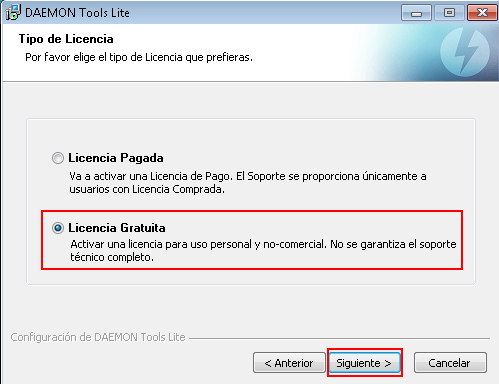
- V našem případě vyberte typ licence Licence zdarma jako pro osobní potřebu
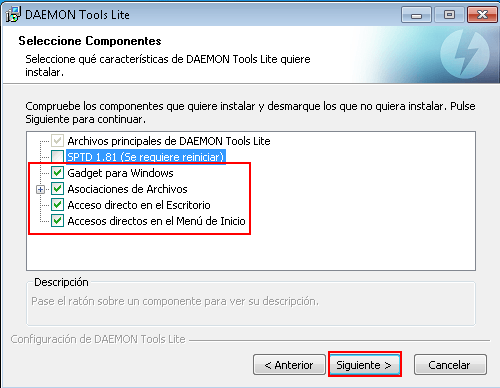
- Vyberte komponenty, které chcete nainstalovat. Pokud si nejste jisti, o čem každý z nich je, nechte možnosti zaškrtnuté ve výchozím nastavení, protože pro naše účely to bude víc než dost.
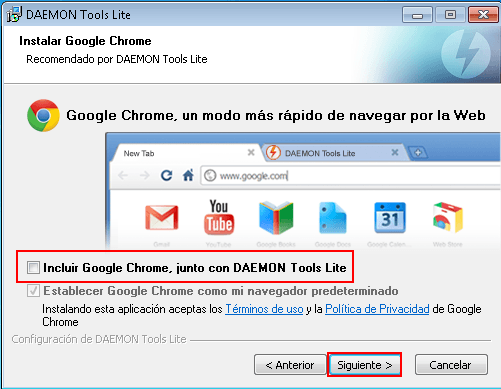
- Nabízíme možnost stáhnout a nainstalovat Google Chrome a nastavte jej jako výchozí prohlížeč. V mém případě ho nechci instalovat na tento konkrétní počítač, takže zruším výběr odpovídajících polí.
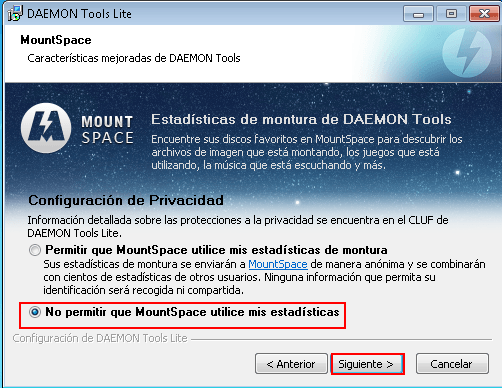
- Jsme dotázáni, zda chceme vývojáři odeslat statistiky využití aplikace. Osobně takové možnosti z bezpečnostních důvodů nepřijímám, vždy mám v úmyslu omezit informace přicházející z mého počítače na web na minimum, je to jen můj pohled, ale je to rozhodnutí každého uživatele.
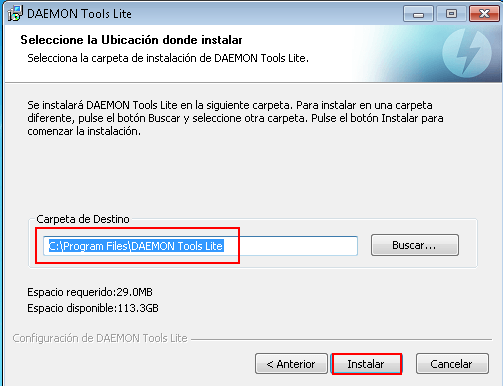
- V případě potřeby změňte cílovou složku souborů aplikace, jinak klikněte na tlačítko Nahrát.
- Možnost instalace Přístroj pro Okna (Pouze Vista a 7) se během tohoto procesu zobrazí varování. Vyberte možnost Nahrát.


Jak mohu nahrát obsah souboru ISO na virtuální jednotku?
Dobře, již máme aplikaci DAEMON Tools Lite Založeno. Po spuštění pomocí nabídky Start nebo ikony přístupu na ploše musíme nainstalovat virtuální jednotku se souborem ISO (v mém případě instalační médium Visual Basic Studio 2010 Express), jak následuje:


- Zmáčkni tlačítko Shromáždění rozhraní aplikace (rovná se symbolu) Hrajte nebo hrajte).
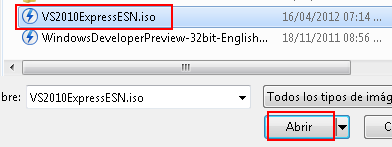
- Najděte a vyberte soubor ISO, který chceme připojit. Klepněte na otevřeno.
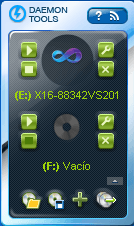
- Po několika sekundách je naše virtuální jednotka připravena se soubory, které potřebujeme. Nejintuitivnějším způsobem, jak k nim přistupovat, je ikona týmu, kde najdeme novou (virtuální) jednotku definující jednotku, kterou vytvořil. Daemon nástroje a budou použity k nahrání obsahu našich obrazových souborů.


Tato verze Lite nám umožní mít 4 virtuální jednotky CD / DVD současně. V případě potřeby je lze přidat pomocí tlačítka Přidejte virtuální ovladač DTse nachází na liště ikon aplikace.

Virtuální jednotky, které se již nepoužívají, lze eliminovat pomocí tlačítka Odinstalujte virtuální jednotku.

Po použití obsahu souboru ISO jej lze pomocí tlačítka uvolnit a uvolnit tak virtuální disk. Demontovat umístěný ve stejné liště.

DAEMON Tools Lite Umožňuje také kontrolovat obrazové soubory a virtuální disky. Přístroj umístěný na ploše (Windows Vista a Windows 7)
Máme také možnost sestavení. Katalog obrázkůje místo, kde můžeme trvale zobrazit seznam obrazových souborů, které používáme nejčastěji, abychom mohli rychle propojit jejich obsah. Soubory obrázků lze do tohoto katalogu přidat pomocí tlačítka. Přidejte obrázek.

