Jak skrýt zařízení z Google Play
Patříte k lidem, kteří mění své smartphony každých několik měsíců nebo maximálně každý rok? Máte doma vybavení, které nabízíte k různým účelům? Pokud jste v této skupině lidí, nejbezpečnější je, že seznam zařízení, které služba Google Play přidružila k vašemu účtu, je delší než procházka po zmrzačené noze na Camino de Santiago. Ale nebojte se, zde vám necháme velmi jednoduchý návod, jak vymazat seznam zařízení Google Play (zde pravděpodobně najdete některá, která již nemáte nebo nepracujete).
První věc, kterou je třeba mít na paměti, je, že starší zařízení nelze úplně odebrat z archivu Google Play, ale můžete je skrýt, aby se nezobrazovala v seznamu vašich zařízení. To výrazně zjednoduší okamžik, kdy vám Google řekne, že aplikace, kterou chcete stáhnout, je kompatibilní s některými zařízeními, zejména pokud jste jedním z těch, kteří za ta léta nashromáždili velké množství gadgetů.
Jak mazat zařízení na Google Play
Uvedeme seznam kroků, které je třeba dodržet, aby byl tento malý výukový program snadno proveditelný, zde jsou kroky:

![Tron [TRX/USD] Technická analýza: Kryptoměna se snaží uniknout ze zóny…](/wp-content/uploads/2020/10/1603135508_Tron-TRXUSD-Technicka-analyza-Kryptomena-se-snazi-uniknout-ze-zony….jpg "Tron [TRX/USD] Technická analýza: Kryptoměna se snaží uniknout ze zóny… 14")
jeden – Nejprve musíte otevřít Google Play ve webovém prohlížeči (ať už v počítači, smartphonu nebo tabletu) a kliknout na ikonu ozubeného kola vpravo nahoře, kde se otevře podnabídka se dvěma možnostmi, a vybrat Nastavení.
dva – Nyní se zobrazí stránka s názvem „Moje zařízení“, kde jsou uvedena všechna zařízení, která jste ke svému účtu Google Play připojili ke službě Google Play. Vpravo od každého se také zobrazí některé podrobnosti, jako je výrobce, model, operátor a datum registrace.

Klikněte na ikonu ozubeného kola a vyberte Nastavení. / © ANDROIDPIT
3 – Hned vedle každého zařízení je sloupec odpovídající tomu, co se objeví. Ve výchozím nastavení jsou všechna políčka zaškrtnutá, takže jsou viditelná. Najděte zařízení, která se nemají zobrazovat, a zrušte zaškrtnutí příslušného pole.
4 – Chcete-li zařízení přejmenovat, klikněte na možnost Upravit zcela vpravo. Ve výchozím nastavení je název, který Google Play dává zařízením, „Anonymous device“. Stejný název se bude v tomto seznamu zobrazovat, dokud nezměníte název v některých aplikacích. Popusťte uzdu své fantazii a dejte jí to nejoriginálnější, nejpodivnější nebo kýčovité jméno, jaké vás napadne (Cuquiphone je extrém).

Klikněte na Upravit a vyberte požadované jméno (na dalším snímku obrazovky uvidíte jméno, které jsem mu dal). / © ANDROIDPIT
5 – Po přejmenování požadovaných zařízení klikněte na Aktualizovat a zde změníte název svého smartphonu nebo tabletu. Jelikož se tato změna názvu objeví ve všech službách Google, uvidíte nový název v seznamu Google Play při instalaci aplikace a v seznamu kompatibilních zařízení ve Správci zařízení Android.
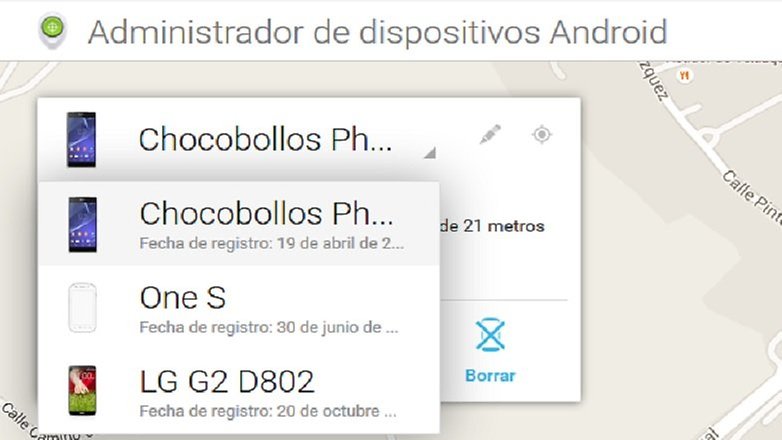
Toto je název, který jsem dal své Xperii Z2, střízlivý, elegantní a v nejlepším případě cool. / © ANDROIDPIT
Tento jednoduchý a krátký návod k vymazání seznamu zařízení Google Play. Je škoda, že zařízení nelze úplně smazat ze souborů Google, ale přinejmenším budete méně zatěžováni, pokud nemáte desítky zařízení kompatibilních s různými aplikacemi (tablety i smartphony).
Kolik zařízení se nahromadilo na seznamu Google Play? Vyzkoušeli jste tento malý trik, abyste se vyhnuli sadě telefonů a tabletů kompatibilních s každou aplikací?
