Jak vymazat mezipaměť Safari a soubory cookie v systému Mac

Existuje několik důvodů, proč budete chtít odstranit cookie Safari nebo mezipaměti skener. Pokud nevíte, jedná se o faktory, které Safari obvykle ukládá na navštívené webové stránky, takže je nemusíte stahovat pokaždé, když navštívíte web, a zlepšíte tak své procházení.
V některých případech však může být nutné jej odstranit nebo odstranit. mezipaměti a cookie skener. Někdy se stane, že se stránky znovu neaktualizují nebo se obrázky vůbec nenačtou. Pokud k tomu dojde, je mezipaměť pravděpodobně poškozena.
Opravit, cookie vymazat prohlížeč nebo paměť mezipaměti Jedná se o malé soubory, které weby používají k ukládání údajů o vás a o tom, co na stránce děláte, abyste vylepšili procházení Safari.


Můžete také pravidelně čistit informace o svém prohlížeči, abyste ochránili své soukromí před snoopery, kteří chtějí zjistit, co děláte na webu a na stránkách, které navštěvujete.
Proto v tomto příspěvku vysvětlíme, jak odstranit mezipaměti a cookie Safari na vašem počítači Mac.
Vymažte soubory cookie a mezipaměť jednotlivých webů
- „Předvolby> Ochrana osobních údajů> Správa údajů o webu“
Vymazání souborů cookie a dat mezipaměti pro jednotlivé weby lze provést otevřením dialogu „Předvolby“, výběrem ikony „Ochrana osobních údajů“ a kliknutím na tlačítko „Správa údajů o webu“.
Seznam můžete odstranit ručně výběrem jednoho webu a kliknutím na tlačítko „Odebrat“ nebo odebrat všechny weby. cookie a mezipaměti Kliknutím na tlačítko „Odstranit vše“. Má vyhledávací pole, které můžete použít k procházení jednotlivých webů.

Pamatuj si to cookie Přihlašovací uživatelská jména a hesla můžete odebrat z webových stránek, které podporují automatické doplňování, a pokud jste je nastavili tak, aby se přihlašovali při každé návštěvě, téměř jistě vás z daného webu odhlásí.
FOTOGRAFIE
Vymažte mezipaměť Safari
- „Předvolby> Soukromí> Pokročilé> Zobrazit nabídku vývoje v pruhu nabídek“
Pouze skryté vývojářské menu Safari mezipaměti, odejít cookie a aniž byste se dotkli historie prohlížeče. Toto je velmi užitečné opatření před odstraněním těchto dvou položek, pokud se web chová špatně.
Nabídku pro vývojáře lze aktivovat výběrem možnosti „Safari> Předvolby“, kliknutím na ikonu „Upřesnit“ a poté zaškrtnutím možnosti „Zobrazit nabídku pro vývoj“ na panelu nabídek. (Tato možnost je vpravo dole.)

Vlevo od možností nabídky Okno a Nápověda se zobrazí nová možnost nabídky „Vylepšit“. Zavřete všechna otevřená okna Safari a v nabídce „Vylepšit“ zvolte „Vymazat mezipaměť“. Poté klikněte na „Soubor> Nové okno“ a spusťte Safari s čistou mezipamětí.
Odebrat data „automatického doplňování“
- „Předvolby> Automatické doplňování“
Nástroj „Automatické doplňování“, který je přístupný otevřením „Předvoleb“ Safari a kliknutím na ikonu „Automatické doplňování“, je někdy cookie a zadejte uživatelské jméno a heslo na webových stránkách. „Automatické doplňování“ může také vyplnit další informace na webu.

Chcete-li odstranit všechna data, klikněte na tlačítko „Upravit“ vedle datového typu, který chcete odstranit. Dva nejužitečnější jsou „Uživatelská jména a hesla“ a „Další formuláře“. V dialogovém okně, které se zobrazí po kliknutí na Upravit, vyberte webovou stránku ze seznamu a klikněte na tlačítko Odstranit.
Odstraňte pouze webové položky
- „Předvolby> Hesla“
Pokud jste pro web použili nesprávné uživatelské jméno nebo heslo a Safari je i nadále automaticky dokončuje, můžete jej zkusit vyhledat a odstranit kliknutím na ikonu „Hesla“ v dialogovém okně „Předvolby Safari“.
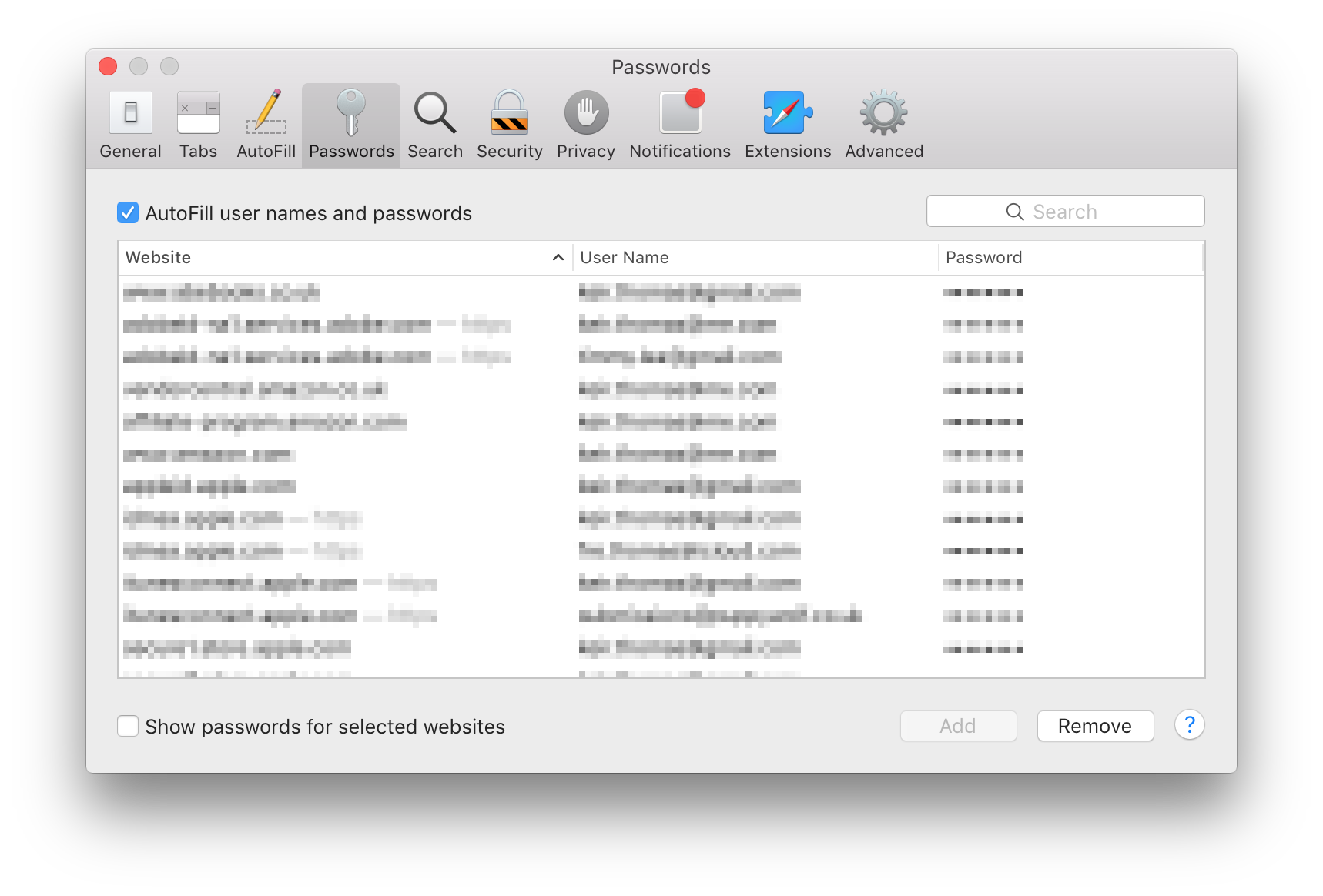
Kliknutím na tlačítko „Přidat“ budete moci znovu vytvořit záznam pro web. Nejprve musíte zadat adresu URL webu (tj. Něco jako https://facebook.com) a poté zadat uživatelské jméno a heslo (stisknutím klávesy Tab přepnete z jednoho pole do druhého).
Odeberte celosystémová přihlášení a hesla
- „Nástroje> Přístup ke klíčenkám“
Zadání webové stránky lze provést také prostřednictvím aplikace. Klíčenka přístupNajdete jej ve složce „Utilities“ v seznamu „Applications“ aplikace Finder, ale při používání této aplikace musíte být velmi opatrní, protože kontroluje téměř všechny bezpečnostní procesy vašeho počítače Mac.
Odstraněním chybných položek uživatelského jména a hesla zde zastavíte téměř všechny aplikace pro Mac, které je pravidelně používají, nejen ty, které jsou přidruženy k prohlížeči Safari.

Jednoduše zadejte název webu do pole „Hledat“ a v seznamu výsledků vyhledejte položky typu webového hesla. Klikněte pravým tlačítkem na položku a nakonec vyberte „Odstranit“.
