Jak získat náhradu z App Store?

Pokud chcete získat náhradu za aplikaci, hudbu, film, televizní pořad nebo knihu zakoupenou v App Store nebo iTunes, můžete jít přímo do Apple a kdykoli o to požádat.
Je mnohem snazší získat vrácení peněz než na systému PS4, který má přísné požadavky na to, kdy můžete požadovat vrácení peněz za digitální obsah, ale pro vrácení peněz budete potřebovat dobrý důvod: k vrácení peněz nelze použít pouze proces vrácení peněz. cena opravdu nechceš platit.
Pokud jste si však omylem zakoupili skladbu z iTunes Store nebo si stáhli aplikaci cena Pokud to na vašem iPhonu nebo iPadu nefunguje, máte s největší pravděpodobností nárok na plnou náhradu od společnosti Apple. Zde je návod, jak získat peníze zpět z App Store a iTunes na iPhone, iPad, Mac a PC.

Jak získat náhradu za iPhone nebo iPad?
Otevřete aplikaci Pošta a najděte potvrzení „potvrzení od společnosti Apple“, včetně aplikace, skladby nebo filmu, za které chcete získat náhradu.
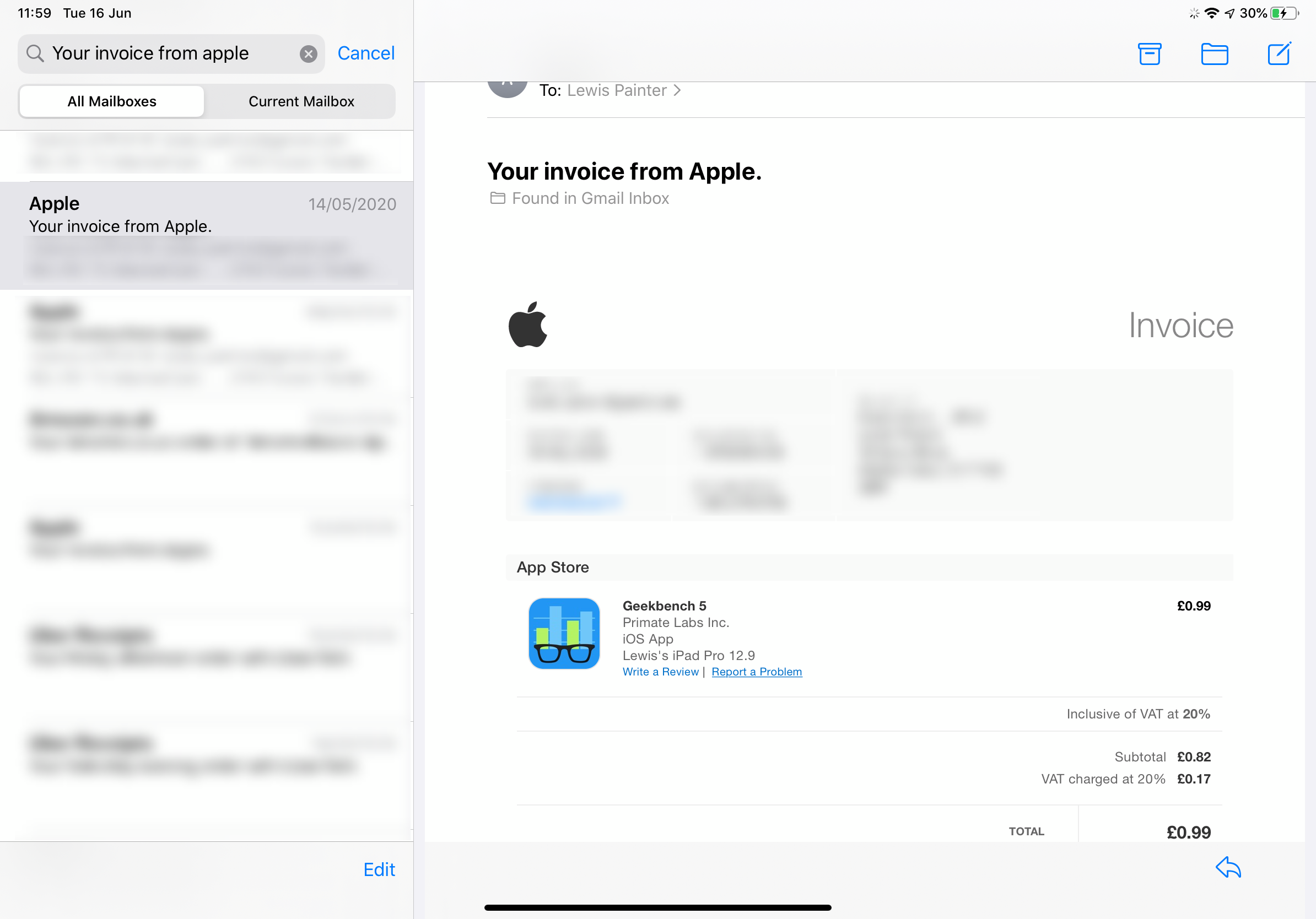
Vedle nákupu, který chcete vrátit, stiskněte tlačítko „Nahlásit problém“.
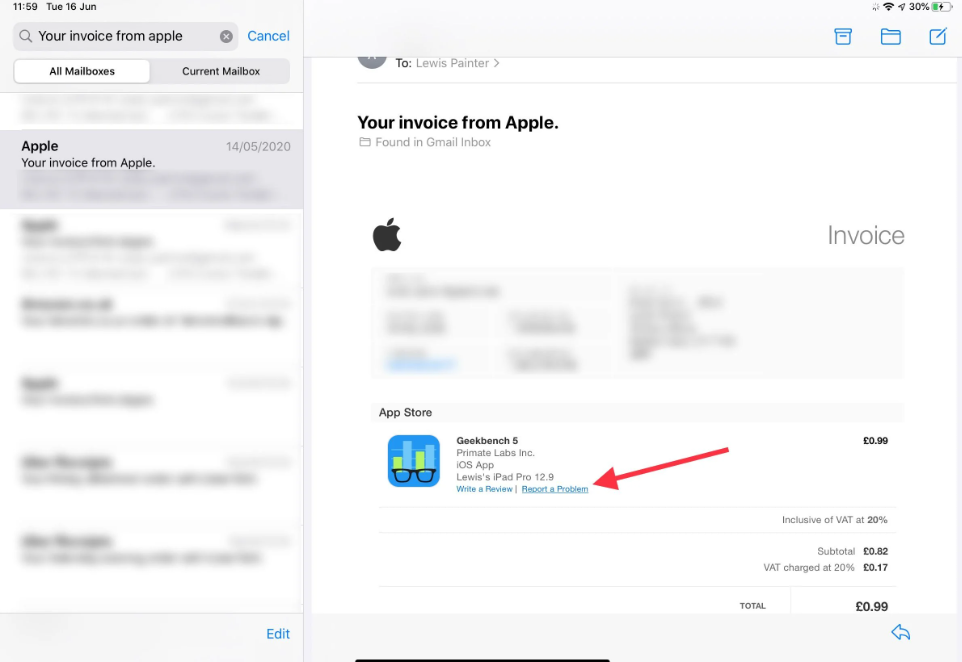
Dostanete se na stránku hlášení problémů Apple v Safari – pokračujte zadáním svého Apple ID.
Klepněte na „Vybrat problém“ a z rozevíracího seznamu vyberte příslušnou příčinu.
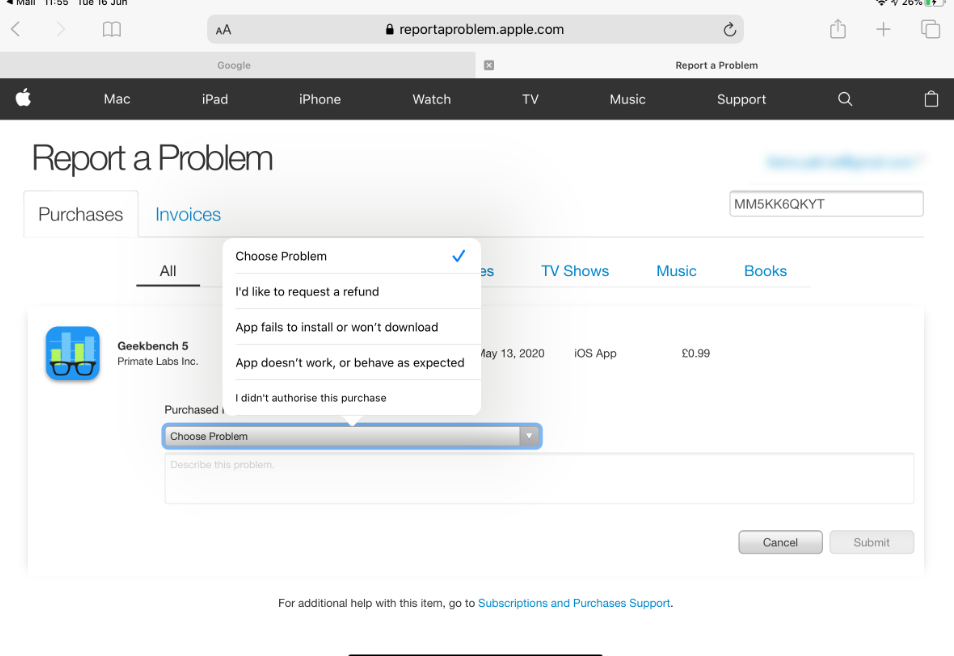
Klepnutím na tlačítko Odeslat odešlete požadavek společnosti Apple.
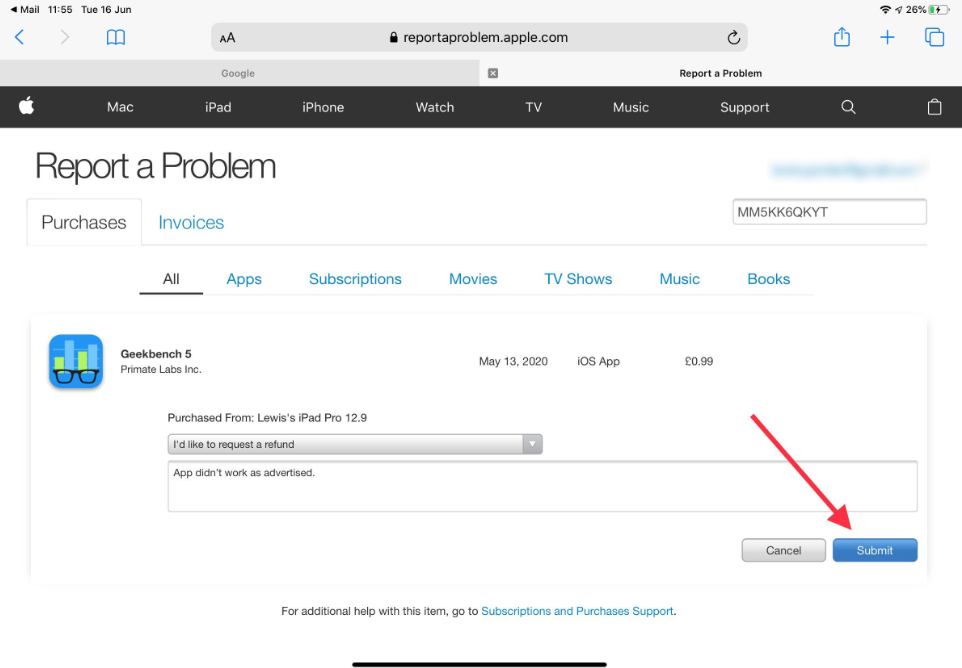
V závislosti na důvodu vrácení peněz možná budete muset počkat několik dní – pokud bude schváleno, samozřejmě.
Jak získat náhradu pomocí iTunes na PC nebo Mac?
Pokud používáte Mac nebo PC a máte nainstalovaný iTunes, můžete požádat o vrácení peněz z App Store nebo iTunes prostřednictvím Apple Music Player.
Otevřete iTunes v počítači PC nebo Mac.
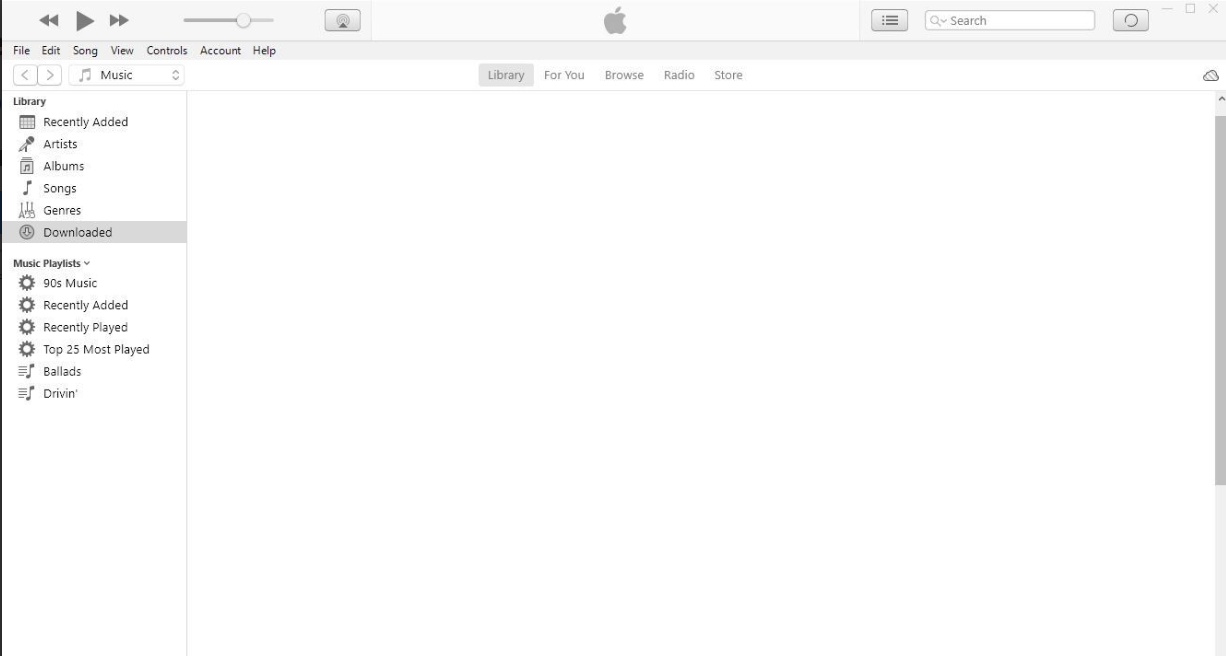
Klikněte na „Účet> Zobrazit můj účet“.
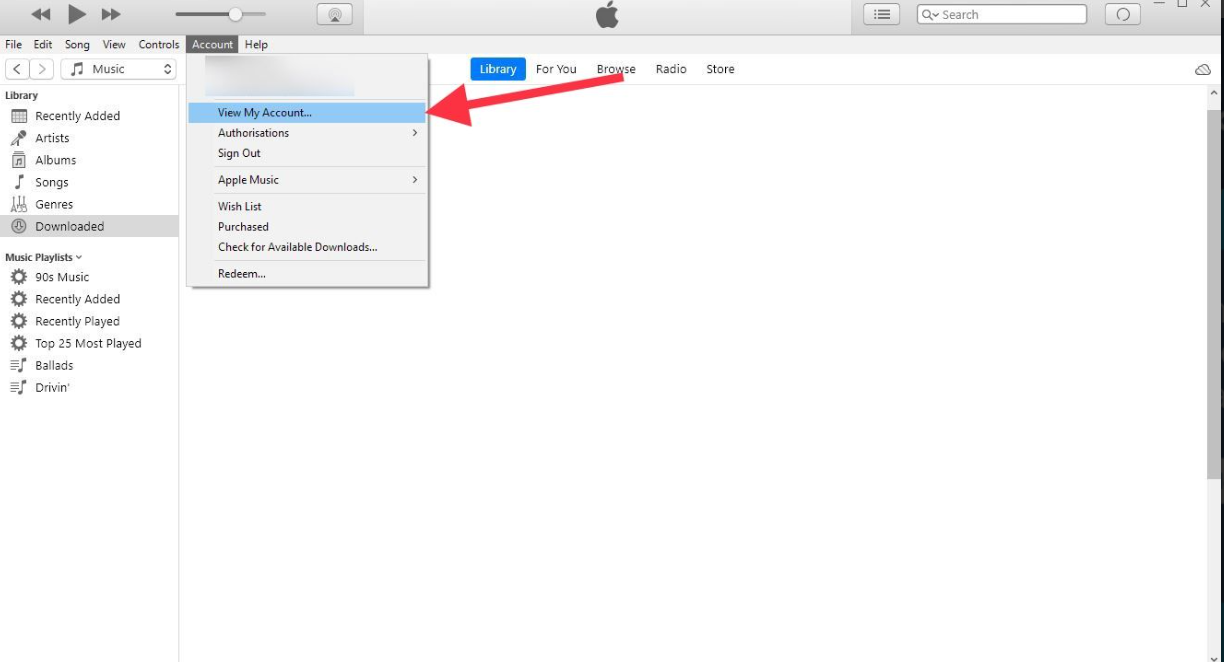
Zadejte svůj apple ID.

V části „Historie nákupů“ klikněte na „Zobrazit vše“.

Najděte aplikaci nebo obsah, za který chcete získat náhradu. Pokud jej nemůžete najít, nastavte termín z rozevírací nabídky vlevo nahoře.
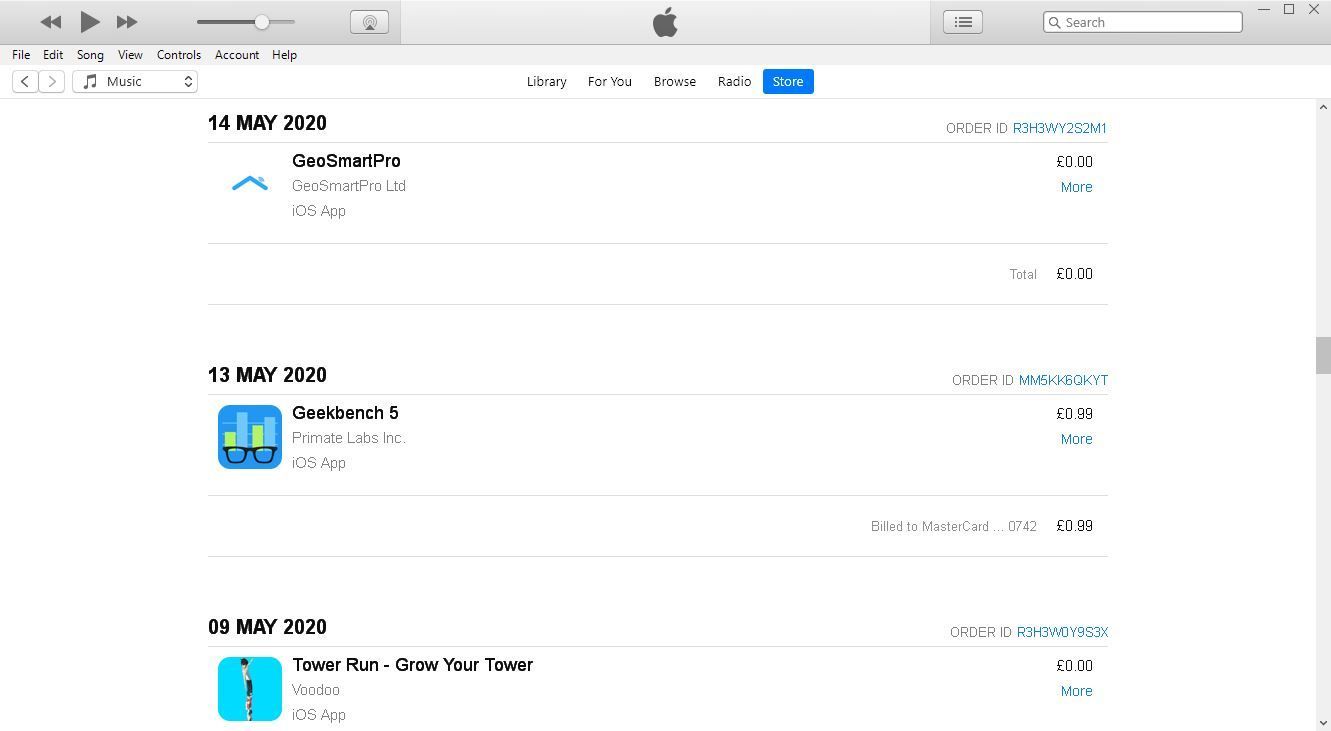
Vedle obsahu, za který chcete vrátit peníze, klikněte na „Další“.

Klikněte na „Nahlásit problém“ – obsah by se měl objevit pod ním, ne vpravo.
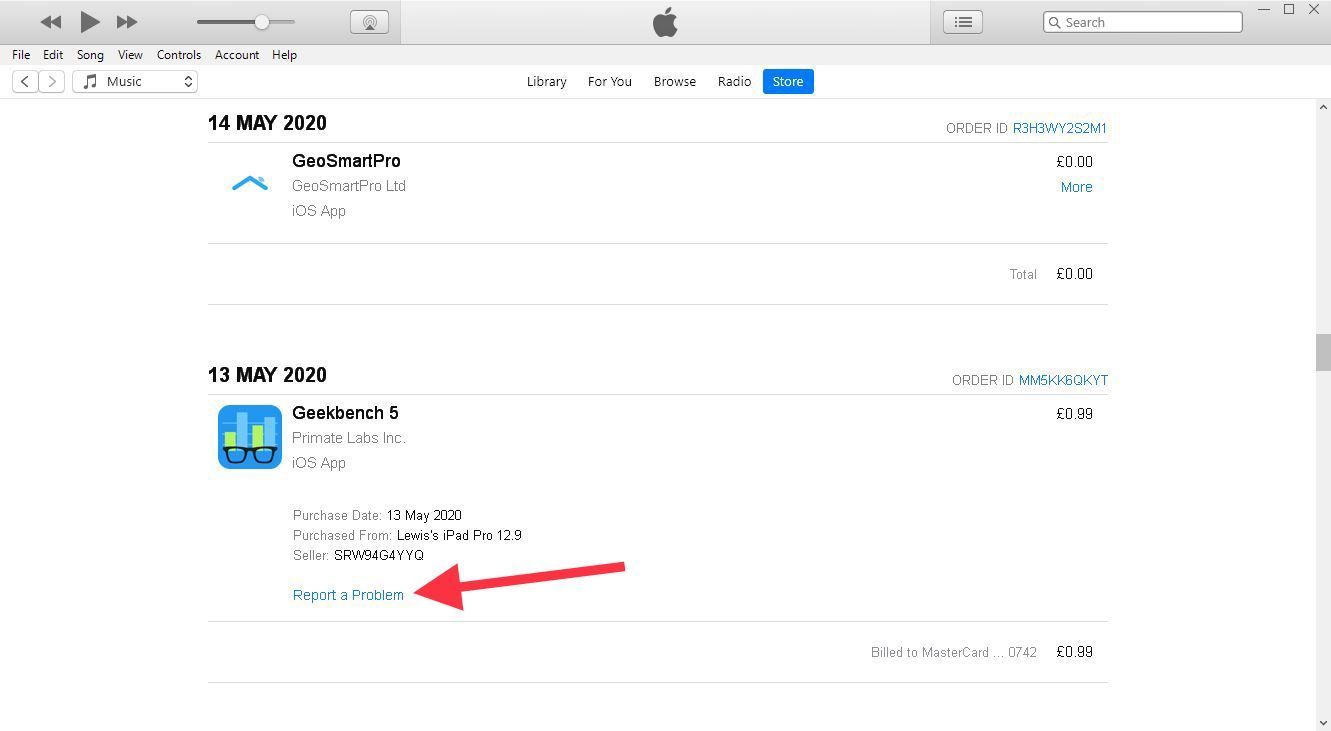
V tomto okamžiku budete přesměrováni na web Apple Report a Problem ve vašem prohlížeči a budete požádáni o opětovné přihlášení.

‘Jak vám můžeme pomoci?’ Klikněte na rozevírací nabídku. a vyberte možnost „Požádat o vrácení peněz“.

Do textového pole níže přidejte jakékoli další informace a kliknutím na tlačítko Odeslat odešlete svůj požadavek společnosti Apple.

Pokud jsou důvody dostatečně dobré, měli byste dostat peníze zpět během několika dní.
Jak získat náhradu na webu?
Pokud používáte MacOS Catalina bez iTunes nebo se jen chcete vyhnout používání hudebního přehrávače Apple, můžete také požádat o vrácení peněz na vašem PC nebo Mac přes web.
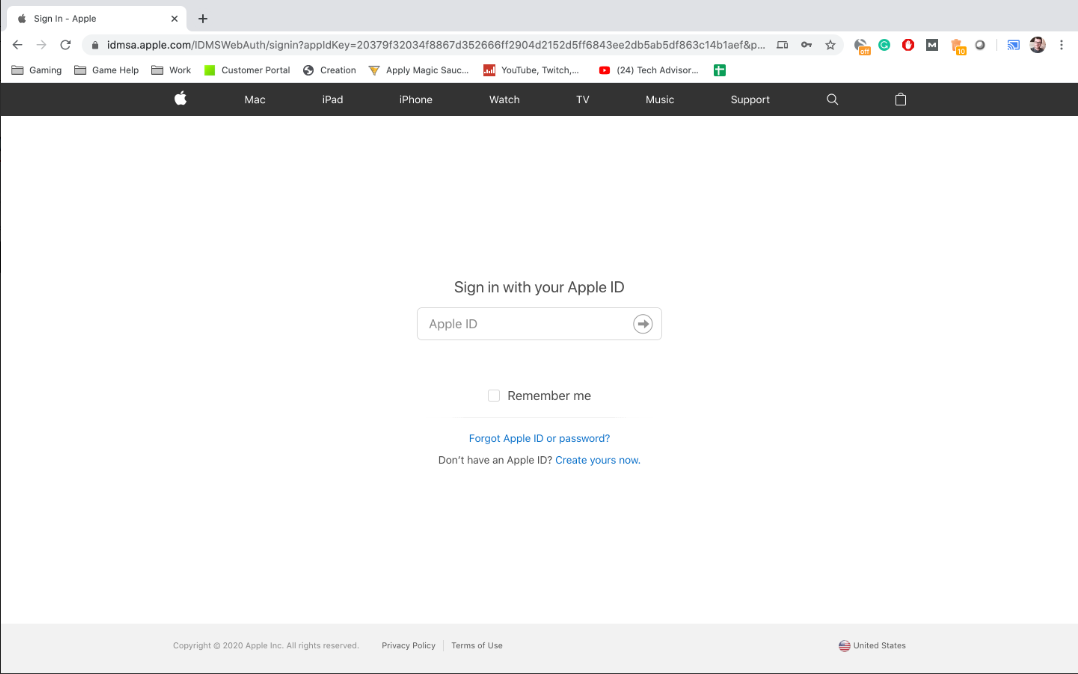
Jít reportaproblem.apple.com a přihlaste se pomocí svého Apple ID
Vyberte příslušnou kartu a vyhledejte obsah, který chcete vrátit: Vše, Hudba, Filmy, Televizní pořady, Aplikace a Knihy.
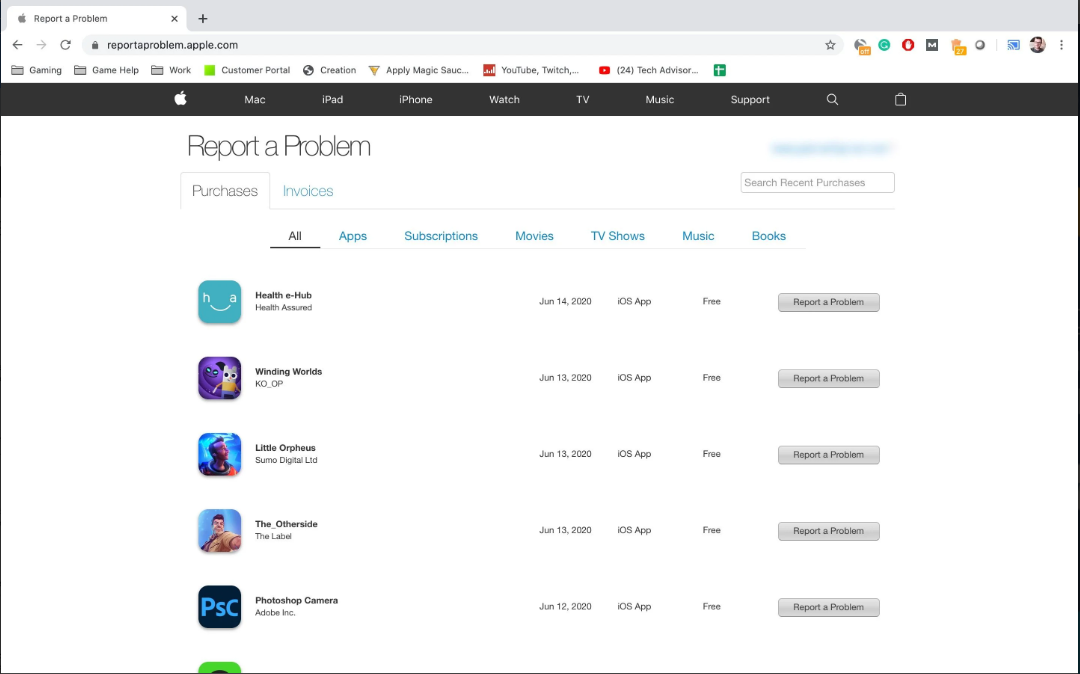
Přejděte dolů a vpravo klikněte na „Nahlásit problém“, abyste našli zakoupenou položku.

Klikněte na „Vybrat problém“ a v rozevírací nabídce vyberte svůj problém. V případě potřeby uveďte důvod vrácení peněz.
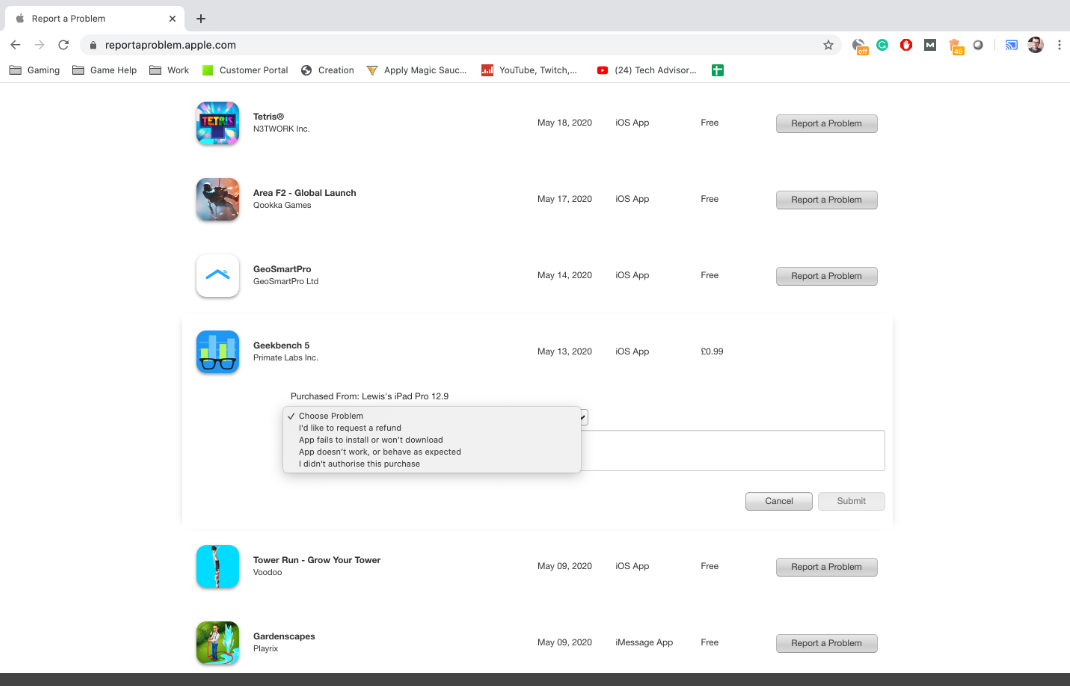
Stisknutím tlačítka Odeslat odešlete společnosti Apple žádost o vrácení peněz.
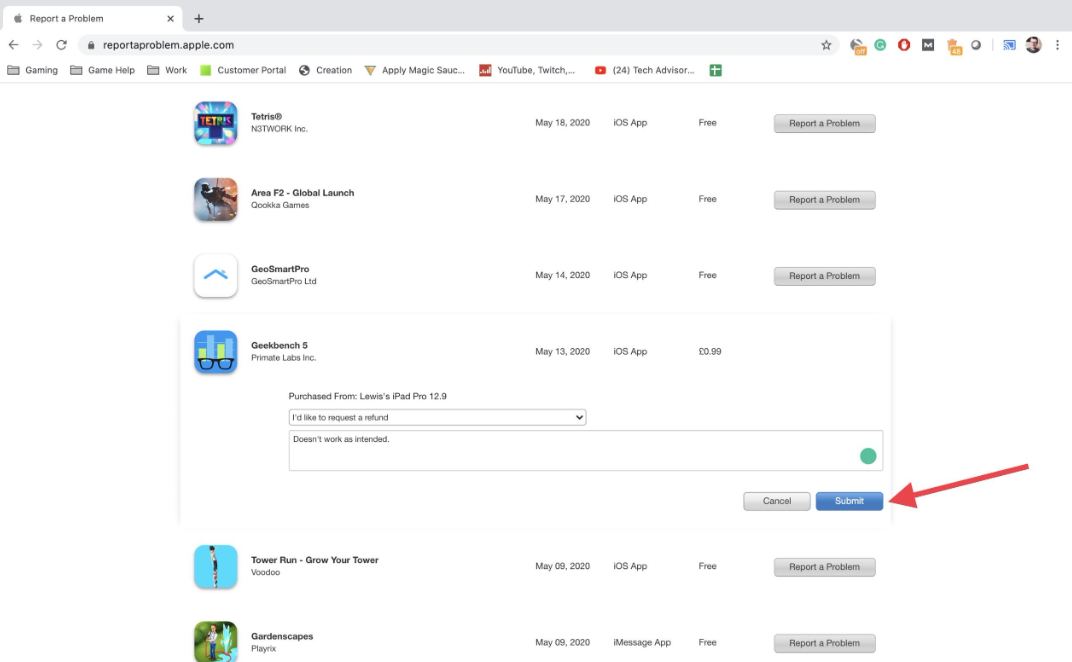
Stejně jako u ostatních výše zmíněných metod byste měli obdržet vrácení do několika dnů od odeslání, pokud je schváleno společností Apple.
Další praktické tipy od společnosti Apple najdete v článku, jak vymazat mezipaměť na vašem iPhone a restartovat Mac.
