Jak změnit pořadí vrstev v Gimpu?
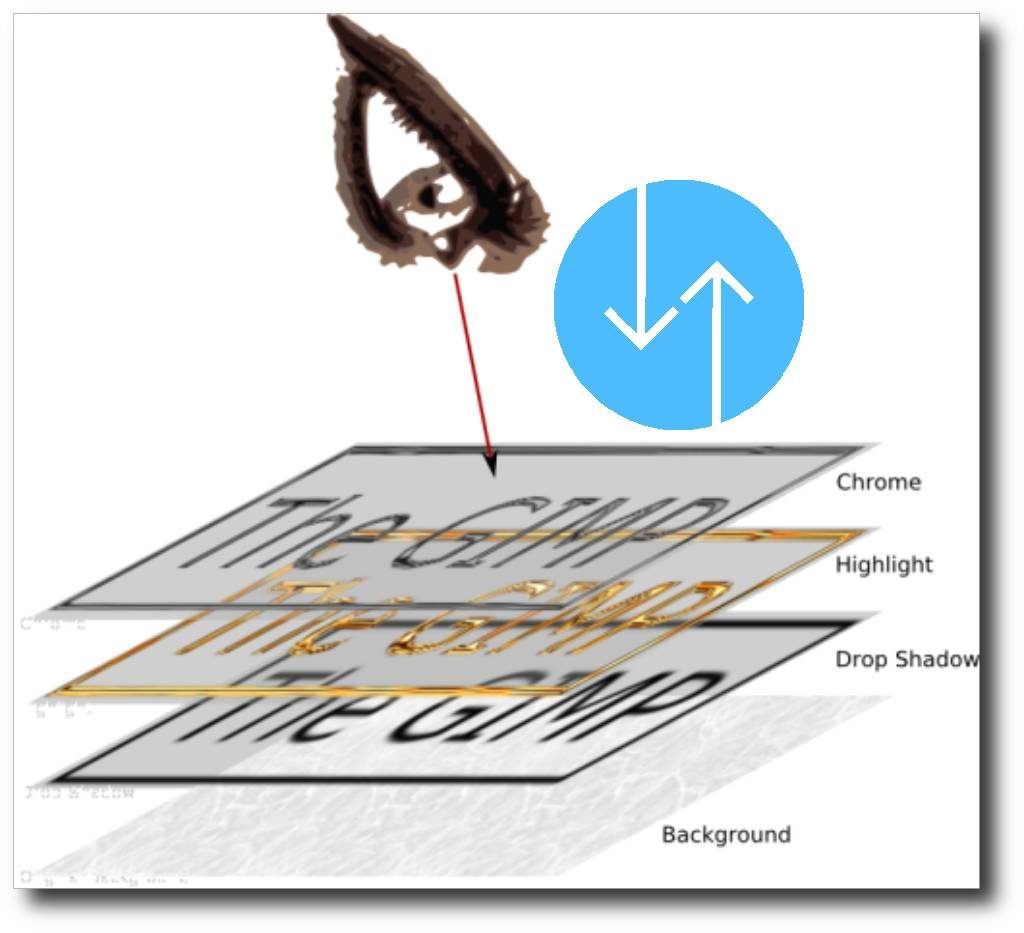
GNU Image Manipulation Program (běžně nazývaný „GIMP“) je bezplatná open-source aplikace pro úpravy obrázků. Tento software je plně vybaven a umožňuje základní a komplexní změny digitálních obrázků.
Populární aplikace pro úpravy obrázků, jako je Adobe PhotoshopGIMP umožňuje uživateli vytvářet obrázky ve více vrstvách. Každá vrstva se skládá ze 3 barevných kanálů a alfa kanálu, který řídí průhlednost.


Tímto způsobem se obrázky mohou skládat z „skládaných“ vrstev, z nichž každá obsahuje malou část celkového obrazu, například řádek textu. Naučit se, jak přidávat vrstvy do GIMPu, je nezbytné, aby bylo možné program plně využít.
Nástroj pro zarovnání
Nástroj Zarovnání je užitečný pro zarovnání vrstev obrazu s různými objekty obrazu. Když je vybrán tento nástroj, ukazatel myši se změní na malou ruku.
Kliknutí na prvek ve vrstvě na obrázku, vyberte vrstvu, kterou chcete přesunout (můžete vybrat více vrstev k zarovnání pomocí Shift + kliknutí), tato zaostřená vrstva má v rozích malé čtverce a nazývá se cíl.
Různá tlačítka v dialogovém okně umožňují zvolit, jak se bude vrstva chovat. A můžete vybrat zobrazovaný objekt (jinou vrstvu, výběr, cestu…), ke kterému bude vybraná vrstva zarovnána.
Nástroj Zarovnání můžete aktivovat několika způsoby:
- Z nabídky obrázku.
- Prostřednictvím Nástroje> Transformační nástroje> Zarovnat.
- Můžete také kliknout na ikonu nástroje:
- Pomocí klávesové zkratky Q na panelu nástrojů.

Zarovnat možnosti nástroje
Možnosti nástroje se obvykle zobrazují v připojeném okně pod Toolbox, jakmile je nástroj aktivován.
Pokud ne, můžete k nim přistupovat z lišty nabídky obrázků. Windows → Ukotvitelné panely → Možnosti nástroje otevře se okno možností pro vybrané vozidlo.
Pořadí nejvyšší vrstvy
Příkaz Top to Layer zvedne aktivní vrstvu na začátek zásobníku vrstev. Pokud je aktivní vrstva již nahoře nebo je pouze jedna vrstva, je tato položka nabídky necitlivá a šedá. Pokud je aktivní vrstva pod zásobníkem a nemá alfa kanál, nemůžete ji posunout nahoru, dokud do ní nepřidáte alfa kanál.
- K tomuto příkazu můžete přistupovat z lišty nabídky obrázku.
- V Layer> Stack> Layer Up,
- Lze jej také stisknout stisknutím tlačítka. Shift + kliknutím na ikonu šipky nahoru ve spodní části dialogového okna Vrstvy.
Zarovnání související s výběrem
- První položka: do více vrstev obsahujících první vybranou položku a následně klávesu Shift.
- Pamatujte, že to není „první položka“ při výběru více vrstev pomocí elastických pásků.
- Obrázek: Obrázek se používá jako reference zarovnání.
- Výběr – Výběr se použije jako reference zarovnání.
- Aktivní vrstva: aktivní vrstva v dialogu vrstev, používá se jako reference zarovnání.
- Aktivní kanál – aktivní kanál se používá jako reference zarovnání.
- Aktivní trasa – aktivní trasa se používá jako reference zarovnání.
