Jak změnit velikost písma v systému Windows 10

Změnit Velikost písma v systému Windows 10 Vzhledem k tomu, že operační systém Windows 10 se používá na laptopech, stolních počítačích, tabletech a dokonce i na telefonech, měli bychom vědět, že ikony a písma, která vytváří, nejsou vždy ideální velikosti pro různé použité velikosti obrazovky. Naštěstí však Windows 10 přináší nové a praktické menu pro přizpůsobení velikosti písma obsahu v systému Windows 10 velikosti obrazovky, kterou používáte, takže jej lze transformovat tak, aby bylo vše větší a menší. uživatelské preference.
Kroky ke změně velikosti písma v systému Windows 10
Krok 1: Otevřete nastavení displeje:
Chcete-li upravit velikost a měřítko písem a ikon na obrazovce, jednoduše přejděte do nabídky vpravo. Spusťte stisknutím tlačítka Okna Na klávesnici napište „Nastavení zobrazení“ a Přihlásit se.
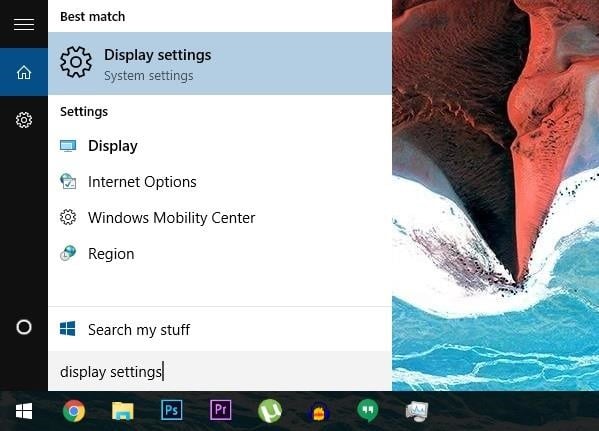 Přístup k nastavení ve Windows 10
Můžete také přistupovat Nastavení obrazu kliknutím pravým tlačítkem na volné místo na ploše.


Říkáme vám všechno, co aktualizace Windows 10 Fall Creators Update přinesla a zmizela
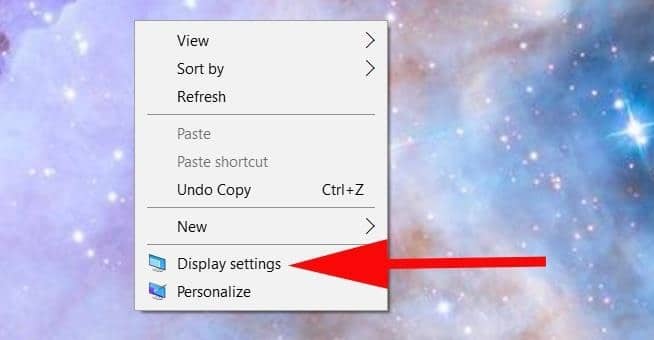 Ikona nastavení displeje
Krok 2: Upravte velikost písma
Poté použijte dodaný posuvník „Změnit velikost textu, aplikací a dalších položek“je mnohem větší velikost od výchozích 100% do 175%.
 Upravte velikost na příslušné procento
Krok 3: Proveďte změny a odhlaste se
Po nastavení velikosti písma a ikony podle vašich představ klikněte na tlačítko “Aplikovat” Těsně pod posuvníkem zajistíte trvalou změnu velikosti písma v systému Windows 10.
 Změnu vytvoříte kliknutím na tlačítko „použít“
Jakmile to provedete, zobrazí se zpráva s informací, že se musíte dočasně odhlásit, než bude systém Windows moci načíst písma a ikony se změněnou velikostí. Klepněte na «Odhlásit se» Tato zpráva se zobrazí, aby ji systém Windows zvládl.
 Restartujte počítač podle pokynů systému Windows 10
Krok 4: Chcete-li zobrazit výsledky, znovu se přihlaste
Dokončete to opětovným přihlášením k účtu Windows; Uvidíte, že písma a ikony na obrazovce budou používat nové velikosti, které jste vybrali. 2-4 v tomto článku, pokud chcete vyzkoušet jinou velikost písma. Opakujte kroky a voila!
 Potvrďte, že je změna účinná
Užijte si nové nastavení velikosti písma v systému Windows 10 a uvidíme se znovu!
