Jak zmenšit více místa na iCloudu z iPhonu nebo iPadu

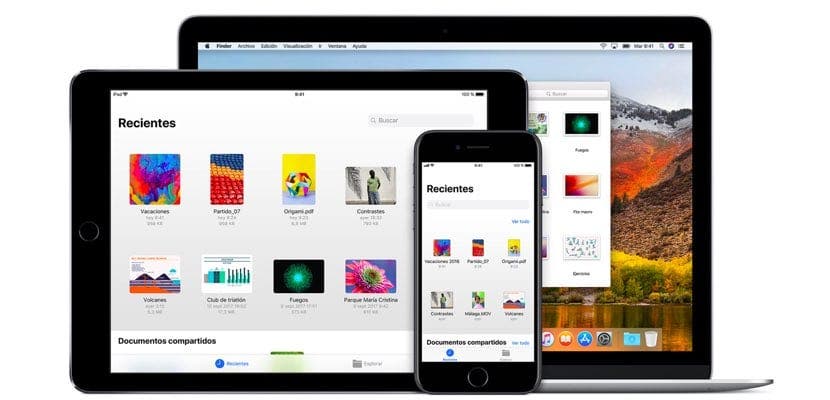
ICloud se stal „nutností“, abyste mohli bezpečně vlastnit všechna data ve svých počítačích Apple. A co je nejlepší, je přístupný odkudkoli. Dokument můžete také začít a skončit na iPhonu, například na iPadu. Ale, možná volné místo, které vám Apple nabízí přes iCloud, je nedostatečné. Proto vás naučíme, jak si na iCloudu z iPhonu nebo iPadu pronajmout více místa.
Jak víte, Apple vám nabízí 5 GB volného místa na iCloudu, abyste si mohli ukládat soubory a přistupovat k nim odkudkoli (iPhone, iPad, Mac, Web nebo dokonce počítač se systémem Windows). Pokud jste však někdo, kdo ukládá spoustu fotografií, videí nebo pracuje s nekonečným množstvím dokumentů (například velké soubory PDF), budete určitě potřebovat více místa na iCloudu. A Můžete si pronajmout ze samotného zařízení iOS.


4 iCloud alternativy k pronájmu
V iCloudu máme k dispozici až 4 možnosti úložiště. První odkaz je zdarma 5 GB – dostane je každý. Odtud budeme pokračovat 50 GB, 200 GB nebo 2 TB. Vše bude záviset na našich potřebách a na tom, kolik jsme ochotni platit měsíčně. Pravdou je, že zvětšení prostoru není příliš drahé. U tarifu 50 GB začneme s 0,99 EUR měsíčně. Níže vám však necháme podrobnosti:
- 50 GB: 0,99 EUR za měsíc
- 200 GB: 2,99 EUR měsíčně
- 2 TB: 9,99 EUR za měsíc
Na druhou stranu někteří z vás tyto plány lze sdílet jako rodinu. Tato možnost se však rozšiřuje pouze na možnosti prostoru 200 GB a 2 TB; 50GB tarif je pro jednu osobu. Díky tomu se podívejme, jak si pronajmout více prostoru nebo změnit plány z iPhonu nebo iPadu.
Podnikněte kroky k zúžení více místa na iCloudu ze zařízení iOS
První věc, kterou bychom měli mít, je funkční Apple ID, které máme. Udržujte také svá data aktuální, zejména údaje týkající se plateb; Zadejte podrobnosti o platné kreditní nebo debetní kartě. S tím přejdeme do sekce „Nastavení“ vašeho iPhonu nebo iPadu a První část, která se zobrazí, je část, která odkazuje na naše osobní údaje a kde jsou naše údaje registrovány pro účet Apple (Apple ID).. Klikněte na tuto sekci.
Jakmile budeme uvnitř, budeme mít různé sekce. Například budeme mít někoho, kdo to dělá odkaz na naše celé jméno, adresu a telefonní číslo. Na druhou stranu budeme mít správu údajů o naší registrované kreditní kartě i našich hesel. Zde také vidíme, které počítače aktuálně používají naše Apple ID. Mezitím můžeme udělat kompletní úklid.

Pokud budeme pokračovat níže, budeme mít sekci, která nás zajímá: Zobrazuje se „iCloud“. Když vstoupíme, budeme mít podrobnosti o prostoru, který jsme použili v našem účtu iCloud, a kolik místa nám zbývá. Dále se zobrazí kompletní seznam aplikací využívajících cloudovou službu Apple. Také zde bude místo, kde těmto aplikacím povolíte nebo nedovolíte hostovat informace na iCloudu.

Ale nebude ho to zajímat Sekce s názvem „Správa úložiště“. Jakmile budeme uvnitř, budeme mít podrobnosti o tom, co každá aplikace využívající iCloud zabírá ve smluveném prostoru. Navíc pod stavovým řádkem budeme mít web, který jsme hledali od prvního okamžiku: „Změnit plán“. Navíc nám bylo řečeno, který režim v danou chvíli používáme, než na něj klikneme. Vstupujeme do této sekce a objeví se různé způsoby, jak můžeme uzavřít smlouvu. Nyní si budeme muset vybrat plán, který nejlépe vyhovuje našim potřebám, a přijmout změnu.
Automatické obnovení a zrušení bez pokuty
Po provedení změny vám připomenout, že: plány zahrnují DPH. Také se automaticky obnovuje každý měsíc a můžete jej kdykoli zrušit, aniž byste museli platit. Samozřejmě, pokud potřebujete v daném okamžiku méně místa, věnujte pozornost všemu, co jste na iCloudu uložili a ztratili.
