Jednoduchá konfigurace směrovače TP-LINK
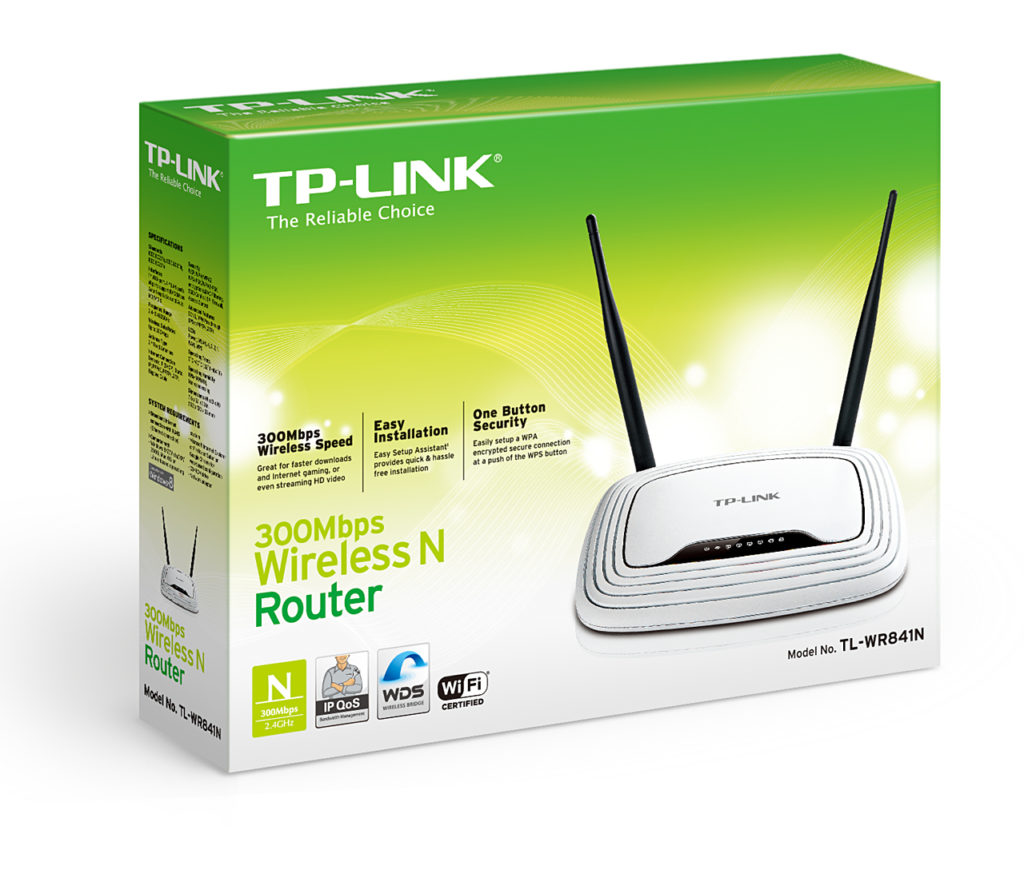
Uvidíme v tomto malém průvodci Jak nakonfigurovat směrovač TP-LINK Použijte několik kroků, abyste mohli ze svého zařízení vytěžit maximum. Průvodce je poměrně jednoduchý a bude konkrétně trvat několik kroků, takže nebudete muset ztrácet více než několik minut, když budete muset nakonfigurovat směrovač TP-LINK.
Jak nakonfigurovat směrovač TP-LINK
Jak jistě oceníte, průvodce je velmi přímočarý a pro konfiguraci routeru TP-LINK opravdu není mnoho vědeckých poznatků. Při čtení tohoto tutoriálu zjistíte, že je vše snadno konfigurovatelné a nebudete muset trávit spoustu času prací routeru, abyste jej mohli co nejvíce zmáčknout a mít dobré připojení k internetu.


První věcí, kterou musíme udělat, je otevřít prohlížeč, ať už Chrome nebo Firefox. Poté vložíme do adresního řádku následující IP adresu: 192.168.1.1 a poté stiskněte klávesu Enter.
Zde se objeví malé vyskakovací okno s dotazem na uživatelské jméno a heslo. Obvykle jsou nakonfigurovány ve výchozím nastavení se správcem a správcem nebo správcem a 1234. Je zřejmé, že pokud jste změnili výchozí heslo, musíte zadat nové.
Když se vám podaří vstoupit, musíte přejít do sekce, která říká bezdrátový a pak nastavení bezdrátové sítě. Zde uvidíte několik možností, kde se pokusíme vysvětlit, co každá z nich znamená.

- Kraj: musíte zde uvést své bydliště. Zkrátka to bude vaše země.
- SSID: musíte zadat název sítě. Můžete si dát, co se vám nejvíce líbí, podle vašich představ.
- Kanál: budete muset vybrat rozhlasový kanál, který má vaše síť mít.
- Režim: zde budete muset vybrat provozní režim 802.11b / g.
- povolit bezdrátové rádio: zaškrtněte toto políčko.
- Povolit vysílání SSID: Měli byste také nechat toto políčko zaškrtnuté.
- Povolit bezdrátové zabezpečení: Tuto možnost není třeba příliš vysvětlovat. Jde o zabezpečení sítě.
Po nakonfigurování všeho, co musíte udělat, je kliknout na Uložit pro uložení všech změn.
Po provedení všech těchto kroků již máte TP-LINK nakonfiguroval váš router. Tento výukový program funguje pro většinu modelů této značky (tl-wr740n, tl-wr841n, tl-wr841nd, tl, wr741 nd, tl-wr841nMožná se některá jména mohou trochu změnit, ale všechno je vždy stejné.
