Krok za krokem připojení a konfigurace síťové tiskárny

Ačkoli Tiskárny jsou jednou z periferií, které nemůžeme přestat zvažovat, abychom z našich počítačů dostali co nejvíce.Je také pravda, že proces jejich připojení nebo konfigurace může být docela zdlouhavý a způsobit nám problémy.
To je přesně důvod, proč chceme analyzovat jeden z tutoriálů, na který se nás naši následovníci často ptají, ten přímo relevantní. připojení a konfigurace tiskárny.


Po přečtení řádků níže budete moci připojit a konfigurovat svou tiskárnutakže je plně funkční, abyste od nynějška mohli těžit.
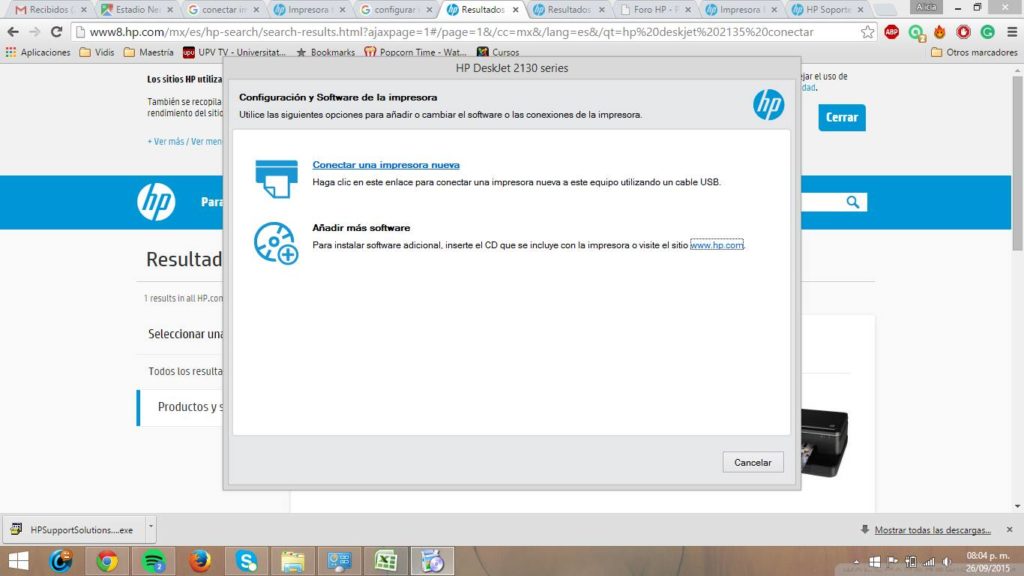
Nainstalujte a připojte tiskárnu
V těchto situacích bychom měli zvážit první věc: připojení, které budeme analyzovat, je připojení provedené prostřednictvím sítíProto byste se měli ujistit, že je vaše tiskárna kompatibilní s takovými konfiguracemi. Dále budete muset postupovat podle těchto kroků:
Připojte tiskárnu pomocí kabelu
- Umístěte tiskárnu poblíž domácího internetového routeru
- Připojte tiskárnu kabelem
- Vypněte a znovu zapněte router
- Pokud jsou oba počítače připojeny, rozpoznávání by mělo být automatické
Připojte tiskárnu pomocí bezdrátového připojení
- Zapněte tiskárnu
- Vyberte z nabídky Připojení k bezdrátové síti LAN
- Připojte se k domácí síti
- Přidejte heslo k síti
- Dokončete nastavení sítě
- Tyto kroky lze provést přímo z počítače
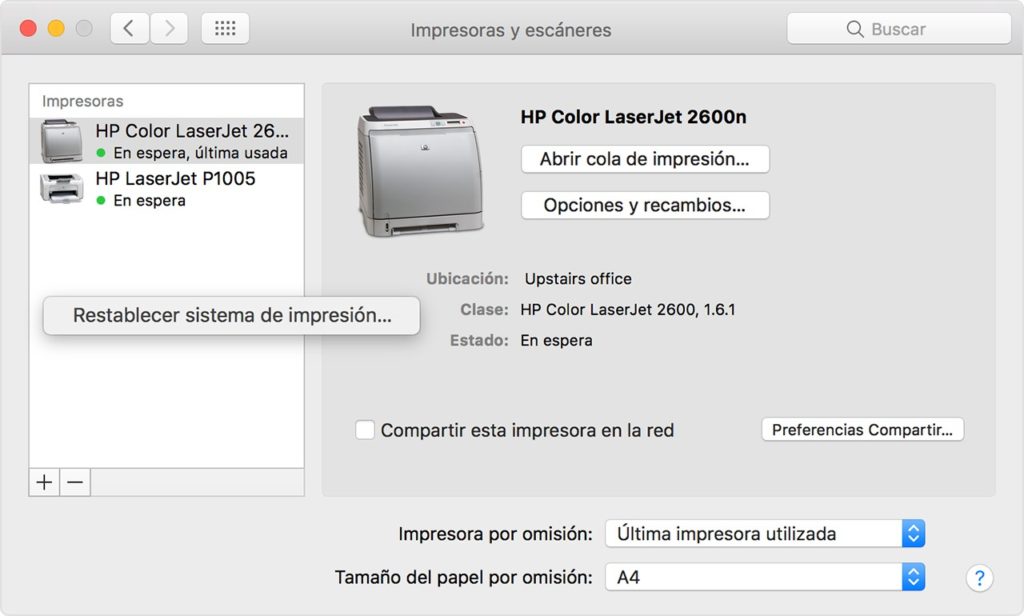
Nastavte tiskárnu
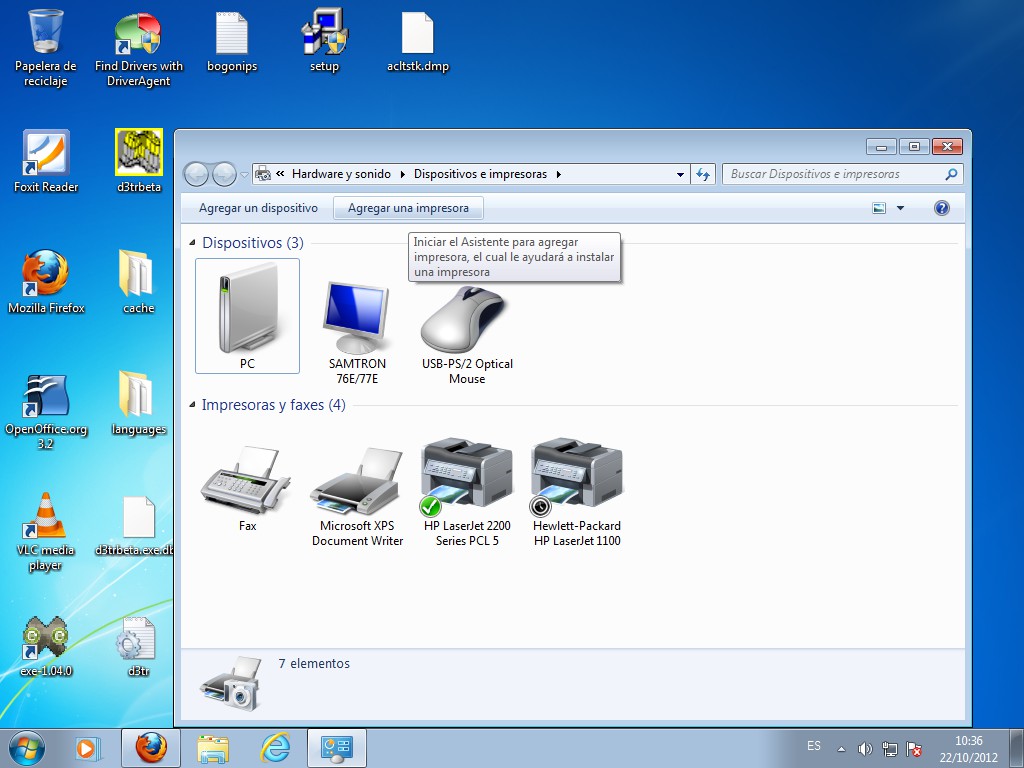
Již je tiskárna připojena pomocí kterékoli z předchozích metod, které jsme zmínili, Dalším krokem je konfigurace zařízenícož vyžaduje, abyste postupovali podle těchto kroků:
- V počítači přejděte do Nastavení
- Poté na ovládací panel
- Poté Hardware a zvuk
- Poté zobrazte zařízení a tiskárny
- Poté klikněte na Přidat novou tiskárnu
- Uvidíte všechna nalezená zařízení a je třeba vybrat dotyčnou tiskárnu
Sdílejte tiskárnu v síti
Jakmile je zařízení nainstalováno a nakonfigurováno, je dalším krokem přímo může sdílet tiskárnu v síti, aby ji bylo možné připojit k více počítačůmtiskne přes bezdrátovou síť.
Kroky, které musíte provést z počítačejsou následující:
- Jdi do nastavení
- Pojďme k hardwaru a zvuku
- Poté do zařízení a tiskáren
- Pak přidejte novou tiskárnu
- Uvidíte všechna nalezená zařízení a je třeba vybrat dotyčnou tiskárnu
- Klikněte pravým tlačítkem na tuto tiskárnu
- Vstupte do vlastností tiskárny
- Otevře se nové okno pro sdílení
- Tuto tiskárnu tam sdílíme a pak budeme obsluhovat tiskové úlohy na klientském počítači.
- Jakmile výše uvedené skončí, použijeme a přijmeme
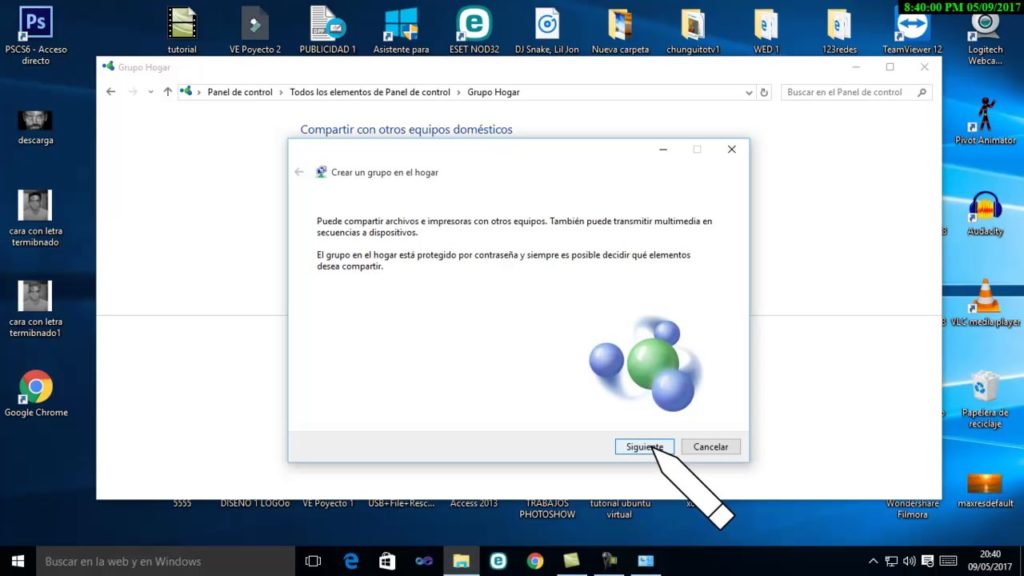
Vytvořte pracovní skupinu pro tiskárnu
Jakmile je vše hotovo, jakmile je tiskárna nainstalována a připojena k počítači, můžete ji pro nás sdílet v síti. Doporučujeme použít funkci Windows Workgroup.
Umět vytvořit pracovní skupinu nebo se k ní připojit, musíte postupovat podle těchto kroků:
- Přejděte do Nastavení počítače
- Poté do sítí a na internet
- Poté do domácí skupiny nebo pracovní skupiny
- Vytvořte pracovní skupinu nebo se připojte k předchozí skupině
- Zkontrolujte, zda je aktuálně vybrána možnost Tiskárna
- Klikněte na další
- Přidejte heslo pracovní skupiny a klepněte na OK
Nakonfigurujte tiskárnu na jiných počítačích
Vše, co zbývá, než skončím nakonfigurujte tiskárnu na jiných zařízeních, provedením těchto kroků:
- Přejděte do ovládacího panelu v počítači
- Hardware a zvuk tam
- Následující zařízení a tiskárny
- Přidat novou tiskárnu do fronty
- Přidejte tedy bezdrátovou síť nebo Bluetooth
- Když se zařízení zobrazí na obrazovce, vybereme tiskárnu
- Otevře se nové okno a tam klikneme na Další
- Nakonec se otevře nová možnost Tisk, která ukáže, že je vše v pořádku.
-
Sdílejte síťovou tiskárnu na počítačích s Windows 10, 7 a 8
Pomocí možnosti Domácí skupina ve Windows
Díky funkci Home Group máme v takových situacích jedno z nejlepších řešení.. Tímto způsobem můžete sdílet požadovaný obsah odesláním libovolného dokumentu k tisku bez prodlení:
- Přejděte na Start systému Windows a poté na Ovládací panely
- Vyberte Sítě a internet a odtud přejděte do domácí skupiny
- Pak se připojte hned
- Nová karta vám ukáže, co můžete dělat, a pak byste měli kliknout na Další.
- Poté můžete vybrat soubory, které chcete sdílet s ostatními uživateli.
- Měli byste také zkontrolovat, zda jsou zařízení a tiskárny ve sdíleném režimu.
- Klepněte na Zadat heslo domácí skupiny
- Tam po přihlášení do domácí skupiny připojíte tiskárnu.
Bez použití možnosti Domácí skupina ve Windows
- Přejděte na Ovládací panely, poté Zařízení a tiskárny, vyberte Přidat tiskárnu
- Po předchozím kroku se objeví nové okno, kde musíte vybrat tiskárnu, kterou chci, není uvedena
- Dále se zobrazí další okno, kde uvidíte několik možností, i když budete muset zadat Přidat tiskárnu pomocí adresy TCP / IP nebo názvu hostitele a poté kliknout na Další.
- Další věcí, kterou musíte udělat, je zadat IP adresu zařízení a kliknout na Další.
- Systém vyhledá tiskárnu a ve výchozím nastavení ji dokonce můžete vybrat.

Sdílejte tiskárnu připojením ke stejné síti
Ačkoli jsme to dosud nezmínili, máme také možnost přímo připojit zařízení k síti postup, který se u jednotlivých výrobců tiskáren mírně liší, a to podle nezbytných kroků.
- Získejte instalační CD tiskárny
- Nakonfigurujte tiskárnu tak, aby se připojila k síti a povolila funkci WiFi
- V počítači přejděte do Nastavení tiskárny a počkejte, až zjistí novou tiskárnu připojenou k síti.
- Po přidání kliknete na možnost Sdílet, která vám umožní tuto funkci povolit.
- Další možností je přidat tuto novou tiskárnu a přejít na Přidat nové periferní zařízení, kde můžete přejít na panel Tisk a fax.
- V nabídce Přidat tiskárnu přejděte na možnost Výchozí
- Pokud tomu tak není, musíte jej přidat ručně na základě vaší IP adresy.
S těmito čísly pak budete moci sdílet své tiskárny přes společnou síť.

