Nainstalujte macOS na PC: Změňte operační systém počítače

I když to není nejpohodlnější, mnohem méně, než Apple chce, pokud to opravdu chcete, můžete: MacOS, existují způsoby, jak nainstalovat operační systém Apple na počítač nebo PC se systémem Windows. Pokud instalujete macOS na počítač s Windows, můžete používat všechny aplikace a aplikace Apple na zařízení s Windows.
Tímto způsobem vaše zařízení je Hackintoshtj. počítač, který nevyrábí společnost Apple, ale který je schopen provozovat operační systém počítačů Macintosh: macOS.
Než začneme vysvětlovat, jak tento proces provést, měli byste vědět, že licence společnosti Apple výslovně zakazuje instalaci jakéhokoli operačního systému MacOS na jiný počítač než Mac.

Pokud si to rozmyslíte a rozhodnete se koupit Mac, doporučujeme vám konzultovat našeho průvodce s nejlepšími nabídkami pro Mac a nejlepšími nabídkami pro MacBook.
Požadavky na instalaci macOS na počítači se systémem Windows
Stručně řečeno, toto potřebujete:
- Kompatibilní počítač
- Externí pevný disk
- Počítač Mac (lze si pouze vypůjčit pro tuto operaci)
- Instalační modul
- USB nebo Pendrive
Než začnete, je důležité vědět, co potřebujete k instalaci systému macOS na jiný počítač než Mac.
První věcí, kterou potřebujete, je kompatibilní PC, obvykle zařízení s 64bitovým procesorem Intel.
Budete také potřebovat samostatný pevný disk, na který budete instalovat macOS, na který jste Windows ještě nikdy nenainstalovali.
Chcete-li do něj nainstalovat nepodstatný operační systém, musíte mít na externím pevném disku alespoň 500 GB volného místa.
Chcete-li nainstalovat macOS, musíte mít Mac, který si můžete stáhnout odtud. Obchod s aplikacemi.
Nakonec budete potřebovat speciální nástroj k vytvoření instalačního nástroje (nebo nakladač Angličtina) a USB (s pamětí minimálně 8 GB), aby bylo možné tento nástroj nahrávat.
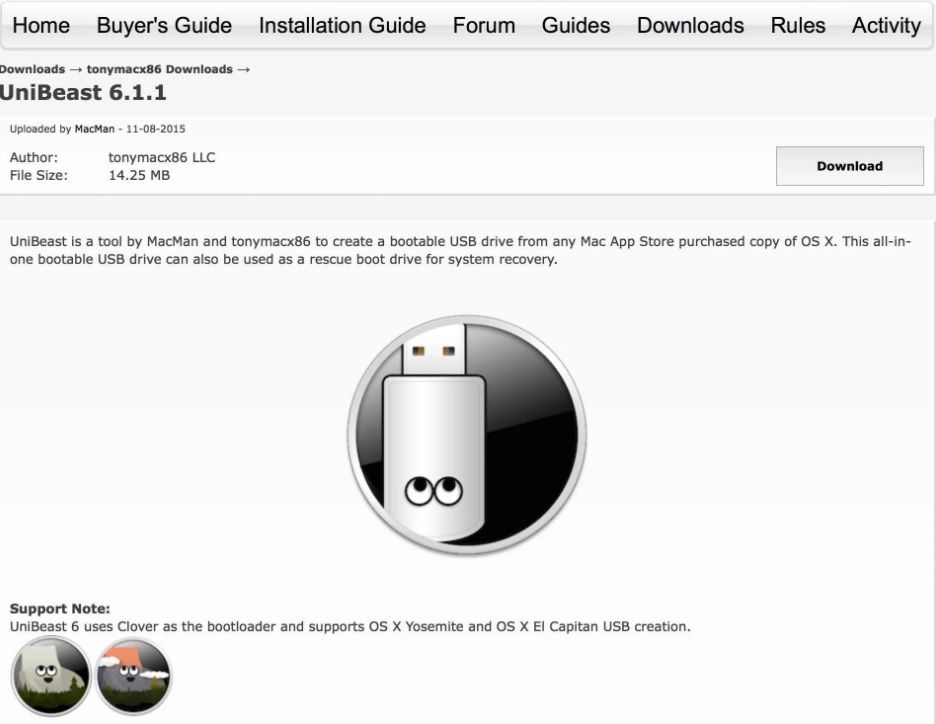
Jedním z nejoblíbenějších načítacích motorů je Unibeast. Jedná se o bezplatnou aplikaci pro Mac pro macOS, která vám umožňuje vytvořit instalační systém a uložit jej na USB.
Budete se muset zaregistrovat tonymacx85.com Ke stažení budete připraveni začít po registraci.
Jak vytvořit instalační stroj macOS a nainstalovat jej do počítače se systémem Windows
- V počítači Mac přejděte do App Store a Stáhněte si operační systém Sierra. Po dokončení stahování se automaticky nainstaluje. Když se to stane, klepejte na klíče ‘command + Q’. Zkontrolujte, zda je instalační systém ve vaší složce „Aplikace“.
- Jdi na stránku tonymacx86.com, Zaregistrujte se a stáhněte si Unibeast. Po stažení si jej nainstalujte jako kteroukoli jinou aplikaci.

- připojit USB a otevřít ‘disk utility’. Klikněte na kartu „Oddíl“ a nakonfigurujte nastavení tak, aby jeden oddíl zabíral plnou kapacitu jednotky USB. Vyberte formát Mac OS Extended (Journaled). Pojmenujte sekci. Klikněte na „Použít“ formát pendrive.
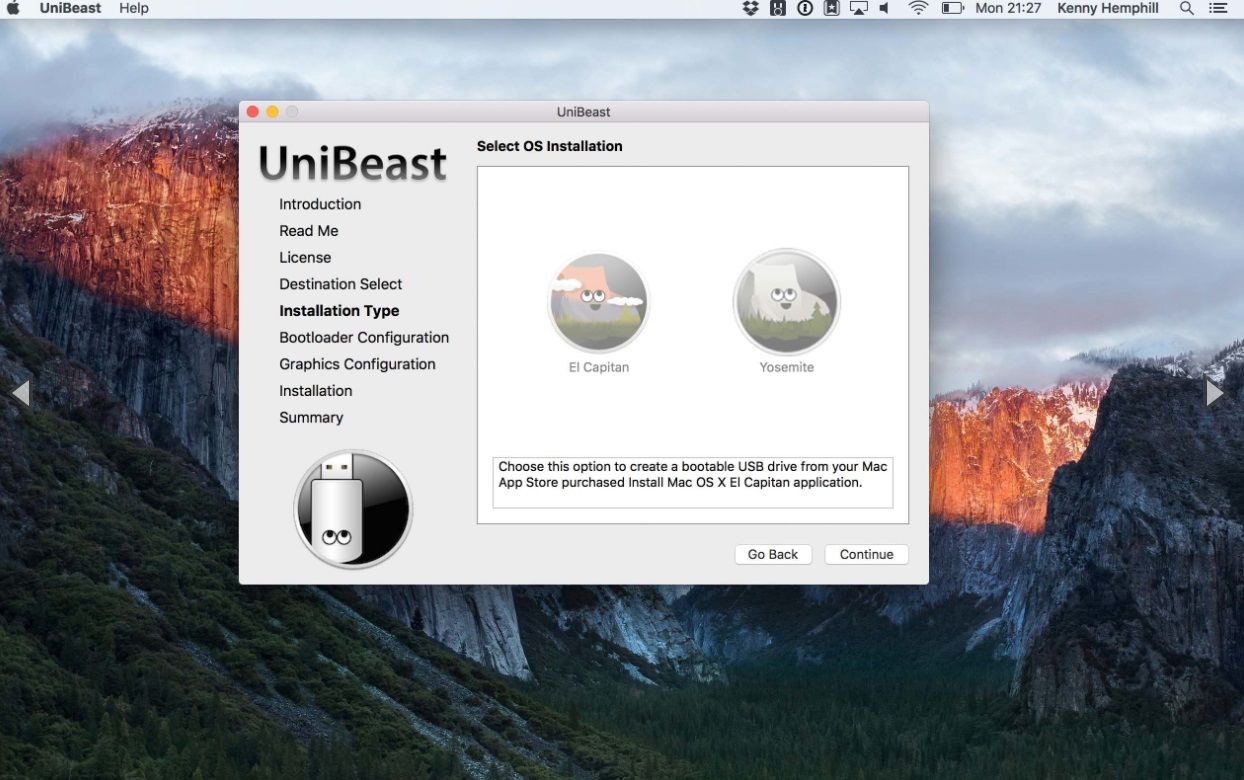
- Spusťte Unibeast a v prvním okně, které se objeví Vyberte USB ten, který jsi právě vyrobil instalační cíl. Klepněte na ‘Pokračuj’ a postupujte podle pokynů na všech stránkách aplikace, dokud se nedostanete na stránku s dotazem. vyberte verzi operačního systému chcete nainstalovat. V takovém případě klikněte na Sierru.
- V dalším okně budete muset vybrat ze dvou možností: UEFI nebo Legacy. Doporučeno ve většině případů Vyberte UEFI. (Pokud je vaše PC karta starší a používá BIOS, zvolte Legacy).
- Dále budete muset zadat: Typ grafické karty vašeho počítače. Pokud máte počítač s novým procesorem Intel, můžete tento krok přeskočit. Tento krok budete muset provést pouze v případě, že grafická karta vašeho počítače není kompatibilní s macOS.
- Klepněte na ‘Pokračuj’. Unibeast zahájí instalaci na vašem USB. Proces může trvat až hodinu. Mezitím popadněte počítač a zkontrolujte následující:

- Odpojte všechna připojení USB.
- Pokud je v počítači nainstalována sekundární grafická karta, vyjměte ji.
- Připojte počítačový monitor k portu DVI (je-li k dispozici). Tento port obecně funguje lépe než HDMI nebo VGA.
- Budete také muset konfigurovat základní deskuTaké známý jako základní deska:
- Pokud má váš počítač základní desku BIOSu gigabajt, této příručce.
- Pokud má váš počítač gigabajtovou základní desku UEFI, této příručce.
- Pokud základní deska vašeho počítače není značková, pokračujte tyto kroky.
- jsi připraven spusťte instalaci. Připojte USB a restartujte počítač. Dostanete se na Unibeast a budete mít možnost vybrat si z disku, který chcete nainstalovat. Pomocí kláves se šipkami na počítači přejděte na možnost „externí“ a stiskněte klávesu „enter“.
- Když přijde čas Vyberte disk, na který chcete nainstalovat SierruMožná vám nebude nabídnuta žádná možnost výběru. V takovém případě klikněte na nabídku „Vozidlaa když se otevře ‘disk utility’, Vyberte pevný disk, který chcete nainstalovat, a klikněte na tlačítko ‘vymazat’. Ujistěte se, že jste vybrali Mac Os Extended (Journaled) a systém je nastaven na „Tabulka oddílů GUID“. Poté klikněte na tlačítko formátování nebo odstranění.Při formátování disk vypněte ‘disk utility’. Disk by nyní měl být k dispozici jako možnost výběru.
- Vyberte disk a postupujte podle níže uvedených kroků. instalační systém Dokud Sierra nezačne načítat. Proces bude trvat 30 až 60 minut. Po dokončení restartovat váš počítačSe stále připojeným USB. Tentokrát vás Unibeast zpočátku Zaváděcí disk Sierra. Váš počítač bude spuštěn jako macOS. Práce však ještě není hotová. I když software bude fungovat, nebude fungovat žádná aktivita, která vyžaduje přístup k pevnému disku, například připojení k Wi-Fi nebo použití zvuku.Ke konfiguraci počítače budete muset použít nástroj s názvem Multibeast.
Jak již pravděpodobně víte, instalace systému macOS na počítači se systémem Windows nebo na jiném operačním systému než Mac, trik.
Jinými slovy, neexistuje žádná oficiální společnost nebo organizace, která by tohoto miniprůvodce „sponzorovala“, takže není zaručeno, že tento proces bude vždy fungovat.
Je možné virtualizovat macOS?
I když je pravděpodobné, že bude fungovat způsob instalace macOS na PC se systémem Windows popsaný v předchozích částech, není to jediný možný způsob.
Je také možné virtualizovat macOS pomocí aplikace, jako je VMWare Fusion nebo bezplatný program VirtualBox.
Chcete-li tento proces provést, budete bohužel potřebovat pirátskou verzi systému macOS a najít torrent, který si ji stáhnete.
Pokud náhodou máte obojí, musíte udělat jednodušší akci, než je ta popsaná výše.
Hackování v systému macOS také není řešením, které doporučujeme.
