Nepracuje pro vás „Hey Siri“? Zkuste tato řešení

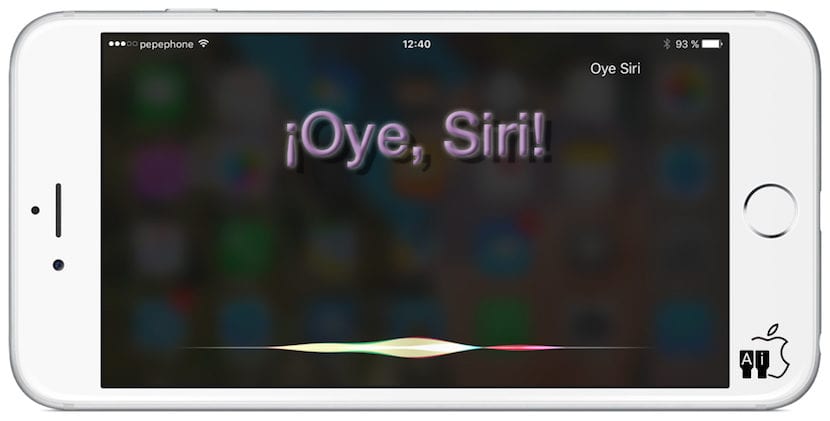
Jelikož je k dispozici také pro iPhone 6s / 6s Plus a nejnovější iPad Pro, můžeme Siri volat pomocí našeho hlasu pomocí příkazu „Hey Siri“. To je možné díky koprocesoru M9, který umožňuje zařízení vždy poslouchat, aniž by to ovlivnilo jeho autonomii. Jako každá jiná funkce nemusí „Hey Siri“ fungovat, ale obvykle se to dá snadno opravit. V tomto článku vám to ukážeme Co dělat, když funkce „Hey Siri“ nereaguje na iPhonu nebo iPadu.
Možná řešení, pokud „Hey Siri“ nefunguje
Nejprve chci něco vysvětlit: funkce „Hey Siri“ bude fungovat na iPhone, pokud jsme jej neuložili. Jsem v silném textilním krytu a pokud je v něm, nereaguje. Na druhou stranu může být iPad Pro v neoficiálním stavu a citlivý. Jakmile se to odhalí, budeme nadále vysvětlovat důvody, proč jste neodpověděli.


Podporuje vaše zařízení tuto funkci?
„Hey Siri“ bude fungovat, pouze pokud použijeme jedno z následujících zařízení:
- iPhone SE
- iPhone 6s
- iPhone 6s Plus
- 9,7palcový iPad Pro
Zkontrolujeme, zda je aktivní nebo ne
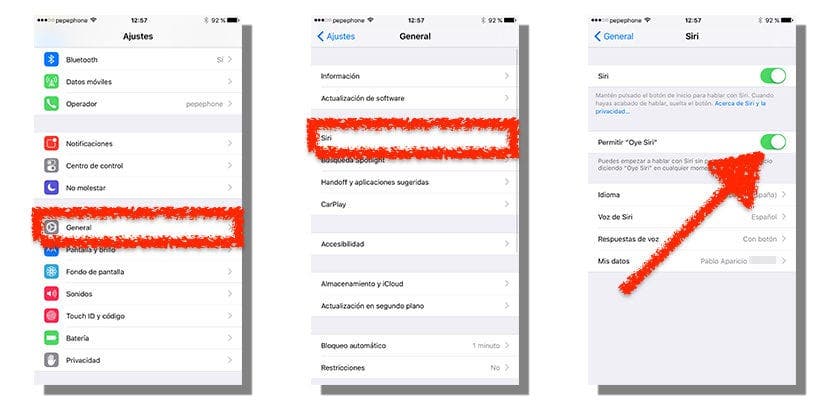
Logicky stojí za to, aby funkce fungovala, je třeba aktivovat. Musíme jít na kontrolu Nastavení / Obecné / Siri a pokud ne, povolte možnost „Povolit Hej Siri“.
Jsme připojeni k internetu?

Siri potřebuji spojení fungovat. Pokud nejsme připojeni k internetu, uvidíme obrázek podobný předchozímu. Pokud je povoleno, připojíme se; Pokud odpověď trvá dlouho, znamená to, že připojení je pomalé, ale existuje. Pokud ano, je logicky vždy lepší se připojit k síti Wi-Fi.
Deaktivujeme režim nízké spotřeby
Přestože nespotřebovává mnoho energie, funkce „Hey Siri“ spotřebovává více, než jsme neaktivovali. Tak, Nebude to fungovat, pokud povolíme režim nízké spotřeby protože Siri chápe, že chceme šetřit energii. Pokud bez nutnosti aktivujeme režim úspory energie, můžeme jej deaktivovat, aby mohl Siri hlasitě volat.
Vynutíme restart zařízení

Pokud je vše výše uvedené v pořádku, dalším krokem, který můžeme zkusit, je restartovat iPhone nebo iPad. Vzhledem k tomu, že chceme opravit případnou menší závadu softwaru, doporučuji vynutit restart přímo nám, že to vždy ušetří čas (v případě, že normální restart problém nevyřeší). Vynutíme restart našeho iPhonu nebo iPadu podržením ostatních a startovacích tlačítek, dokud neuvidíme jablko. Všimněte si, že nemusíme uvolňovat tlačítka, dokud neuvidíme jablko, jinak jej prostě vypneme.
Překonfigurujeme „Hej, Siri“

Aby Siri reagoval na slavný příkaz, budeme muset provést předchozí konfiguraci. Tato konfigurace je nezbytná, aby rozpoznala náš hlas a aby jej nikdo kromě nás nemohl aktivovat. Docela dobře, ale už jsem viděl, jak to může sourozenec s hlasem podobným mému bez problémů aktivovat. Pro znovu nainstalovat Nejprve budeme muset v nastavení deaktivovat funkci „Hey Siri“. Při opětovném povolení přepínače nebo přepínače se zobrazí průvodce konfigurací. Musíme jen udělat to, co nám říká, ale doporučuji vám provést tento proces, když není příliš velký hluk pozadí nebo v situacích, kdy rozpoznání může v budoucnu selhat.
Funguje mikrofon?
Při konfiguraci funkce nemusí zařízení slyšet, co říkáme. Je možné, že tato funkce selže, proto zkontrolujeme, zda funguje z jiné aplikace. Například můžeme zkusit odeslat záznam přes WhatsApp nebo použít Dictation z jakékoli aplikace, která tuto funkci umožňuje. Pokud to nefunguje, můžeme mít kryt, který zakrývá mikrofon, takže je nejlepší zkontrolovat, zda funguje bez víčka. Pokud neodpovíte, přejdeme k dalšímu bodu.
Kontaktujte Apple

Pokud to stále nefunguje, posledním krokem, jako vždy, je kontaktovat technickou službu společnosti Apple. Pokud je problém v hardwaru, mám tendenci si myslet, že je to koprocesor M9, který nefunguje tak, jak by měl, ale říká nám to technická služba společnosti Apple. Vzhledem k tomu, že iPhone 6s se začal prodávat v září loňského roku a iPad Pro to udělal loni v březnu, všechna kompatibilní zařízení mají vlastní záruka prvního rokutakže stojí za to to použít.
