Opravte problémy se zvukem v systému Windows 8

Jeden z nejčastějších problémů, které nás mohou ovlivnit v systému Windows, ztráta hlasu.
Pokud nemůžeme určit příčinu, nebude snadné na to přijít, protože důvody, proč neslyšíme zvuk přicházející z našeho počítače, mohou být různé a různé. Níže proto uvádím průvodce několika metodami, které mohou být užitečné. Zjistěte a opravte problémy se zvukem v systému Windows 8.


Pokud náš počítač nevydává zvuk, první věcí, kterou můžeme udělat, abychom zjistili, zda není problém s spuštěnou aplikací, je: produkuje zvuk ze tří různých zdrojů.
Pokud se například pokoušíme přehrát problémové písničky a neslyšíme je, můžeme zkusit přehrát video. Youtube, vložte video DVD a přehrajte jeho obsah a získejte přístup ke službě streamování hudby, jako je: Grooveshark. V každém případě tlačítko klid neaktivováno. Pokud některý ze zdrojů vydává šum, víme, že je to problém s aplikací.
Pokud ne, můžeme zkusit jiné metody.
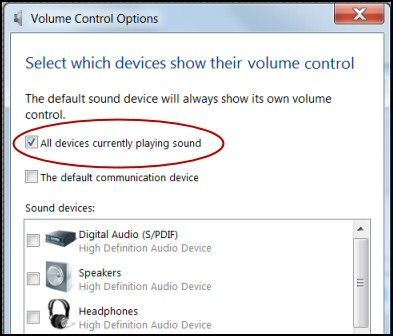
Někdy je řešení problému tak jednoduché, že pochopení trvá nějakou dobu. Pokud naše zařízení nedělá hluk, jedné věci bychom se měli vyhnout, je toto: Zkontrolujte nastavení zvuku systému Windows a žádný z ovládacích prvků mixážního pultu při nízké hlasitosti nebo Klid. Musíme také přejít na možnosti ovládání zvuku a ověřit, zda je povoleno políčko „Všechna zařízení vydávají hluk“.

Pokud výše uvedené potíže nevyřešily, je třeba zkontrolovat, zda nedošlo k problému. selhání hardwaru. Za tímto účelem otestujeme reproduktory na jiném počítači a zjistíme, zda vydávají nějaký zvuk. Pokud jsou k počítači připojeny reproduktory, například v noteboocích, může být obtížnější určit, zda je chyba hardwarová.
Dalším způsobem, jak problém vyřešit, je zkontrolujte, zda nedochází ke konfliktu s ovladačem zařízení. Uděláme to Správce zařízení (Ovládací panely – Systém a zabezpečení – Systém), rozbalíme vstup odpovídající zvuku, klikneme na něj pravým tlačítkem a vybereme Vlastnosti.
Řasa “Ovladač»Zobrazuje nám informace o nainstalovaném zvukovém ovladači, můžeme se ho pokusit aktualizovat nebo stáhnout a přeinstalovat z oficiální stránky našeho zařízení. Pokud chceme přeinstalovat ovladač navržený systémem, můžeme odinstalovat stávající ovladač, kliknout pravým tlačítkem na tuto položku ve Správci zařízení a vybrat „Hledat změny hardwaru“.

Pokud žádná z výše uvedených metod nefungovala, nebojte se, existují další, které můžete vyzkoušet, o tom brzy promluvím.
