Problémy a řešení Android Marshmallow

Je jasné, že vždy existuje prostor pro zlepšení. Android Marshmallow má mnoho ctností, ale není to bez problémů, zejména s ohledem na jeho fragmentaci. Zde shromáždíme nejčastější problémy, které lokum má, a co je důležitější, jejich řešení.
Problémy a řešení pro Android 6.0 Marshmallow
1. Náhodné restartování s Marshmallow
Problém s restartováním může být způsoben aplikacemi, které jsou zastaralé s novými rozhraními API podporovanými Marshmallow. Někdy pouze restartuje aplikaci nebo může také interferovat s terminálem.
Zkuste aktualizovat všechny aplikace na nejnovější dostupnou verzi a vymažte mezipaměť aplikací, které vám dělají potíže. Přejděte do Nastavení> Aplikace> vyberte aplikaci> Úložiště a zde najdete tlačítko pro vymazání mezipaměti.


Ne všechno funguje poprvé. / © ANDROIDPIT
Pokud problémy přetrvávají, zkuste aplikaci odinstalovat. Pokud se stále nezastaví, budete muset přijmout drastickější opatření, jako je resetování terminálu na tovární nastavení. Můžeš to udělat Nastavení> Zálohy> Obnovení továrních dat nebo z obnovy, která říká „tovární nastavení dat“.
2. Nízký výkon s marshmallow
Pokud se výkon vašeho smartphonu od aktualizace zhoršil, může být příliš mnoho paměti zaneprázdněno. Abychom ji uvolnili, musíme vyčistit mezipaměť:
- Vstupte do režimu obnovy.
- Zobrazí se seznam v závislosti na terminálu.
- Vyberte ‘smazat mezipaměť dat ‘ Pohybujte pomocí tlačítek hlasitosti a potvrďte tlačítkem napájení.
- Po dokončení restartu.
3. Problémy s baterií s Marshmallow
Nová aktualizace vyžaduje dobrý výpočetní výkon a někteří uživatelé uvedli, že Android 6.0 Marshmallow měl neobvyklé vybíjení baterie. Pokud jste si po aktualizaci sotva všimli nové technologie Doze, mohl by se vás tento problém dotknout.
Nejprve je třeba zkontrolovat, zda je tento poplatek předmětem plýtvání službami, jako je určování polohy nebo připojení Wi-Fi. Zakažte vše, co můžete udělat, abyste zjistili, zda problém přetrvává. Pokud baterii nadále ztrácíte, můžete zkontrolovat, zda je to příčinou aplikace. Nastavení> Baterie, zde najdete seznam spotřeby podle aplikace.

Dávka může výrazně prodloužit životnost vaší staré baterie. / © ANDROIDPIT
Pokud nic nepomůže a nevíte, co se děje, je čas obnovit tovární nastavení a vyčistit mezipaměť, aby bylo možné obnovit všechny systémové soubory.
4. Problémy s načítáním v Marshmallow
Nové aktualizace systému Android mohou způsobit problémy s nabíjením zařízení. Můžete si všimnout, že to trvá trochu déle. Nenechte úplně vybít baterii a nenabíjejte zařízení dříve, než dosáhne 5%. Ujistěte se, že kabel a nabíječka jsou v dobrém stavu. Zkuste použít originální nabíječku. Tyto problémy jsou běžné, takže i Google připravil video pro problémy s nabíjením.
5. Problémy s připojením k Wi-Fi v Marshmallow
První problémy hlášené v systému Android Marshmallow se týkají připojení Nexus 5 a Wi-Fi. Chcete-li začít, můžete zkusit restartovat směrovač, aby se obnovilo připojení a přidělila nám IP adresu.
Pokud to nefunguje, zkuste zapomenout na připojení a znovu zadejte heslo. Enter Nastavení> Wi-Fi stisknutím a výběrem tří teček zobrazte nabídku Uložené sítě. Vyberte ten, který chcete, a klikněte na tlačítko zapomenout. Nyní znovu vyhledejte síť Wi-Fi, zadejte heslo a připojte se.

Nějaké tipy na zlepšení příjmu Wi-Fi? / © ANDROIDPIT
Osobně jsem si všiml, že 5 GHz sítě se připojují mnohem obtížněji než 2,4 GHz. Pokud problémy přetrvávají, začnu přemýšlet o návratu k továrnímu nastavení.
6. Problémy s mobilními daty v Marshmallow
Většina aktualizací v minulosti měla v tomto ohledu problémy a zdá se, že to Marshmallow má, ale existuje jen několik ojedinělých případů.
Před oznámením operátorovi můžeme vyzkoušet několik věcí, abychom vyřešili problémy s připojením k mobilní síti. První věcí by bylo restartovat zařízení. Pokud se tím nic nezmění, přepněte terminál do režimu letadla a restartujte terminál a povolte připojení.
7. Problémy s Bluetooth v Marshmallow
Vzhledem k široké škále gadgetů a zařízení, která používají tuto technologii, je řešení problémů s Bluetooth často složité a většina je ovládána pomocí aplikace, která nemusí být plně kompatibilní s nejnovější verzí systému Android.
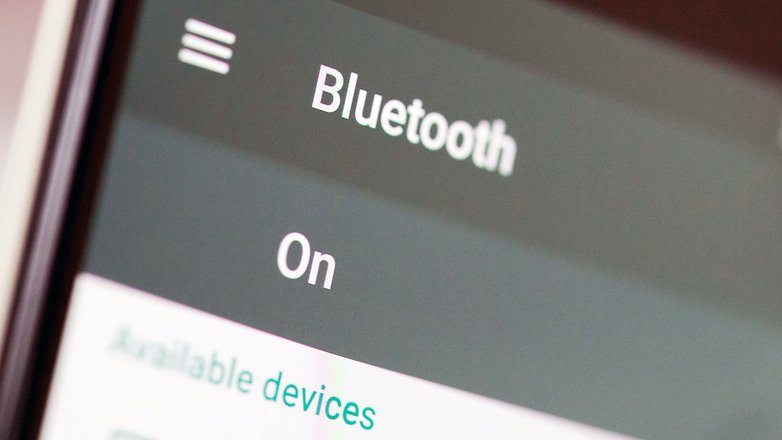
Zapomeňte na zařízení. / © ANDROIDPIT
Jako vždy je první věcí pokus o restart. Pokud vše zůstane stejné, aktualizujte aplikaci, která ovládá zařízení, na nejnovější verzi. Může také pomoci zapomenout a znovu připojit zařízení.
8. Když vám nic nepomůže
Pokud se chováte podivně a řešení, která jste našli trochu výše, váš problém nevyřeší, může dojít k hlubšímu konfliktu mezi hardwarem a softwarem v zařízení, než si myslíte.
Než se obrátíte na technickou službu, můžete zkusit vymazat celou mezipaměť a obnovit tovární nastavení po obnovení zařízení. Než začnete, vytvořte si záložní kopii svých dat. Když je vše v bezpečí, vypněte terminál a přejděte do režimu obnovy. Kombinace kláves se může lišit v závislosti na modelu zařízení. Nejběžnější je podržet napájení a snížit hlasitost při zapnutí.

Zamette vše z procesu hojení. / © ANDROIDPIT
Jakmile jsme uvnitř, procházíme nahoru a dolů pomocí kláves hlasitosti „Vymazat oddíl mezipaměti“. Výběr použijeme stisknutím tlačítka napájení. Až budete hotovi, restartujte počítač výběrem možnosti „Vymazat data / obnovit tovární nastavení“ a „Restartovat systém nyní“.
Pokud problémy nebudou vyřešeny, obraťte se na technickou podporu výrobce.
Už máte problém s Androidem Marshmallow?
