Řešení problémů se soubory DLL

Došlo k chybě v souborech při instalaci programu nebo videohry? DLL? Tyto chyby jsou velmi časté, když jsme nedávno naformátovali náš počítač nebo jsme ho koupili. Soubory DLL obsahující kód a data, které lze použít současně více než jedním programem. Často se ztratí, překlepy nebo prostě selžou. Už jsme vás naučili, jak odstranit přidružení souborů DLL, dnes přinášíme řešení dalších typů chyb.
Níže uvedeme způsoby, jak tento problém vyřešit.
Řešení problémů se soubory DLL
Přeinstalujte program:


Často je to stejně snadné jako odinstalování a přeinstalování programu a tím vyřešení chyby. Během instalace může dojít ke ztrátě balíčku nebo k chybně zkopírovanému souboru, který nám při provádění vrhá tuto chybu.
Dáme klávesu Windows k odinstalaci programu, pak píšeme Msgstr “Odinstalovat program”. Otevře se okno podobné níže uvedenému.
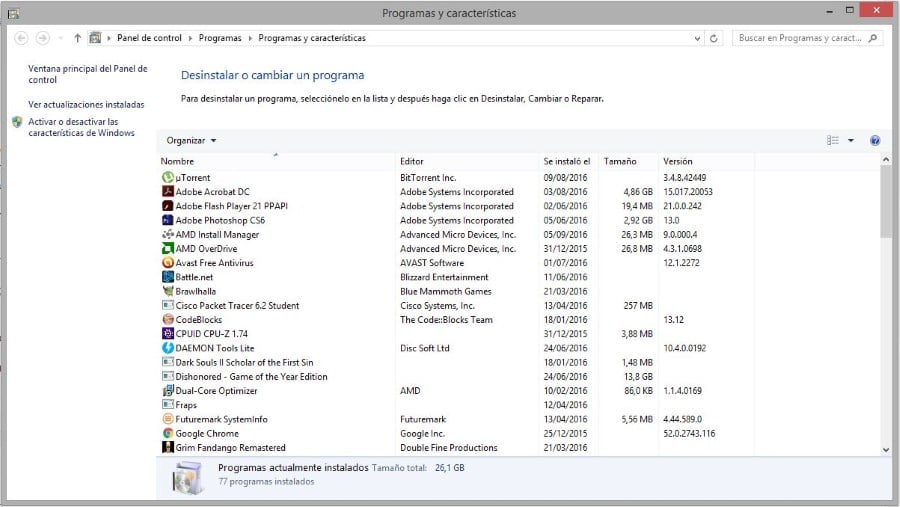
Musíme pouze vyhledat příslušný program a stisknout tlačítko Odinstalovat.
Poté jej znovu nainstalujeme a zkontrolujeme, zda funguje.
Ručně nainstalujte soubor DLL:
Zkontrolujeme chybovou zprávu a zjistíme, která knihovna DLL chybí.

Přejdeme na stránku jako Dll-files.com a pomocí vyhledávače vyhledáme název DLL (v našem případě xinput1_3.dll).
Jdeme trochu dolů a vidíme odkazy ke stažení. Nejlépe si stáhneme nejnovější verzi a je kompatibilní s naším 32 nebo 64bitovým procesorem.

Poté si stáhneme soubor .zip, rozbalíme jej a zkopírujeme soubor .DLL do složky System32. Tato složka se nachází na cestě C: Windows System32, to znamená, že zadáme pevný disk, na který instalujeme operační systém, poté složku Windows a poté System32.

Když jej zkopírujete, lze jej bez problémů zkopírovat nebo se může zobrazit zpráva, že soubor s tímto názvem již ve složce existuje. Musíme jen zaškrtnout tuto možnost “Změňte soubor v cíli.”

Poté by měl program fungovat bez problémů. Někdy obvykle vyžaduje další soubor DLL, ale bude to stejně jednoduché jako opakování předchozích kroků a změna názvu na nový název, který chce.
