Stiskněte Přehrát a užívejte si hudbu v aplikaci Google jako nikdy předtím
Bez hudby není možné žít. Stejně tak slavné rčení. A tady, alespoň já, zaujímáme druhé místo. Nové technologie neustále přinášejí vylepšení použitelná v současnosti. A samozřejmě změnili způsob, jakým si užíváme hudbu. Naštěstí. Kdo neposlouchá hudbu na svém smartphonu? Existuje tisíc a jeden způsob, jak toho dosáhnout. O jednom si promluvíme zde. Ačkoli má mnoho soupeřů, včetně slavných jmen, jako je Spotify, pravdou je, že Hudba Google Play je preferovanou volbou pro streamování hudby pro mnohé. Jak vím, někteří z nás si na to zvykají jen těžko, začal jsem je testovat a přinesl vám několik velmi užitečných tipů a triků, jak tuto aplikaci správně používat a vytěžit z ní maximum. Stiskněte Přehrát.
Služba Hudba Google Play běží přes připojení k internetu, ale není to jediný způsob. Díky předplatnému služby (9,99 EUR měsíčně, tři měsíce zdarma pro uživatele Nexus nebo Pixel) můžete poslouchat svou oblíbenou hudbu, objevovat nové, poslouchat nejlepší rytmy offline, vytvářet vlastní seznamy skladeb … A je to! Zdarma po dobu 30 dnů! S Google Play máte přístup k 40 milionům skladeb, rozhlasovým stanicím bez reklam a neomezenému přeskakování skladeb. Kromě toho nyní má novou možnost: rodinný tarif až pro 6 osob (pouze 14,99 EUR měsíčně).
Hudba Google Play


Zvyšte rychlost bez stahování dat
Ano, na internetu člověk nežije sám. A pokud chcete poslouchat hudbu stejně jako já, je dobré vědět, že to dokážete bez plýtvání daty. V aplikaci pro smartphone si můžeme stáhnout alba a seznamy skladeb, abychom je mohli poslouchat v režimu offline bez připojení. Jednoduše zadejte album a klikněte na ikonu stahování nebo ze tří bodů náhledu a vyberte možnost Stáhnout.

Stahujte alba a seznamy skladeb a užívejte si je offline. / © NextPit
Abyste se ujistili, že službu nepoužíváte se svým datovým připojením, musíte nastavit několik věcí. V nastavení Přehrávat hudbu v sekci „Přehrávání“ povolte možnost přehrávání streamu pouze přes Wi-Fi (nebo změňte kvalitu zvuku tak, aby se ukládala do dat) a také povolte stahování pouze v části „Stahování“ pouze přes Wi-Fi.

Omezte stahování a streamování na připojení Wi-Fi. / © NextPit
Vaše texty, hudba Google Play
Každý měl sbor písně, která prošla jeho myslí do šílenství i celé týdny. Někdy uslyšíte píseň, která vás uchvátí, ale nemáte čas vyzvednout Shazama, aby ji pronásledoval (nebo vlastní funkci „Identifikovat, co hraje“ Hudby Play), nebo je ta píseň tak podmanivá, že si můžete jen užít ten okamžik.
Z textů ale vždy dostanete pár slov, přejděte tedy do Hudby Google Play a zadejte je do vyhledávacího pole a kouzlo začne. Vyzkoušel jsem různé kombinace a písma a téměř vždy jsem byl úspěšný.

V případě, že si pamatujete část. / © NextPit
Zastavte rytmus, kdykoli budete chtít
V nastavení aplikace můžeme naprogramovat časovač, který po uplynutí této doby vypne přehrávání. Přejděte do Hudby Google Play, klepněte na ikonu nabídky, zadejte nastavení a vyberte „Časovač“. Zadejte hodiny a minuty, které chcete poslouchat, a stiskněte start. Až vyprší čas, aplikace pozastaví zvuk a zůstane na pozadí.
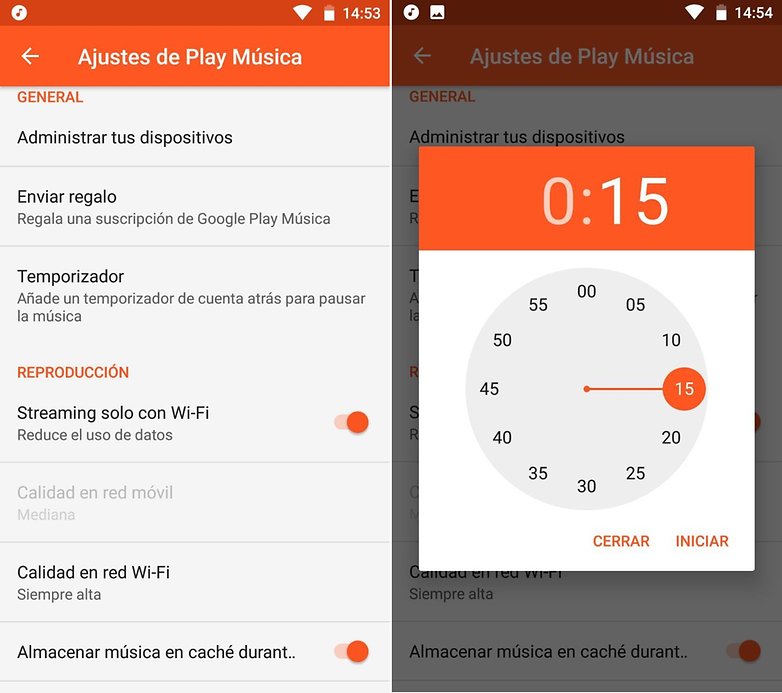
Spím po 15 minutách. / © NextPit
Vyvažujte svou hudbu jako „profesionál“
Možná nejste DJ, ale úprava zvuku podle vašeho vkusu a typu hudby, kterou posloucháte, může výrazně zlepšit kvalitu zážitku. Na některých zařízeních v nabídce nastavení Hudby Google Play najdeme možnost s názvem „Ekvalizér“. V něm můžeme vyrovnat pět intervalů vlny, umístit výšky a záznamy nebo zvýraznit.

Upravte zvuk. / © NextPit
Mold, hudba „ruská ruleta“
Katalog Play Music je občas ohromující. Jiní jsou, že se stále pohybujete ve stejných hudebních stylech a objevování nové hudby je obtížné. Hudba Google Play vám při tomto dobrodružství pomůže. Na hlavní obrazovce aplikace pod „Personalizovanými doporučeními“ je hudební ruská ruleta: „Budu mít štěstí, rádio“. Možná zde objevíte nové skvělé téma, které vložíte do videa své příští dovolené nebo do nové zvukové stopy vašeho života.
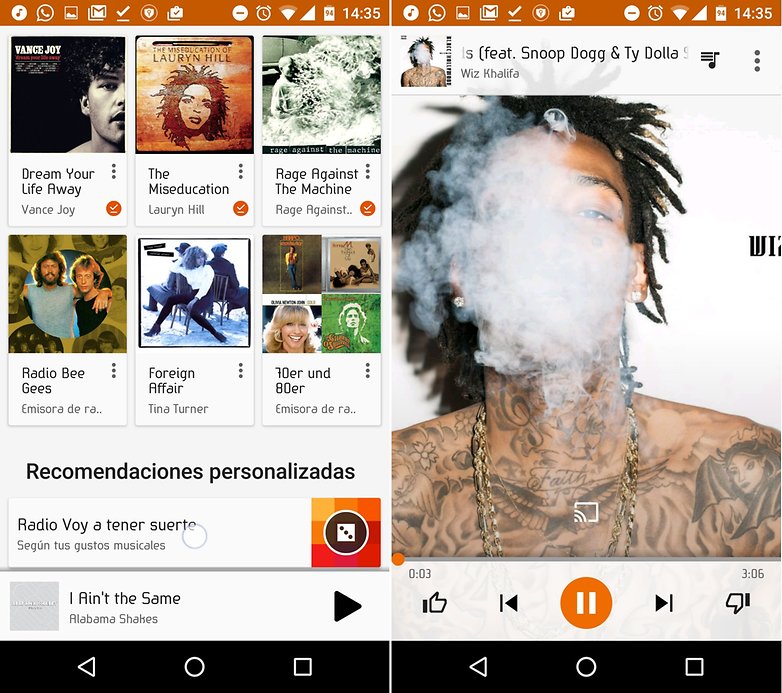
Objevujte nové věci. / © NextPit
Vytvořte si vlastní seznamy skladeb
Vytvoření nového seznamu skladeb v aplikaci je stejně snadné jako výběr skladby, kliknutím na tři tečky zobrazíte nabídku, výběrem možnosti „Přidat do seznamu skladeb“ a výběrem možnosti „Nový seznam skladeb“. Nyní můžete přidat název nových seznamů, krátký popis a označit, zda chcete, aby byly veřejné nebo jen pro vás.
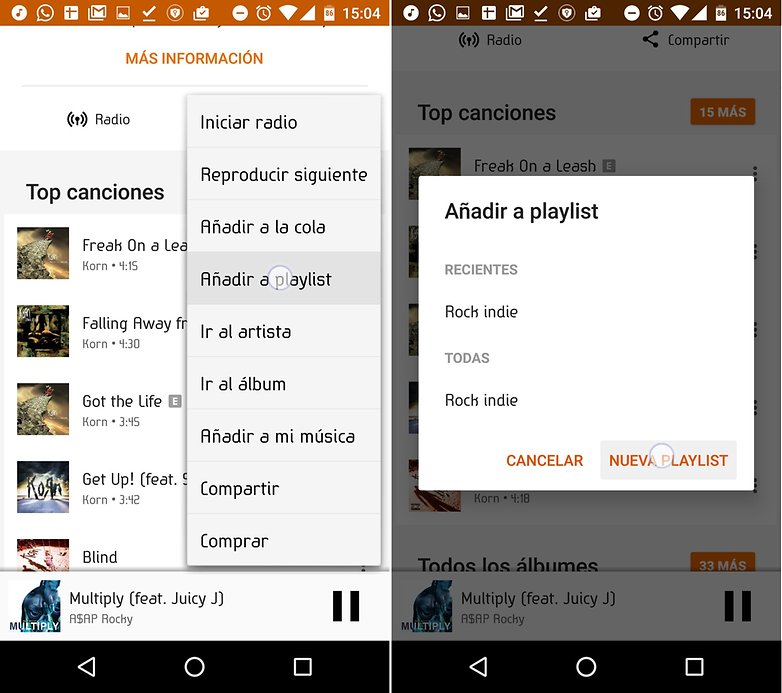
Vaše hudba je dobře organizovaná. / © NextPit
Miniatura Hudby Google Play pro počítač
K dispozici je rozšíření Hudba Google Play pro Chrome, kde můžeme přenášet hudbu z našeho počítače do našeho účtu Hudba Play. Stačí otevřít výše uvedený odkaz v prohlížeči Chrome a nainstalovat doplněk. S tímto rozšířením můžete synchronizovat skladby mezi zařízeními, snadno spravovat seznamy skladeb z počítače a pomocí klávesových zkratek, například „(“ nebo „)“, například spouštět a pozastavovat přehrávání.
Krbový simulátor pro nejromantičtější
Ano, čtete správně. Nejsme blázni. Pokud jste beznadějný romantik, ale nemáte doma krb, nebojte se, nyní se můžete dívat na oheň a poslouchat svou oblíbenou hudbu a zároveň si užít ten nejvíce karamelizovaný večer. A ne, nic se nestane, pokud to uděláte sami. Romantika není jen záležitostí páru. Nyní, pokud na televizi obvykle posloucháte hudbu přes Chromecast, můžete v laboratořích povolit simulátor krbu.
Je to tak jednoduché, jako kliknout na symbol nabídky v levém horním rohu obrazovky v internetovém prohlížeči a vybrat možnost „nastavení“. Jakmile tam budete, vyhledejte Laboratoře a aktivujte možnost „Simulátor krbu Chromecast“. A nechte kouzlo projít …
Používáte Hudbu Google Play? Znáš nějaké další triky?
