Vypalte disk CD nebo DVD ze souboru ISO ve Windows 7 a 8
v Windows 7 Y Windows 8 Součástí je nástroj pro vypalování disků, který nám umožňuje snadno vypálit ISO obraz na CD nebo DVD bez nutnosti instalace programů třetích stran. Dnes uvidíme různé způsoby, jak pomocí tohoto nástroje rychle vypálit naše disky.
Pro Vypalování obrazu ISO na disk ve WindowsPrvní věcí, kterou potřebujeme, je prázdné CD nebo DVD, které by mělo mít dostatek místa pro uložení souborů obsažených v obrazovém souboru.
Vložíme CD nebo DVD, které se má použít v diskové jednotce, a můžeme vypálit soubor ISO dvěma způsoby:

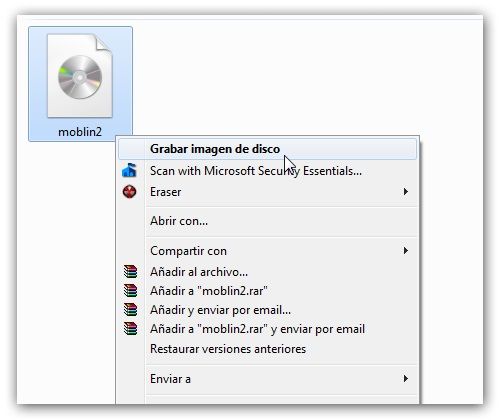
jeden. Přejdeme do adresáře, kde je soubor umístěn, a pravým tlačítkem myši klikneme na jeho ikonu. Z kontextové nabídky vybereme první možnost: Vypálit obraz disku (Vypálit obraz disku).
Rozhraní Windows Disc Image Writer. Pokud máme k počítači připojeno více než jeden rekordér disků, zvolíme, co použijeme pro nahrávání.
Před uložením souboru můžeme volitelně povolit možnost: Po vypálení disk zkontrolujte, abyste zkontrolovali, zda byl obraz disku uložen správně. Pokud se chystáme uložit soubor, jehož integrita je kritická (například obsahuje aktualizaci firmwaru), je nejlepší zaškrtnout toto políčko.
Nyní klikneme ZáznamV závislosti na velikosti souboru a rychlosti nahrávání naší diskové jednotky bude proces nahrávání trvat několik minut.
dva. Dalším způsobem, jak vypálit obraz disku Windows, je přístup do adresáře, kde je umístěn soubor ISO, a poklepání na něj; Windows Disc Image Writer. Chcete-li soubor uložit, postupujte stejným způsobem.
Pokud máme program pro vypalování disků v počítači od jiného výrobce, je nejlepší přistupovat k nástroji pro vypalování disků pomocí první metody, protože jinak je to možné poklepáním na soubor. V takovém případě se otevře rozhraní nežádoucího programu.
3. Existují také možnosti pro ty nejrizikovější. Vypalte soubor ISO na disk z příkazového řádku systému Windows. Pro přístup k příkazovému řádku ve Windows 7 jednoduše Start a my píšeme CMD do vyhledávacího pole a vyberte příkazový řádek. Pokud odtud budeme mít přístup Windows 8 Metro rozhraní, Psali jsme CMD a ze seznamu výsledků vyhledávání vybereme příslušný výsledek.

Nyní píšeme:
ovladač isoburn / q: file.iso
Kde Jednotka je písmeno jednotky, na které je soubor uložen, a file.iso je název souboru.
Například:
isoburn /qd:Windows8-ConsumerPreview-32bit-English.iso
