Výukový program pro volání kontaktů iPhone z TomTom


Zjeveníjeden z našich průkopníků Fórum iPhone News, připravil návod pro OknaMyslím, že by to mohlo být pro milovníky TomTom velmi zajímavé.
Tento výukový program ukazuje, jak můžeme z TomTom volat vlastní kontakty na iPhone.


Opakuji, že to není můj návod, zjevení„Pokusím se to na blogu upravit, abych jej mohl upravit.
Turorial
1 – Stáhněte si potřebné programy:
Převaděč souborů Txt Pst
ABC Amber Outlook Converter
Jedná se o demo verzi s 30denní zkušební dobou.
Program vytváření OV2
PoiEdit 2007.2
Stáhnout PoiEdit 2007.2 Španělsky Stáhnout
Stáhněte si program pro přístup k iPhone přes SSH
Bezdrátový internet: WinSCP
USB: i-FunBox
Stáhněte si tuto ikonu
Symbol
Díky tomu již máme vše, co potřebujeme, od nynějška budeme krok za krokem vysvětlovat, jak na to.
2 – Následující kroky:
S možností synchronizace kontaktů přes iTunes Outloock.
Nahrát ABC Amber Outlook Converter a vyhledejte soubor s názvem v počítači Outlook.pst.
Dáme pravé tlačítko myši a vybereme ho “Otevřít s” a vybrat “Vybrat výchozí program” objeví se tato obrazovka:

Zkoumáme a zkoumáme program nazvaný „ABC Amber Outlook“, vyberte ji a otevře se následující program:

Nyní se otočíme «Osoby “.

Jdeme tam „Pole“.

Vybereme do pole, které vyjde “Jméno Příjmení»A všechno, co má slovo«Telefon “.
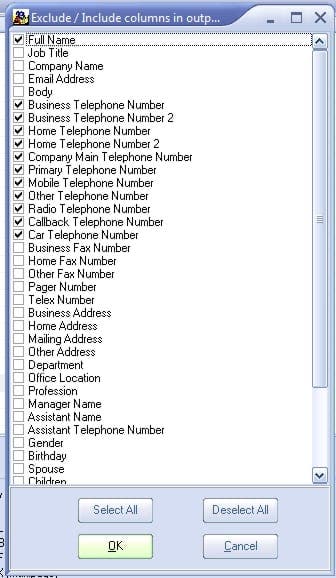
Vybíráme si “OK”.
V dolní části se zobrazí seznam formátů, které jsme z nich vybrali. “TXT (ANSI)”.
Jsou vybrány všechny kontakty (klikněte na první, když stisknete klávesu Alt na klávesnici a současně stisknete klávesu se šipkou nahoru a kliknete na poslední, aniž byste ji uvolnili) Klikněte na Uložit jako .. a poté vám řekneme, kam uložit text souboru.
Jakmile to bude provedeno, a soubor txt „Neboj se, jak to vypadá divně, můžeš číst.“

Nyní to odložíme a nainstalujeme druhý nazvaný program. “Poiedit”.
Po instalaci se prohledá na počítači ve složce „Software Dnote“ a otevře se.
Vyvolený «Vytvořit nový soubor Poi«.

Kliknutím na ikonu mapy ji skryjete, abyste ji mohli ponechat uprostřed obrazovky vedle souboru txt.


Potom stáhneme textový soubor, dokud neuvidíme “Obecná informace” Je to podtrženo modře, jak je vidět na obrázku výše.
Přichází to velmi únavné, když to přijde sem a přenáší data, ale pojďme tam, nyní jsme zkopírovali jméno v mém případě babička a musíme mu dát konkrétní formát
který z níže uvedených: Babička – bez adresy> 34-123456789
Jak vidíte, nejprve oddělení s adresou a pomlčkou.
Je velmi důležité, pokud chcete uložit větší znak, než všechno následovalo a telefon na konci, velmi důležité bychom měli vždy dát 34 – jmenovitě předponu Španělska, protože pokud bychom to neudělali, telefon 12-3456789 by to tak řekl a nemohli jsme to zavolat.
Nyní kliknutím na tuto ikonu zadejte údaje:
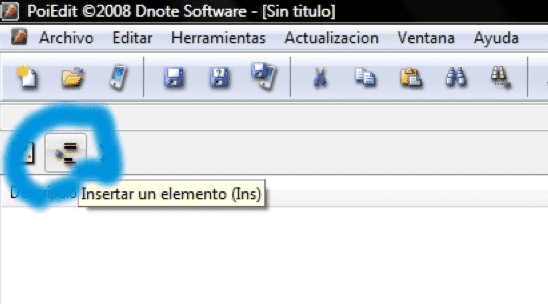
Odstraňte to, co je viditelné na liště „Nová položka 1“ a v mém případě bych zkopíroval a vložil jméno Abuela, rozdělil a spojovník, pak dal „Nesměrový“ a společně bych to označil za větší «>» následoval bez mezer „Skript 34 telefonního čísla“.
Nyní, pokud chcete také zadat souřadnice, je to provedeno, stačí je umístit doleva do pole podle formátu, který máte, nechci souřadnice, protože jsem dal nějaké, o kterých vím, že mi teď nebudou nikdy bránit, protože vidíte, že kostní mapa je celá nula
Poté by to mělo vypadat takto:
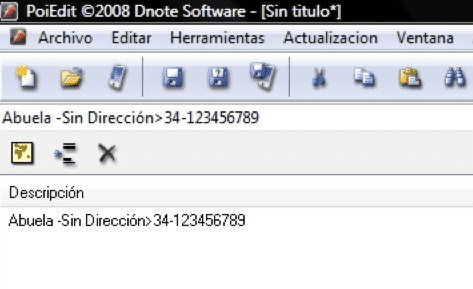
Tímto způsobem to musíte udělat se všemi lidmi, nemusíte to udělat všechno za jeden den.
Vyvolený “Uložit jako”.
Dáno jménem „Osoby“ a vyberte formát souboru TomTom Dual. Ov2 » a následující zůstanou:

Otevřete ikonu a pojmenovaný soubor. „Contacts.bmp“ vedle z „Contacts.ov2“ přeneseno do složky s mapou „SSH“.
Chcete-li zjistit, kde je složka: přejděte na: / Ano / Mobilní / Aplikace a žádost se hledá, D3E0408A-ACBE-4672-9CID-27265129F5C1 v případě Iberia.
Pro Evropu prohledávejte nainstalované aplikace, včetně: Evropa. Aplikace.
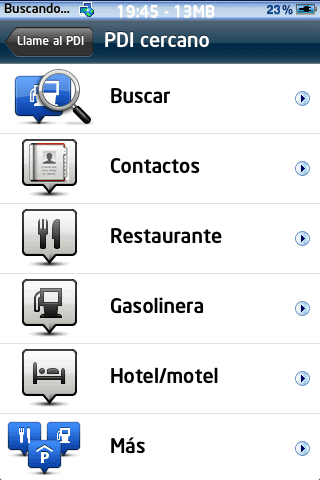
Po dokončení můžete vyhledávat z Tomtom, stačí přejít do nabídky „Volat POI“.

Vybrat „Near POI“.

Vyhledávání „Osoby“ a nevypadá to jako na obrázku “Plus»A objeví se seznam se všemi POI, „Osoby“ objeví se příště v prvním seznamu a bude se pohybovat nahoru, jak se používá.
Vyberte kontakt kliknutím na telefon (zelená ikona)

Klikněte na volání: + 34-xxxxxxxxx

Dostaneme okno, které říká, že pokud chcete volat, můžete to přijmout.
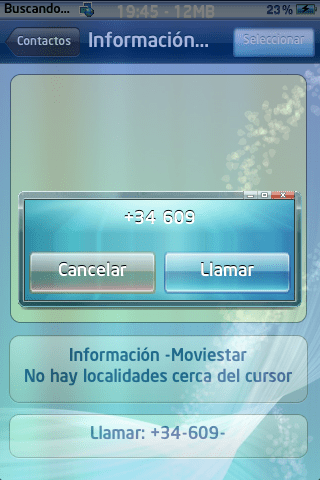
A ten vyvolený je již hledaný.

Když je iPhone hotový, otevře TomTom a bude pokračovat tam, kde byl před voláním.
Zdroj: Fórum pro iPhone
Výukou Zjevení
